在Word文档中调整行距,首先打开需要设置的文档。选中要调整的段落或全文,然后点击“开始”选项卡。在“段落”组中,找到“行距”按钮(通常显示为行和箭头的图标)。点击它后,会出现多个预设行距选项,如1.0、1.15、1.5、2.0等。选择合适的行距后,文档中的文字间隔就会调整。如果需要更具体的设置,可以点击“行距选项”,在弹出的对话框中手动输入具体的数值,调整后点击“确定”即可。这样就可以灵活控制Word文档中的行间距,使排版更加美观。
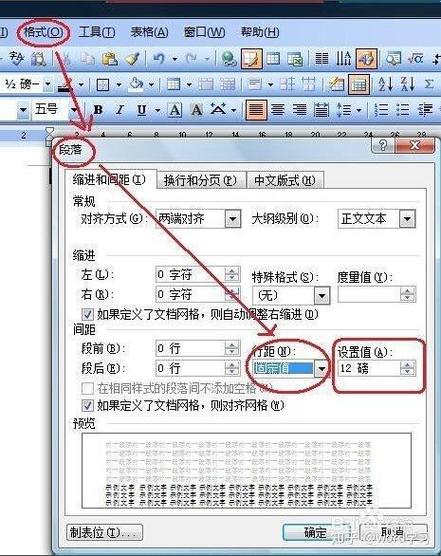
在Word文档中调整行距,首先打开需要设置的文档。选中要调整的段落或全文,然后点击“开始”选项卡。在“段落”组中,找到“行距”按钮(通常显示为行和箭头的图标)。点击它后,会出现多个预设行距选项,如1.0、1.15、1.5、2.0等。选择合适的行距后,文档中的文字间隔就会调整。如果需要更具体的设置,可以点击“行距选项”,在弹出的对话框中手动输入具体的数值,调整后点击“确定”即可。这样就可以灵活控制Word文档中的行间距,使排版更加美观。