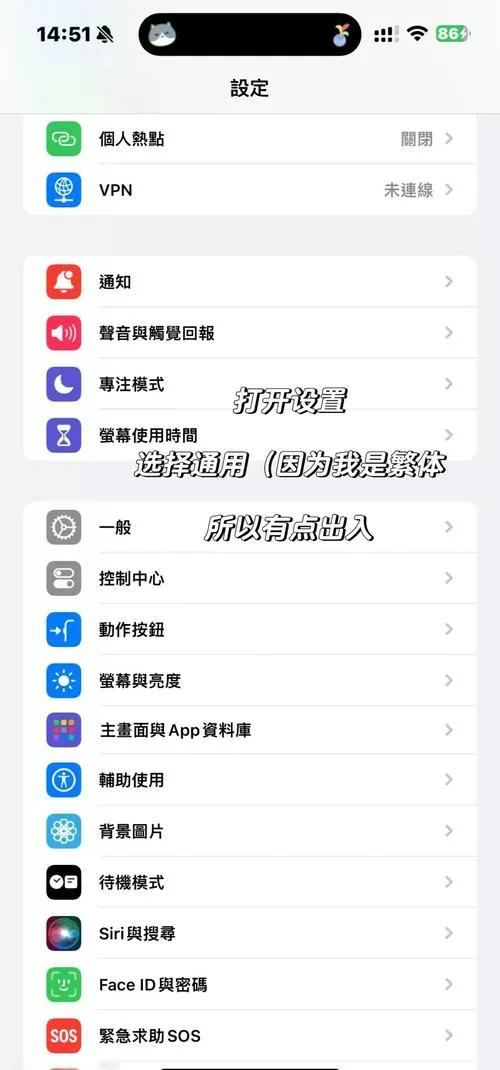
苹果手机字调大怎么调——全面解析与操作指南 随着智能手机的普及,越来越多的用户开始关注屏幕字体的大小和显示效果,尤其是在使用苹果手机时,很多人希望通过调整字体大小来提升阅读体验。本文将深入探讨“苹果手机字调大怎么调”的方法,结合实际操作步骤,帮助用户轻松实现字体放大,改善视力疲劳问题,并介绍相关软件和技巧,让你的苹果设备变得更加贴心便捷。 软件介绍:苹果手机字体调节的重要性与应用场景 苹果手机内置的字体调节功能,主要是为了满足不同用户的视觉需求。无论是年长用户还是视力较弱的用户,调整字体大小都能显著改善阅读体验,减少眼睛疲劳。此外,调整字体还可以优化界面布局,使得信息更清晰、操作更便捷。除了系统自带的设置,部分第三方辅助软件也能提供更丰富的字体调节方案,为用户带来个性化的视觉享受。通过合理调节字体大小,用户可以在阅读新闻、浏览网页、使用应用时获得更舒适的体验。 苹果手机字调大功能亮点:多维度满足用户需求 苹果手机调整字体大小的功能,虽然看似简单,但在实际应用中具有多样化的表现和优势: 系统级字体调节:通过“设置”-“显示与亮度”-“文字大小”菜单,可以快速调节整个系统的字体大小,适用于短信、邮件、通知等所有界面。 辅助功能字体放大:在“辅助功能”中,用户可以开启“放大器”或“动态文本”,实现更大、更清晰的文字显示,特别便利于视力不佳的用户。 应用内字体调节:部分第三方应用(如阅读器、浏览器)支持单独调节字体大小,满足不同场景的个性化需求。 快捷操作与手势支持:通过辅助触控或自定义手势,实现快速切换字体大小,提升操作效率。 苹果手机字调大特色:界面友好与交互智能 苹果设备在字体调节方面,展现出其一贯的设计理念——简洁、直观、智能。界面设计极具人性化,用户无需繁琐操作即可完成字体调整。尤其是在辅助功能中的放大镜、动态文本等功能,结合智能识别技术,为用户提供了更为贴心的体验。此外,苹果的系统优化确保字体调节不会影响整体性能,字体放大后依然保持清晰锐利,不会出现模糊或卡顿情况。整体而言,苹果手机的字体调节功能,兼顾易用性与专业性,为不同用户群体提供了多样化的解决方案。 苹果手机字调大操作攻略:详细步骤指南 想要在苹果手机上实现字体放大,步骤其实非常简单,以下为详细操作流程: 一、通过“设置”调节字体大小 1. 打开“设置”应用,找到“显示与亮度”。 2. 点击“文字大小”选项,滑动滑块即可调节字体大小,向右滑动字体会变大,向左则变小。 3. 调整到满意的大小后,返回主界面,系统会自动保存设置,所有支持字体调节的界面都会同步更新。 二、利用“辅助功能”实现更大字体 1. 在“设置”中找到“辅助功能”。 2. 进入后,点击“显示与文字大小”。 3. 开启“更大文本”选项,调整滑块,选择更大或最大字体显示。 4. 若需要更强的放大效果,可以启用“放大器”功能,使用三指双击即可放大屏幕内容,适合临时需要放大的场景。 三、应用内字体调节技巧 部分应用如Safari浏览器、Kindle阅读器、微信等,提供单独的字体调节功能。具体操作如下: 打开对应应用,进入设置或阅读界面,找到“字体大小”或“显示设置”。 通过滑动条或数字输入,调整字体大小,实时预览效果,确认后保存设置即可。 四、快捷操作与手势设置 苹果设备支持自定义辅助触控手势: 进入“设置”-“辅助功能”-“触控”。 选择“辅助触控”,开启后可以自定义菜单,添加“放大”或“调节字体大小”快捷操作。 通过屏幕上的虚拟按钮,快速实现字体调节,无需进入复杂菜单。 用户评价:真实体验反馈 “科技宅小王”:“我平时阅读很多新闻,调大字体后,眼睛舒服了不少,操作也很顺手,苹果的辅助功能设计得很贴心。” “设计狮阿杰”:“以前用安卓手机调字体比较方便,苹果这方面做得还可以,但希望以后能加入更多自定义选项,比如字体风格。” “老年用户小李”:“刚开始还担心操作复杂,但实际上设置很简单,字体变大后看得更清楚,老人用起来也很方便。” “文案编辑小美”:“我常用苹果的辅助功能调字体,效果很自然,没有影响系统流畅度,整体体验非常满意。” “学生小青”:“在用iPhone看书时,调大字体后阅读更轻松,尤其是在光线不足时,效果非常明显。”