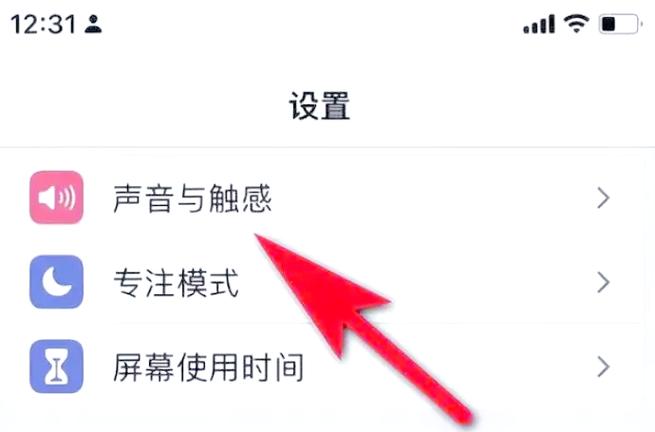
关于 iPhone 怎么开震动模式的全面解析 在现代智能手机的日常使用中,震动模式成为了不可或缺的功能之一。尤其是在会议、安静环境或夜间休息时,合理开启震动能够帮助用户避免错过重要通知,同时又不会打扰周围的人。本文将深入介绍如何在 iPhone 上开启震动模式,帮助用户快速掌握操作技巧,确保手机在不同场景下的最佳使用状态。无论你是新手还是资深用户,都能在这里找到详尽的操作指南和实用建议。 软件介绍 虽然“震动模式”是 iPhone 系统自带的基础功能,但为了方便用户更灵活地管理震动设置,许多第三方应用也应运而生。这些应用不仅可以帮助用户一键切换不同的震动方案,还能结合定时、自动化功能,实现更智能的震动管理。例如,某些专门的通知管理软件可以根据时间段、地点或特定事件自动开启或关闭震动模式,极大提升使用体验。本文将以苹果官方设置为核心,同时介绍一些优秀的第三方工具,帮助用户实现更便捷的震动控制。 震动模式的核心功能亮点 在 iPhone 上启用震动模式,看似简单,但实际上涉及多个细节操作。以下是开启震动模式的几个主要亮点: 快速切换的便捷性:通过控制中心或侧边按钮,用户可以迅速开启或关闭震动,无需繁琐操作。 多场景智能设置:支持根据时间、地点或特定事件自动调整震动状态,比如会议时间自动静音或开启震动。 个性化震动反馈:允许用户自定义震动强度和节奏,提升个性化体验。 与通知同步:震动模式与通知联动,确保重要信息不会被遗漏,也不会被频繁震动打扰。 软件特色:区别于其他产品的独到之处 虽然 iPhone 系统自带的震动管理功能已较为完善,但某些第三方应用在界面设计、交互方式和性能优化方面展现出独特优势。例如,一些应用采用直观的滑动调节界面,让用户轻松设置震动强度或自动化规则;还有的应用支持多场景快速切换,避免频繁进入设置菜单,提升操作效率。此外,部分软件还引入智能识别技术,根据用户的使用习惯自动调整震动策略,为用户带来更贴心的体验。 详细操作攻略:如何在 iPhone 上开启震动模式 开启震动模式,步骤简单明了,以下为详细指南,确保你能快速掌握操作流程: 使用控制中心开启震动: 从屏幕右上角向下滑出控制中心(iPhone X及以上)或从底部向上滑出(iPhone 8及以下)。在控制中心中找到“铃声/震动”按钮(通常是一个铃铛图标),点击它即可切换至震动模式。若显示为震动图标,代表已开启震动状态。 通过侧边按钮快速切换: 在 iPhone 的侧边按钮上,有一个静音开关。将其向下拨动,出现橙色标记,表示已开启静音和震动模式。此时,所有通知会以震动形式提醒,无声不响。 在设置中调整震动偏好: 进入“设置”应用,点击“声音与触感”。在“震动”部分,可以开启或关闭振动反馈。还可以选择不同的震动模式,比如“振动于静音”和“振动于铃声”是否同时开启,满足不同场景需求。 利用第三方应用实现自动化: 下载并安装支持震动自动化的应用,如“捷径”或其他专用工具。通过设定规则,例如在会议时间自动启用震动,离开特定地点时关闭震动,大大提升操作智能化水平。 用户体验反馈:真实用户的声音 科技宅小王:“我习惯用侧边静音开关切换震动,简单快捷。偶尔用第三方应用自动化,节省了不少调节时间。” 设计狮阿杰:“设置震动反馈后,手机的提醒更有节奏感,特别是在开会或安静环境中,效果非常好。” 小李:“我喜欢自定义震动节奏,这样每种通知都能有不同的震动感受,辨别信息更方便。” 用户小芳:“有时候需要静音又不想错过重要通知,开启震动模式后,既安静又实用,体验很棒。” 技术控老张:“用自动化规则管理震动,让我的工作和生活更加高效,推荐给需要多场景切换的用户。”