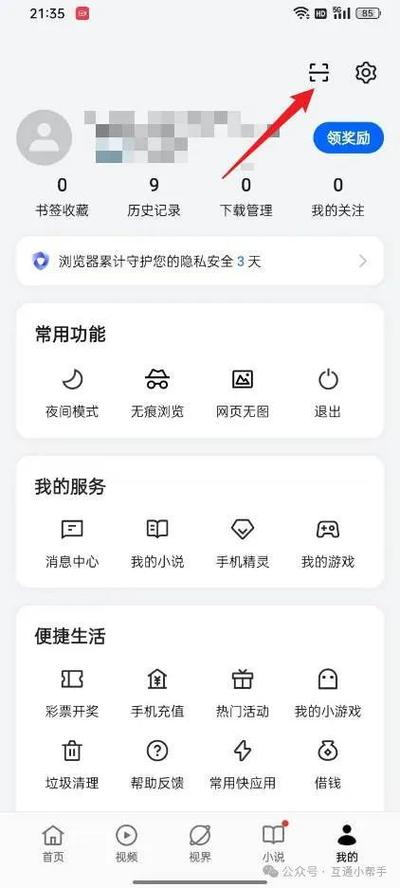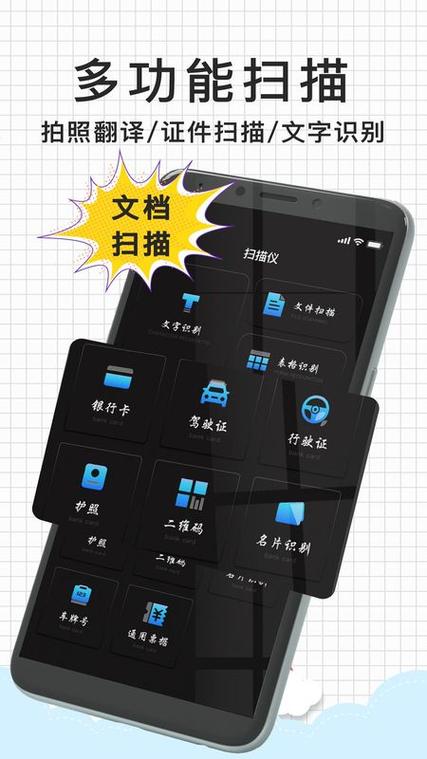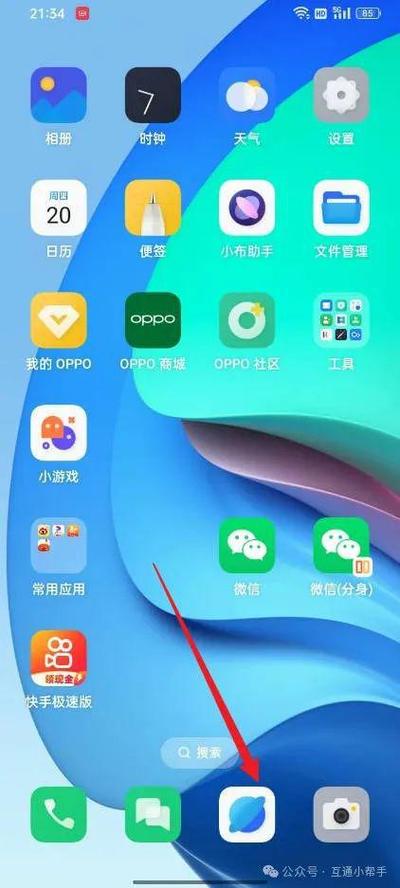
oppo手机扫描文档功能在哪:全面解析与实用指南 在现代快节奏的生活中,电子化办公逐渐成为主流,而手机扫描文档的需求也日益增长。许多oppo手机用户常常会问:“oppo手机扫描文档功能在哪?”这不仅关乎工作效率,也影响日常生活的便利性。本文将从软件介绍、功能亮点、特色优势、操作步骤到用户评价,全面剖析oppo手机的扫描文档功能,帮助你轻松掌握使用技巧,充分发挥手机的潜力。 软件介绍:oppo手机内置扫描文档的核心作用 oppo手机的扫描文档功能,是集成在其自带的相机或“手机助手”应用中的一项实用工具。它旨在帮助用户快速将纸质资料、合同、发票、名片等转换为电子版,便于存储、编辑和分享。无需第三方应用的繁琐安装,操作便捷,特别适合商务人士、学生和日常用户快速数字化资料,解决了传统扫描器设备笨重、操作繁琐的痛点。 功能亮点:oppo扫描文档的核心优势 在实际应用中,oppo手机的扫描文档功能展现出诸多明显优势,具体包括: 自动边缘检测与裁剪:利用智能算法,自动识别文档边界,精准裁剪,无需手动调整,提高效率。 多页扫描支持:一次扫描多页,自动拼接成单一PDF或图片文件,节省时间,适合处理多页资料。 图像优化与增强:内置图像处理技术,自动调整亮度、对比度,提升扫描品质,确保文字清晰可辨。 多格式导出:支持导出为PDF、JPG、PNG等常用格式,满足不同场景需求,方便后续编辑和分享。 文字识别(OCR)功能:集成光学字符识别技术,可将扫描的图片内容转换为可编辑文本,大大提升工作效率。 云同步与存储:支持与云端服务连接,轻松同步资料,避免资料丢失,随时随地访问扫描文件。 软件特色:区别于其他扫描工具的独特之处 oppo手机的扫描文档功能不仅仅是一个普通的扫描工具,它在用户体验和性能上都进行了优化,体现出多方面的特色: 界面简洁直观:采用扁平化设计,操作按钮一目了然,即使是首次使用也能快速上手,无需繁琐设置。 智能识别与自动校正:借助深度学习算法,自动识别文档内容,自动校正倾斜角度,确保扫描效果平整自然。 快速处理与高效率:优化的处理流程,大幅缩短扫描到导出所需时间,适应快节奏工作环境。 多场景适应性:无论是商务文件、学习资料还是日常账单,都能轻松应对,满足多样化需求。 隐私保护:在扫描和存储过程中,采用高标准的加密技术,保障用户资料安全,避免信息泄露。 使用攻略:如何在oppo手机上高效利用扫描文档功能 掌握正确的操作步骤,是充分发挥扫描功能的关键。以下为详细的操作指南: 第一步:打开扫描功能 在主界面找到“相机”应用,点击进入后,切换到“扫描”模式。有些oppo手机可能集成在“手机助手”或“工具箱”中,亦可直接在应用列表中找到“扫描”应用。 第二步:准备扫描对象 将需要扫描的纸质资料平铺在平整、充足光线的表面上,确保没有反光或阴影影响扫描效果。建议将资料放在白色背景下,便于识别边界。 第三步:进行扫描 对准文档,保持手机稳定,点击拍摄按钮。系统会自动检测边缘并进行裁剪。如需多页扫描,只需继续拍摄下一页,系统会自动拼接成一份完整的文件。 第四步:优化与调整 扫描完成后,可预览效果。若边缘裁剪不理想,可手动调整边界线。也可以选择自动增强,提升图片质量,确保文字清晰。 第五步:导出与存储 确认无误后,选择导出格式(PDF、JPG等),并保存到手机本地或云端。还可以直接分享到微信、邮箱等平台,方便快捷。 补充提示: 若需要进行文字识别(OCR),在导出前开启“文字识别”功能,等待几秒,即可获得可编辑的文本内容。此功能特别适合整理资料或快速填写表格。 用户评价:真实用户的使用体验反馈 科技宅小王:“我平时需要频繁扫描各种资料,oppo的扫描功能操作简单,识别率高,几乎不用后期修正,真的帮了我大忙。” 设计狮阿杰:“界面非常友好,自动裁剪和增强的效果让我觉得专业,特别喜欢多页拼接功能,处理多页合同变得轻松多了。” 生活达人小芳:“我平时拍账单和收据,使用这个扫描功能后,存档变得很方便,云同步也让我不用担心资料丢失。” 商务人士李先生:“OCR文字识别很准,用它整理会议资料节省了不少时间,整体体验非常不错。” 学生小明:“学习资料扫描后可以直接编辑,节省了复印和手抄的时间,强烈推荐!”