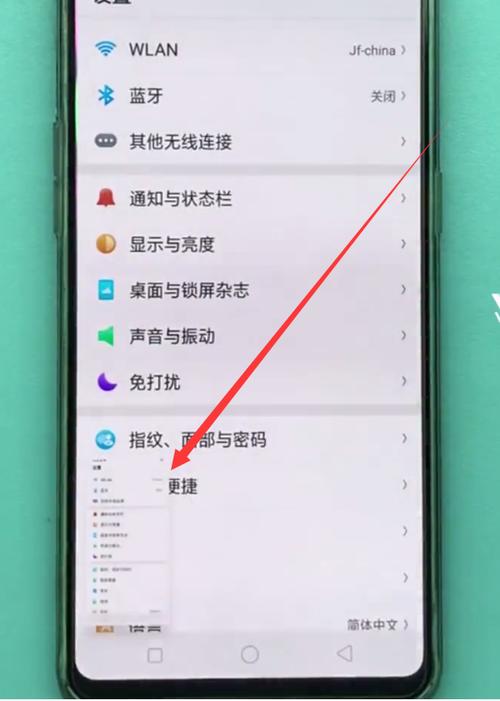
opp手机长截屏在哪里设置 在日常使用opp手机的过程中,用户经常会遇到需要保存长篇网页、聊天记录或长文档的场景。传统的截图方式只能捕捉屏幕上显示的部分内容,难以满足完整保存的需求。为此,opp手机引入了一项强大的功能——长截屏(长截图)功能,帮助用户轻松截取超出屏幕显示范围的连续内容。本篇将详细介绍opp手机长截屏的设置方法、功能亮点、操作技巧及用户体验评价,助你充分发挥这项实用功能的优势。 软件介绍 opp手机的长截屏功能是内置于系统中的一项便捷工具,旨在帮助用户快速捕获长篇内容,无需多次截图拼接。无论是网页、聊天记录,还是电子书、长篇文章,这项功能都能实现一键连续截取,极大提升内容保存效率。它解决了传统截图在处理长内容时繁琐、易出错的问题,为用户提供了更加流畅、专业的截屏体验。特别适合学生、办公人士以及内容创作者,满足他们对高清、完整内容保存的多样需求。 功能亮点 一键连续截取:通过简单操作,一次点击即可捕获页面或内容的全部长度,无需多次截图拼接,节省时间和精力。 智能滚动捕获:自动识别页面滚动区域,连续向下滚动,确保截取完整内容,避免遗漏重要信息。 自定义截取范围:用户可以手动选择需要截取的区域或内容范围,满足个性化需求。 多格式保存:支持将长截图保存为图片或PDF格式,方便后续编辑、分享或打印。 快速编辑与分享:截屏后,内置编辑工具可进行标注、裁剪、添加文字等操作,支持直接分享至社交平台或云存储。 软件特色 opp手机的长截屏功能在界面设计上追求简洁直观,操作流程顺畅自然。与其他品牌或第三方截屏软件相比,opp手机的优势主要体现在: 系统深度整合:无需额外下载第三方应用,直接在系统中调用,确保兼容性和稳定性。 智能识别滚动区域:系统会根据内容自动识别滚动区域,无需用户繁琐设置,操作更快捷。 流畅的动画效果:截取过程中动画平滑,视觉体验良好,减少操作中的卡顿感。 节省存储空间:高效压缩图片,保证高清效果的同时减少存储占用。 多场景适用:无论是网页、聊天窗口还是电子书,都能精准捕获,适用范围广泛。 使用攻略 想要充分利用opp手机的长截屏功能,掌握正确的操作步骤至关重要。以下是详细的操作指南: 开启长截屏功能:首先,确保你的opp手机系统已升级到最新版本。进入“设置”菜单,找到“截屏与录屏”或“手势与操作”选项,查找“长截屏”或“滚动截屏”功能入口,开启开关。 普通截屏触发:在需要截取长内容时,按住电源键和音量下键同时快速按下,完成基础截图。 启动长截屏:在屏幕截图后,屏幕下方会出现截图预览窗口,点击“滚动截屏”或“长截屏”按钮(不同系统界面略有差异)。 自动滚动捕获:系统会自动开始滚动页面,用户可以等待自动完成,也可以手动停止或暂停,确保截取到所需内容。若需要调整截取范围,可在过程中手动滑动屏幕或选择“自定义区域”。 完成截屏:滚动到内容结束后,点击“完成”按钮,截屏内容会自动保存到相册或文件管理中。 后续编辑及分享:打开保存的长截图,使用内置编辑工具进行标注、裁剪或添加文字,最后一键分享至微信、微博、云盘等平台。 注意事项: 确保系统权限已开启,允许截屏和存储访问权限,以保证功能正常运行。 在使用长截屏时,保持网络稳定,避免因内容加载不完整导致截取不完整。 对于部分特殊内容(如动态网页或加载中内容),建议等待页面完全加载后再操作,以确保内容完整。 用户评价 科技宅小王:“我平时喜欢用opp手机截图网页内容,长截屏功能非常方便,省去了拼接的麻烦。操作简单,效果也很清晰。” 设计狮阿杰:“作为设计师,经常需要保存长篇的设计方案或素材,opp手机的滚动截屏帮我节省了不少时间,强烈推荐。” 学生小李:“学习资料很多,截图保存很方便,尤其是长篇文章,直接长截屏就搞定了,体验非常流畅。” 商务人士小张:“工作中常用长截图记录会议内容,opp手机的长截屏功能让我操作更高效,界面友好,功能强大。” 内容创作者小美:“截取长网页或文章后还能直接编辑,非常实用,提升了我的内容整理效率。”