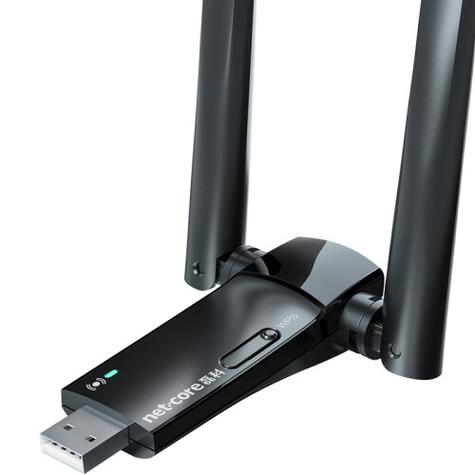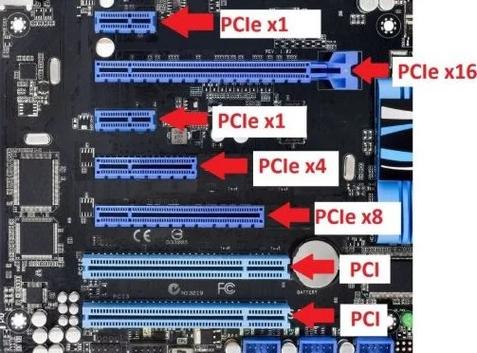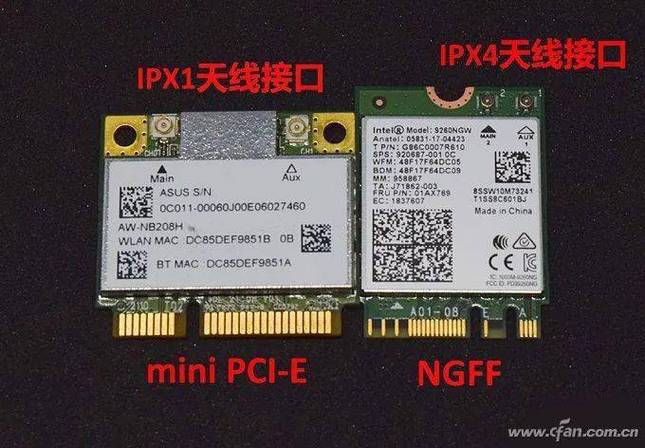
无线网卡插在哪 在现代生活中,稳定且快速的无线网络连接成为了每个家庭和办公场所的基本需求。无线网卡作为实现无线连接的关键硬件设备,其插入位置和方式直接影响网络的速度和稳定性。本文将从技术角度出发,结合实际使用场景,为您详细解析无线网卡应插在哪个位置,以及如何选择合适的插入方式,确保网络体验的最大化。 软件介绍 无线网卡插在哪,实际上是关于无线网络硬件安装与配置的核心问题。合适的插入位置不仅关系到设备的兼容性和信号强度,还影响到后续的网络管理与优化。针对不同的使用需求,从家庭娱乐到企业办公,专门设计的无线网卡驱动软件可以帮助用户实现设备识别、信号调优以及网络监控等多项功能。通过合理的安装和配置,用户可以远离网络断连、信号弱等困扰,享受高速稳定的无线体验。 功能亮点 即插即用支持:支持多种接口类型(USB、PCIe、Mini PCIe等),无需繁琐的驱动安装,快速实现无线连接。 信号强度调节:软件内置信号调节功能,可根据环境动态优化无线信号,提升连接稳定性。 多频段支持:兼容2.4GHz和5GHz频段,用户可根据实际需求选择最优频段,减少干扰。 网络监控与诊断:实时监控网络连接状态,检测信号质量,提供故障排查建议,确保网络畅通。 多设备管理:支持同时管理多个无线网卡,方便企业或多设备家庭环境中的网络协调。 软件特色 与市面上其他无线网卡管理软件相比,本软件的最大优势在于其简洁直观的界面设计与强大的后台优化能力。界面布局合理,操作流程清晰,即使是非专业用户也能轻松上手。软件在性能优化方面采用了先进的算法,确保在高负载环境下仍能保持稳定连接。同时,丰富的自定义选项让用户可以根据不同场景调整参数,达到最佳使用效果。其独特的自动检测和修复机制,能够在网络出现异常时快速响应,极大提高了网络的可靠性和用户体验。 使用攻略 想要最大化无线网卡的性能,合理的插入位置和操作步骤至关重要。以下为详细的实操指南: 确认接口类型:首先检查你的设备支持哪种无线网卡接口(USB、PCIe等),确保购买的网卡与设备接口匹配。 选择合适的插槽:对于台式机,建议插入主板背部的PCIe插槽,避免与其他硬件冲突;对于笔记本,通常为USB接口,选择方便操作的USB端口,避免过于靠近其他设备以减少干扰。 插入硬件:关闭设备电源,将无线网卡稳妥插入对应接口,确保插紧、不松动。 连接天线(如有):将无线天线旋紧,调整天线角度以获得最佳信号覆盖范围。 驱动程序安装:开机后,系统通常会自动识别硬件,提示安装驱动。若未自动安装,使用随附光盘或官网下载最新驱动程序,按提示完成安装。 软件配置:打开无线网络管理软件,检测无线网卡状态,选择合适的网络信号,输入密码连接。 优化设置:根据环境调整信号强度、频段选择等参数,确保连接最优。 进行测试:使用网络测速工具检测实际速度,确认信号稳定后,开始正常使用。 整体流程简洁明了,但每一步都关系到无线网络的最终表现。建议在插入后多次测试,找到最佳的插入位置和配置方案,确保网络体验的最大提升。 用户评价 科技宅小王:我用过不少无线网卡软件,这款软件界面非常友好,操作也很顺畅。插在哪个接口感觉都可以,但建议插在远离其他干扰源的位置,信号会更稳定一些。 设计狮阿杰:作为一名设计师,我对软件的界面设计很满意,简洁直观,功能丰富。硬件插入位置方面,建议使用USB接口,方便随时更换和维护。 网络达人小李:我在家里用的无线网卡插在主板的PCIe插槽,效果不错。通过软件调节信号后,网络变得更稳定,下载速度提升了不少,推荐给需要稳定连接的用户。 技术狂人小张:我喜欢用这款软件对信号进行监控和调节,插在哪个位置其实还要看环境。总的来说,无线网卡插在合适的地方,网络体验会有明显改善。