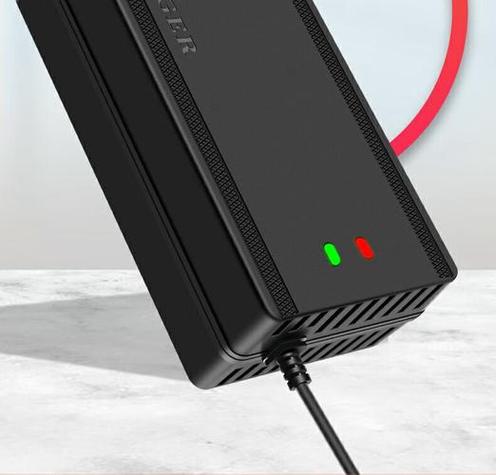
关于“电脑充电显示橙色灯”问题的深度解析与解决方案 在现代办公和学习中,笔记本电脑已成为我们生活中不可或缺的工具。而充电指示灯作为电源状态的重要反馈机制,扮演着关键角色。尤其是当充电灯显示橙色(或橙色/黄色)时,常常让用户感到困惑:这是正常状态、充电异常,还是需要注意的警示?本篇文章将深入探讨“电脑充电显示橙色灯”的现象,帮助用户理解背后原因,并提供实用的解决方案,让你的设备始终保持良好的充电状态。 软件介绍:充电状态监测与诊断工具 为了帮助用户更直观地掌握笔记本电脑的充电状态,市面上出现了一些专业的充电监测软件。这类软件通过深度检测硬件信息,结合系统电源管理接口,提供实时的电池与充电状态分析,帮助用户判断橙色指示灯背后隐藏的问题。它不仅可以显示当前的电池容量、充电电压、电流,还能提前预警潜在的硬件故障,避免因充电异常引发的设备损坏或性能下降。 功能亮点:精准诊断,快速定位问题 实时电池健康检测:软件可以实时监控电池的容量、充电周期数、健康状态,判断电池是否老化或损坏,从而解释橙色灯的可能原因。 充电电压与电流监控:通过检测充电器输出的电压和电流,帮助用户确认是否存在供电不足或电压异常的问题。 充电器兼容性检测:分析连接的充电器是否符合设备规格,避免使用非原装或劣质充电器导致的充电状态异常。 系统电源管理分析:结合操作系统的电源管理接口,提供详细的充电流程和电源路径分析,帮助用户了解充电过程中的每个环节。 故障预警与建议:在检测到潜在问题时,软件会提供具体的解决方案,例如更换充电器、更换电池或调整系统设置,帮助用户快速应对。 软件特色:界面友好,交互智能,性能稳定 不同于传统的硬件检测工具,本软件在界面设计与交互体验上进行了优化。采用简洁明快的界面布局,用户无需专业知识即可轻松操作。其智能化的交互设计能够根据检测结果,自动推荐对应的解决方案,节省用户查找资料的时间。此外,软件在性能方面表现出色,运行时占用资源极低,不会影响系统正常使用。其兼容多种操作系统和硬件平台,适配范围广泛,确保每一位用户都能获得精准、便捷的检测体验。 使用攻略:详细操作流程 为了最大化利用软件的功能,以下是详细的操作步骤: 下载安装:访问官方官网下载最新版软件,确保来源可靠,避免病毒风险。安装过程中根据提示进行操作,授权必要的系统权限。 启动检测:打开软件后,进入主界面,点击“开始检测”按钮,软件会自动扫描电池信息、充电器状态及系统电源管理参数。 查看检测结果:检测完成后,界面会显示详细的电池容量、电压、电流、健康状态等信息。特别关注“充电状态”栏,确认是否显示异常或警示信息。 分析橙色灯原因:根据检测报告,判断橙色灯背后的原因。例如,电池容量过低可能意味着老化,电压异常提示充电器或接口问题,系统提示则可能是软件设置或硬件故障。 采取解决措施:根据软件建议,调整设置或更换硬件。如电池老化建议更换新电池,充电器不合规格则换用原装充电器,系统设置问题则进行优化。 持续监控与维护:建议定期运行软件检测,确保充电系统正常,延长电池寿命,避免突发故障。 用户评价:真实体验分享 科技宅小王:“用过很多检测软件,这款界面简洁,操作方便,特别是在充电橙灯不明原因时,帮我快速锁定问题。现在充电状态都很稳定,推荐给经常出差的朋友。” 设计狮阿杰:“之前因为充电灯橙色而烦恼,经过检测发现是电池老化,及时更换后问题解决。软件的电池健康检测功能非常实用,值得一试。” 数码达人小刘:“软件反应灵敏,兼容性强,不仅可以检测充电问题,还能监控电池的整体健康状态。让我的笔记本运行更安心。” IT工程师小李:“作为专业人士,我对软件的检测精度非常满意。尤其是在硬件维护和故障排查方面,提供了很多实用的建议,极大提升了工作效率。” 学生小芳:“平时学习用电脑,经常遇到充电不正常的情况,这款软件帮我搞清楚原因,避免了很多不必要的担心。”