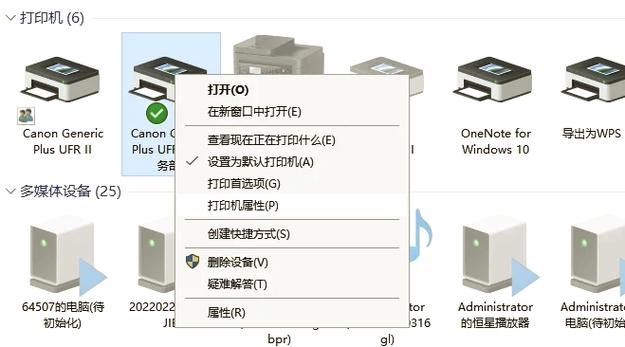
佳能g3800连接电脑教程:深度指南与软件下载页面 软件介绍 佳能g3800连接电脑教程是一款专为用户提供快速、稳定连接佳能G3800多功能一体机与电脑的实用工具。无论是家庭日常打印、扫描还是照片输出,借助该软件,用户可以轻松实现无线或有线连接,避免繁琐的驱动安装过程。它旨在解决用户在设备设置中遇到的连接难题,提升打印效率和操作体验,特别适合没有专业技术背景的普通用户。 功能亮点 多种连接方式支持:支持USB有线连接、Wi-Fi无线连接、以及Wi-Fi Direct直连,满足不同环境下的需求,确保设备在各种场景下都能稳定通讯。 自动检测与驱动安装:软件可以自动识别G3800设备,快速匹配合适的驱动程序,省去繁琐的手动查找和安装步骤,大大缩短设置时间。 打印和扫描一体操作:集成打印、扫描、复印等多项功能,用户可以在软件界面直接操作,无需繁琐的多软件切换。 打印预览与打印设置优化:提供丰富的打印预览功能,用户可以调整页面布局、色彩设置等参数,确保输出效果符合预期。 远程管理与维护:支持远程检测设备状态,进行固件升级和故障诊断,保障设备长时间稳定运行。 软件特色 佳能g3800连接电脑教程软件拥有直观友好的界面设计,操作流程简洁明了,适合各类用户使用。其交互设计注重用户体验,提供详细的操作引导和提示,减少操作失误。相比市面上其他连接工具,该软件在设备识别速度、驱动兼容性和稳定性方面表现尤为突出。此外,软件运行对系统资源占用低,即使在配置较低的电脑上也能流畅运行,确保用户体验的连续性和稳定性。 使用攻略 以下是佳能g3800连接电脑的详细操作步骤,帮助用户轻松实现设备的无缝连接与使用: 准备工作:确保G3800打印机已正确安装好电源,且处于开启状态。电脑已连接到稳定的网络(Wi-Fi或有线),并准备好一根USB线(如选择有线连接)。 下载安装软件:访问官方官网下载页面(链接),找到“佳能G3800连接助手”软件,点击下载。建议选择最新版本,以确保兼容性和安全性。 安装软件:双击下载的安装包,按照界面提示逐步完成安装。安装过程中,软件会自动检测连接设备的状态,并提示是否需要安装驱动程序。 连接设备:根据实际需求选择连接方式: Wi-Fi连接:确保打印机已连接到同一局域网。在软件界面选择“无线连接”,系统会自动搜索设备,找到后点击连接即可。 USB连接:将USB线一端插入电脑,另一端连接到G3800。软件会自动检测到设备,提示驱动安装完成后即可使用。 Wi-Fi Direct:开启打印机的Wi-Fi Direct功能,软件会搜索到设备,点击连接,完成配对后即可使用。 驱动确认与测试:连接成功后,软件会自动安装或提示驱动程序安装。完成后,建议进行一次打印测试页面,确认连接正常。 常规操作:在软件主界面可以进行打印、扫描、复印等操作,调整打印参数,查看设备状态,进行日常维护。 用户评价 科技宅小王:“以前总是因为驱动不兼容而烦恼,这个软件帮我一站式搞定,连接速度快,操作也很直观,非常满意。” 设计狮阿杰:“我平时用G3800打印一些设计稿,使用这款软件后,打印预览和色彩调节变得更方便了,效果提升不少。” 家庭用户小丽:“家里的打印机和电脑无线连接,之前总是掉线,换了这个软件后稳定多了,操作界面也很友好。” 技术达人小李:“作为一个喜欢DIY的用户,我觉得这款软件的驱动识别速度很快,兼容性也不错,推荐给需要的朋友。” 普通用户小芳:“第一次自己连接打印机,按照教程一步步来,几分钟就搞定了,真的很方便。”