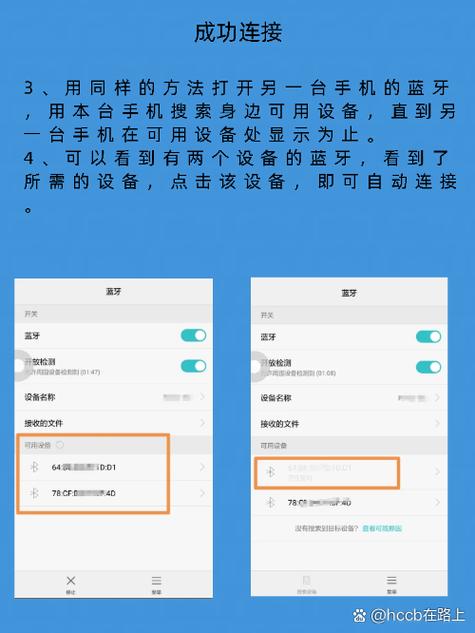
手机用蓝牙怎么传照片到另一个手机 在当今移动设备普及的时代,快速、安全地进行图片传输成为许多用户的刚需。蓝牙作为一种广泛应用的短距离无线通信技术,凭借其便捷性和兼容性,成为在没有网络连接时传输照片的理想选择。本文将为您详细介绍如何利用蓝牙实现两部手机之间的照片传输,涵盖软件准备、操作步骤以及实用技巧,帮助您轻松掌握这一技能。 软件介绍:蓝牙照片传输的实用助手 蓝牙传输照片的核心工具是系统自带的蓝牙功能以及一些专门优化的传输应用。大部分现代智能手机都支持蓝牙功能,无需额外下载软件即可使用,但为了提升传输效率和操作体验,部分第三方应用也值得考虑。这些软件不仅简化操作流程,还能保证传输的稳定性与安全性,特别适合在没有Wi-Fi或移动数据的环境下使用。例如,蓝牙文件传输助手、Send Anywhere、Bluetooth File Transfer等,都在用户中享有一定声誉。 功能亮点:蓝牙传输照片的优势与特色 无需网络,快速便捷:蓝牙技术不依赖互联网连接,只需开启设备的蓝牙功能,即可实现两台手机之间的点对点传输,避免了数据流量消耗和网络不稳定问题。 支持多格式文件传输:不仅限于图片,还可以传输视频、文档等多种文件类型,满足不同场景需求,极大提升了使用的灵活性。 自动识别设备,连接便捷:配合支持蓝牙配对的手机,连接过程自动化,操作简单,无需繁琐的设置流程,适合各年龄层用户。 传输速度逐步提升:随着蓝牙技术的不断发展(如蓝牙5.0及以上版本),传输速度显著提高,缩短等待时间,提升用户体验。 软件特色:区别于其他传输工具的优势 许多蓝牙传输应用在界面设计和交互体验上进行优化,带来更直观、流畅的操作流程。例如,界面简洁明了,按钮布局合理,用户无需复杂的操作即可完成设备配对与文件选择。同时,部分软件还支持多任务同时传输,极大提高效率。此外,安全性方面,这些应用普遍采用加密措施,保障您的隐私不被泄露。 使用攻略:详细操作步骤指南 准备工作:确保两台手机都已开启蓝牙功能,且距离较近(建议在1米以内),避免信号干扰。此外,建议关闭其他可能干扰蓝牙连接的应用程序,以确保顺利配对。 步骤一:开启蓝牙并配对设备 在两台手机上依次进入“设置”菜单,找到“蓝牙”选项,开启蓝牙功能。系统会自动搜索附近的蓝牙设备,找到目标手机后,点击连接。部分设备可能会弹出配对请求,确认后输入配对码(若需要),完成配对过程。 步骤二:选择要传输的照片 在源手机上打开相册,找到需要传输的照片。长按照片或使用多选功能选中多张图片,点击“分享”或“发送”按钮,在弹出的分享选项中选择“蓝牙”。 步骤三:选择目标设备并确认 在弹出的设备列表中选择目标手机。目标手机会弹出接收请求,确认无误后点击“接受”。此时,传输过程正式开始,耐心等待传输完成。 步骤四:完成传输与查看 传输完成后,目标手机会提示文件已接收成功。具体存储位置可能因设备和系统不同而异,通常在“文件管理”或“图片”文件夹中找到刚传输的照片,即可进行查看和编辑。 注意事项与实用技巧 为了确保传输顺利,建议在传输前关闭其他蓝牙设备或干扰源,避免连接中断。此外,确保两台手机的存储空间充足,以免文件传输中途因空间不足而失败。对于大批量照片的传输,可以考虑逐批操作,避免一次性传输过多文件导致卡顿或失败。 用户真实体验分享 科技宅小王:我之前用过很多传输软件,蓝牙配对最方便,几秒钟就搞定。传输速度还不错,基本满足日常需求,特别是在没有Wi-Fi的情况下,真是救星。 设计狮阿杰:操作界面非常友好,步骤清晰明了,几乎不用看教程就能搞定。传输的照片质量保持完好,没有出现压缩或失真,体验非常好。 数码达人小李:我试过用蓝牙传输几百张照片,虽然耗时略长,但稳妥可靠。相比用数据线或云盘,蓝牙更方便,尤其在外出没有网络时,特别实用。 爱拍照的婷婷:我喜欢用蓝牙快速把照片传给朋友,操作简单,没有广告干扰,也不用担心隐私泄露。每次都能顺利完成传输,省心又省力。