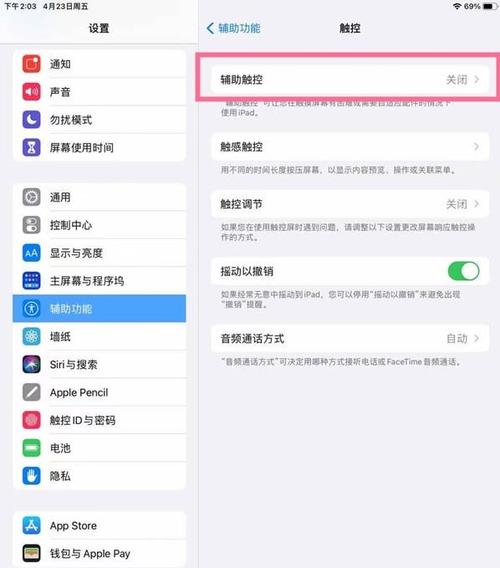
苹果如何设置右滑返回 在iOS设备上,手势操作已成为用户日常使用中的重要组成部分。右滑返回功能,作为一项经典的导航手势,能极大提升操作的流畅度与效率。对于许多用户来说,尤其是在使用第三方应用或自定义界面时,如何开启或调整“右滑返回”功能成为关注焦点。本篇文章将详细介绍苹果设备上设置右滑返回的多种方法,帮助你实现更便捷的操作体验。 软件介绍 “苹果如何设置右滑返回”实际上是指在iOS系统中,通过系统设置或第三方工具,调整或启用左滑返回上一页面的手势操作。此功能对于浏览网页、切换应用界面或在应用内导航时尤为关键。许多用户在使用iPhone或iPad时,可能会遇到默认手势不符合习惯,或者在特定应用中无法实现右滑返回操作的问题。为此,相关辅助工具与系统设置方案应运而生,旨在弥补系统限制,提供更加个性化的导航体验。 功能亮点 系统手势调整:通过设置,可以启用或优化右滑返回的手势操作,提升界面切换的流畅性和响应速度。 多应用支持:不仅适用于系统自带应用,也兼容部分第三方应用程序,让用户在不同场景下都能享受到一致的手势体验。 自定义手势范围:部分工具允许用户定义滑动区域或手势敏感度,避免误触,提高操作的精准度。 兼容旧版本系统:对部分旧款设备或未升级至最新iOS版本的用户,也提供了相应的解决方案,延续设备的操作习惯。 界面简洁直观:操作界面设计友好,即使非技术用户也能轻松上手,快速配置所需手势设置。 软件特色 苹果设备上实现右滑返回的方案,除了官方的系统设置外,一些第三方应用程序提供了更为丰富的定制选项。这些软件的最大优势在于界面设计的简洁直观,操作流程逻辑清晰,极大降低了用户的学习成本。此外,它们通常具备以下特色: 交互体验优化:采用符合人体工学的手势识别算法,即便在单手操作时,也能快速响应用户需求。 性能稳定:经过优化的代码保证手势识别的流畅性,避免卡顿或误判,确保导航的连贯性。 兼容性强:支持多版本iOS系统和多型号设备,涵盖从iPhone 8到最新机型的广泛范围。 个性化设置:允许用户根据个人习惯调整手势敏感度、滑动区域、响应速度等参数,打造专属操作体系。 使用攻略 想要在苹果设备上实现或优化右滑返回功能,具体操作步骤如下: 进入系统设置:打开“设置”应用,向下滑动找到“通用”菜单,点击进入。 调整辅助功能:在“通用”界面中找到“辅助功能”选项,进入后选择“触控”。 开启辅助触控(可选):开启“辅助触控”开关,点击“自定顶层菜单”或“自定义动作”,添加“返回”手势操作。 启用手势操作:部分iOS版本支持在“设置”>“导航”或“手势”中直接调整手势行为。确认“左滑返回”已开启。 安装第三方工具(如需要):如果系统设置不能满足需求,可下载第三方手势增强工具,如“AssistiveTouch增强版”或“手势自定义”应用,按照指引进行配置。 定义手势区域:在应用中,通常可以通过设置滑动区域或敏感度,确保手势识别准确无误。 测试与调整:完成设置后,务必在不同场景下测试手势效果,根据实际体验调整参数,确保操作顺畅。 用户评价 “科技宅小王”表示:“之前在浏览网页时总是不习惯默认的返回手势,现在通过调整系统设置,操作变得更加顺畅,体验提升明显。” “设计狮阿杰”评论:“使用第三方手势工具后,界面反应更灵敏,也可以根据个人习惯定制滑动区域,极大方便了日常使用。” “苹果粉丝小李”分享:“系统自带的手势功能已经不错,但我还安装了辅助功能插件,感觉界面更友好,操作也更符合习惯。” “码农小张”说道:“对于开发者来说,了解这些手势设置技巧,有助于更好地调试应用的导航逻辑,提升用户体验。” “生活达人小林”说:“只要按照步骤设置,右滑返回变得非常自然,无论是在浏览网页还是在应用内部,都可以轻松切换页面。”