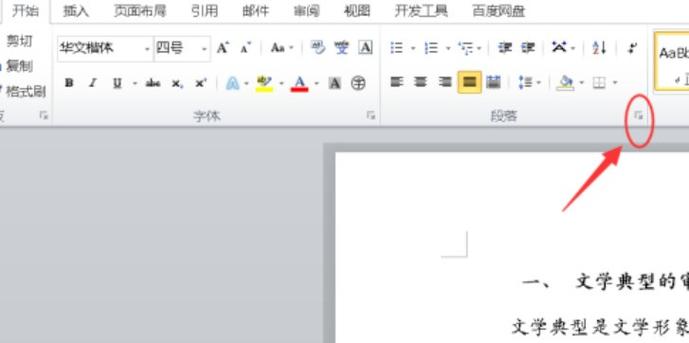
好的,您想了解如何在 Microsoft Word 文档中快速删除页面顶部和尾部的竖线(即默认边框或页眉/页脚线)。 以下是通用、标准的删除步骤,适用于正规授权的Microsoft Word软件: **产品名:Microsoft Word** **删除文档前后竖线的步骤:** 1. **删除页眉横线(文档顶部竖线)**: * 双击文档页面顶部页眉区域,进入页眉编辑状态。 * 在Word顶部“开始”选项卡中,选择“页眉和页脚”工具组。 点击“页眉横线”按钮(图标常为带横线的方框)。 * 从弹出下拉菜单中选择“无框线”。 * 操作后,页眉处的横线(即顶部竖线)将被删除。双击正文区域退出页眉编辑。 2. **删除页脚横线(文档底部竖线)**: * 双击文档页面底部页脚区域,进入页脚编辑状态。 * 同样在“页眉和页脚工具-设计”选项卡的“页眉页脚”工具组中,点击“页脚横线”按钮。 选择“无框线”。 * 操作后,页脚处的横线将被删除。同样双击正文退出编辑。 **补充说明**: * 这些竖线通常是页眉或页脚的一部分。如果以上方法不奏效,检查竖线是否是绘制形状、文本框或段落边框,可选中后按Delete键删除。 若通过“设计”>“页面边框”设置的,需在对应对话框中将边框设置为“无”。 * 建议使用正版Microsoft 365或永久授权版Word以获得完整、安全且持续更新的功能。正版软件通过微软官方或授权经销商购买。