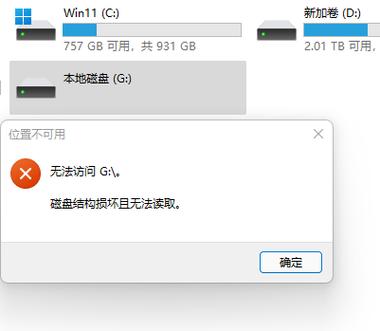
硬盘无法读取怎么办——全面解决方案与实用工具推荐 在日常使用电脑的过程中,硬盘突然无法被识别或读取,往往令人焦虑不安。这不仅影响工作和生活效率,还可能暗示硬盘存在潜在的硬件或软件故障。面对这一问题,用户需要掌握一套科学、有效的排查与修复手段。本篇将从问题分析、解决方案到推荐实用软件,为你提供一份详细的指导手册,帮助你快速恢复硬盘的正常使用状态。 硬盘无法读取的常见原因 硬盘无法读取的问题多由多种因素引起,了解其根源是解决问题的第一步。常见原因包括硬件故障、连接问题、驱动程序异常、文件系统损坏或病毒感染等。具体表现可能为:硬盘在“我的电脑”中不显示、设备管理器中出现黄色感叹号、出现“请插入磁盘”提示或系统提示磁盘未格式化等信息。 硬盘无法读取怎么办——基本排查步骤 在动手修复之前,建议先进行一些基础的排查工作。首先,确认硬件连接是否牢固:重新插拔硬盘连接线,确保接口没有松动或损坏。其次,尝试在不同的电脑或接口上测试硬盘,判断是否为设备本身的问题。如果硬盘在其他设备上也无法读取,问题很可能出在硬盘硬件上。 同时,检查系统的磁盘管理工具:在Windows中右键“此电脑”选择“管理”,进入“磁盘管理”界面,观察硬盘状态是否正常。有无未分配空间、未初始化或有错误提示。如果发现硬盘显示为“未初始化”或“离线”,可尝试进行初始化或启用操作,但请注意,初始化可能会导致数据丢失,务必提前备份。 专业修复软件推荐 DiskGenius——强大且易用的数据恢复与硬盘修复工具 DiskGenius是一款集数据恢复、分区管理和硬盘检测于一体的多功能软件,特别适合硬盘无法读取时的故障修复。它支持多种文件系统,能快速扫描出硬盘中的所有数据,即使在硬盘出现坏道或逻辑损坏时也能提供有效的修复方案。 功能亮点 深度扫描与数据恢复:支持快速和全面扫描模式,可恢复误删、格式化或损坏的文件,确保重要数据不丢失。 硬盘检测与修复:提供硬盘健康检测,识别坏道、SMART信息监测,提前预警硬盘潜在故障。 分区修复与管理:支持修复损坏的分区表,重建丢失的分区,确保硬盘完整性恢复。 支持多种硬盘接口:兼容SATA、IDE、SSD等多种硬件设备,适用范围广泛。 软件特色 DiskGenius拥有直观的操作界面,用户无需专业技术背景也能上手。其“自动修复”功能智能诊断硬盘问题,提供一站式解决方案。性能优化方面,软件采用高效算法,扫描速度快,支持多任务同时进行,极大提升修复效率。此外,界面设计简洁明快,操作流程清晰,用户体验优于许多行业竞品。 使用攻略——一步步修复硬盘 下载安装:访问官方网站或可信软件下载站,下载安装包,安装完成后启动软件。 硬盘检测:在软件主界面选择“硬盘检测”,选中待修复的硬盘,点击“开始检测”。等待软件完成硬盘健康状态扫描。 分析检测结果:根据检测报告,确认是否存在坏道、逻辑错误或其他异常。如有坏道,建议先进行坏道修复操作。 修复硬盘:选择“修复分区”或“修复硬盘”功能,按照提示操作。对于严重损坏的硬盘,建议先备份数据再进行修复。 数据恢复:若硬盘中有重要数据丢失,可使用“数据恢复”功能,选择扫描范围,预览文件后批量恢复到安全位置。 再次检测确认:修复完成后,再次进行硬盘检测,确认问题已解决,硬盘状态正常。 用户评价——真实用户体验分享 科技宅小王:“用DiskGenius修复硬盘后,硬盘中的数据都找回来了,操作也很简单,推荐给遇到类似问题的朋友。” 设计狮阿杰:“之前硬盘突然变得不识别,试了很多软件都没用,后来用这款软件检测修复,效果非常满意。” 电脑小白:“刚开始对硬盘修复一窍不通,但软件界面很友好,按照步骤操作就搞定了,真的很方便。” 技术达人:“硬盘有坏道,使用DiskGenius进行坏道修复和数据恢复,效果都很理想,值得信赖。” 结语 硬盘无法读取虽然令人头疼,但只要掌握正确的排查思路和工具,就能大大提高修复成功率。建议在遇到硬盘问题时,先进行硬件连接检查,再结合专业软件进行检测修复,避免盲目操作带来更严重的损失。选择一款可靠的硬盘修复软件,不仅能快速解决问题,还能有效保护你的宝贵数据。