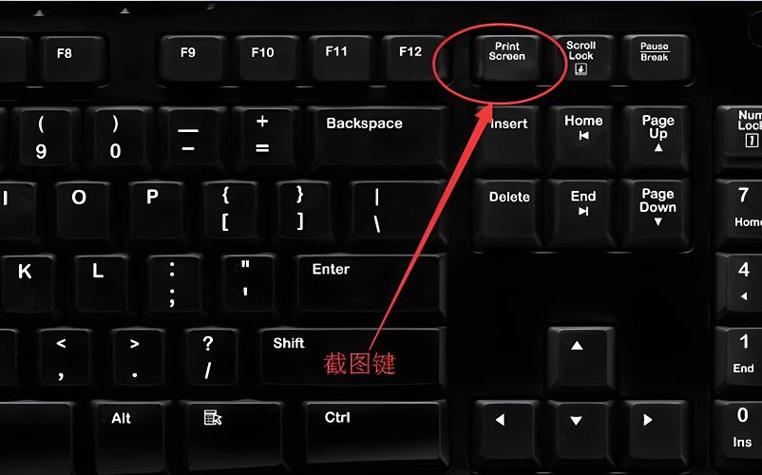
软件简介 在日常工作和生活中,屏幕截图成为我们记录信息、分享内容的重要工具。为了满足不同用户的需求,市面上出现许多专业的截屏软件,它们不仅能快速捕捉屏幕内容,还能提供丰富的编辑和管理功能。无论是需要保存重要的网页信息、截取游戏画面,还是制作教程视频,一款高效的截屏工具都能大大提升你的工作效率。本文将深入介绍一款功能全面、操作简便的截屏软件,帮助你轻松掌握电脑截屏的技巧。 核心功能亮点 多样化的截图模式:支持全屏截图、区域截图、窗口截图以及滚动截屏,满足不同场景的需求。例如,滚动截图可以捕捉长网页或长文档,避免繁琐的拼接操作。 实时编辑与标注:提供截图后立即进行标注、涂鸦、添加文字和箭头的功能,帮助用户突出重点,增强表达效果。这一功能特别适合制作教学资料或商务演示。 便捷的文件管理:自动保存截图到预设文件夹,支持多格式导出(如PNG、JPEG、BMP等),并能一键上传至云端或社交平台,方便分享和存档。 截图定时与自动化:支持定时截图功能,用户可以设定时间自动捕捉屏幕内容,适合监控或定期备份。同时,提供快捷键自定义,提升操作效率。 高性能与兼容性:采用先进的图像处理技术,确保截图过程流畅无卡顿,兼容各种Windows和Mac操作系统,支持多显示器环境,满足多样化使用需求。 软件特色 与普通截图工具相比,这款软件在界面设计和交互体验上进行了优化。界面简洁直观,操作流程逻辑清晰,即使是新手也能快速上手。它采用现代化的交互设计,支持多语言界面,满足国际用户的需求。此外,软件在性能优化方面表现优异,截图速度快、响应迅速,极大减少等待时间。独特的云同步功能让用户可以在不同设备间无缝管理截图资料,提升工作连续性。整体而言,这款软件不仅功能丰富,也兼具易用性和高效性,是截屏行业的佼佼者。 详细使用攻略 首次使用时,建议先下载安装软件,完成基础设置。以下是具体操作步骤: 启动软件:双击桌面快捷方式或从开始菜单打开软件,进入主界面。首次启动时,可以根据提示选择默认保存路径和截图格式。 选择截图模式:在工具栏上选择所需的截图方式。例如,点击“区域截图”按钮,鼠标会变成十字架,拖动选择你要捕捉的区域。 使用快捷键:自定义快捷键可以大幅提升效率。例如,设置“PrtSc”键为快速截图,按下后立即弹出截图区域选择框,无需多余操作。 截图后编辑:截图完成后,会自动弹出编辑界面。在这里可以用画笔、箭头、文字等工具进行标注,突出重点内容。编辑完成后,点击保存或上传按钮。 文件管理与分享:保存的截图会自动存入预设文件夹,也可以选择上传到云端或直接分享到微信、QQ等平台。多格式导出功能方便后续编辑或打印。 自动化设置:在“设置”菜单中启用定时截图功能,设定时间间隔,软件会按照设定自动捕捉屏幕内容,非常适合监控或记录动态变化。 此外,软件还支持多显示器截图、多窗口捕获等高级功能,用户可以根据实际需求进行配置,提升工作效率。 用户评价 科技宅小王:“这款截屏软件操作非常简单,功能也很全面。尤其喜欢它的滚动截图功能,帮我省了不少拼接的时间。” 设计狮阿杰:“界面设计很人性化,标注工具丰富,制作教程时用它特别顺手。云同步也很方便,工作资料都能随时随地管理。” 办公达人小李:“我经常需要截图做报告,这款软件反应快,支持多格式导出,极大提高了我的工作效率。” 学生小明:“学习时经常需要截图保存网页内容,这款软件的区域截图和滚动截图让我非常满意,操作简单,还能直接编辑。” 程序员小张:“设置快捷键后,截屏变得更加高效。还支持自动定时截图,非常适合监控后台程序状态。”