首页
您好!欢迎下载“OPPO Reno怎么截屏”指南。本指南详细介绍了在OPPO Reno手机上快速、方便地进行截屏的方法,包括手势截屏、三指截屏等多种技巧,让您轻松捕捉屏幕内容。无论是保存图片、分享信息还是解决问题,都非常实用。下载后,您可以随时查阅操作步骤,提升使用体验。感谢您的关注,祝您使用愉快!
热门专辑
switch游戏手柄的功能情况
合金弹头 觉醒
电脑管家开着CPU巨高
《背剑回归第三季》
ps免费
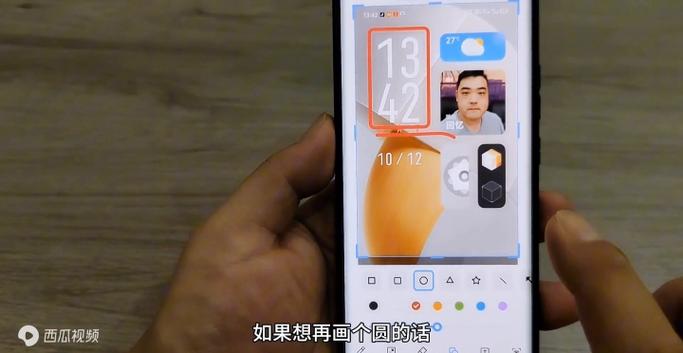
OPPO Reno系列手机提供便捷的短截屏(区域截屏)功能。您可同时按住电源键和音量减键进行全屏截屏后,在预览界面选择“部分截屏”;或使用三指长按屏幕并下滑,进入区域截屏模式,直接拖动选框截取所需区域。该功能为系统内置,安全可靠,能高效满足日常截图需求。
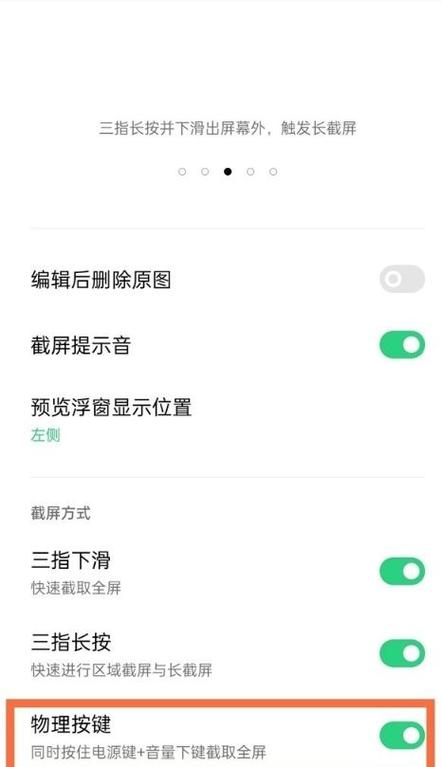
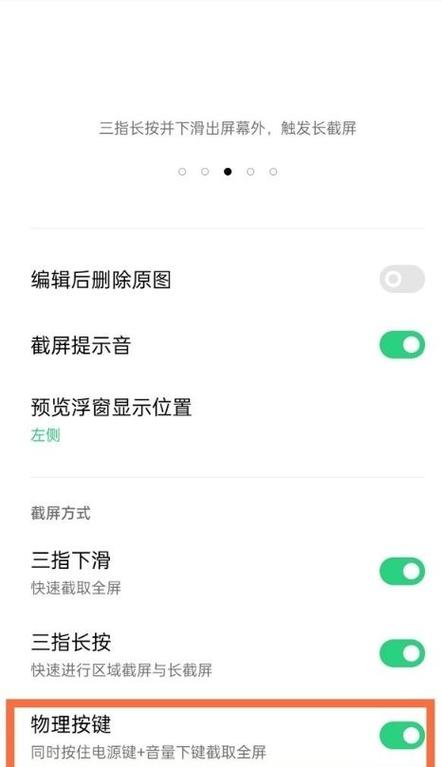
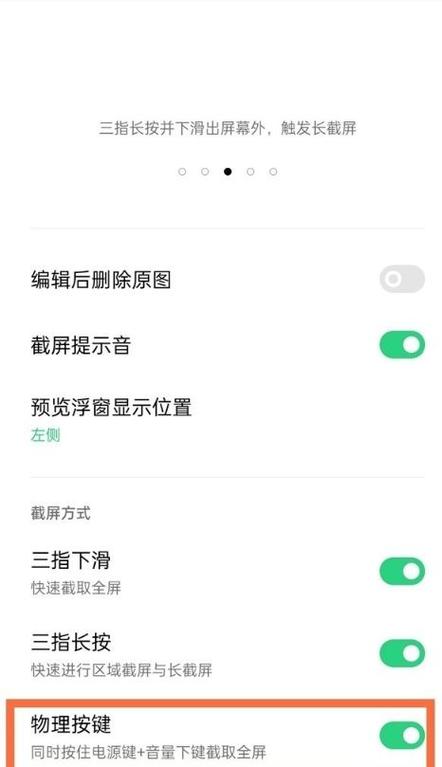
OPPO Reno15截屏操作简单快捷,您可使用以下两种常用方法: 一、物理按键截屏 同时按住【电源键】与【音量减键】约一秒,听到提示音或看到画面闪动即截屏成功。 二、手势截屏 进入【设置】>【便捷工具】>【截屏】,开启【三指下滑截屏】功能后,在任意界面三指从屏幕下滑即可快速截屏。 截屏图片会自动保存至相册,方便查看与分享。
轻松掌握OPPO Reno5截图技巧!本指南为您详细介绍三种便捷截图方法:同时按住“电源键+音量减键”快速截图;从屏幕顶部下拉控制中心点击“截屏”图标;还可进入设置开启三指下滑手势截图,操作更直观。多种方式适应不同场景,助您随时捕捉精彩瞬间。欢迎下载完整图文指南,畅享高效截屏体验!
OPPO Reno3 Pro截屏方法如下:同时按下电源键和音量减键可快速截屏。此外,您还可以从屏幕顶部下拉状态栏,点击“截屏”图标。部分场景支持三指下滑手势截屏,需在“设置”>“便捷工具”>“截屏”中开启手势功能。系统自带功能安全可靠,操作便捷。
OPPO Reno6手机提供便捷的官方截屏功能。用户可通过同时按住电源键和音量减键快速截屏,也可使用三指下滑手势进行操作。此外,智能侧边栏中亦包含截屏工具,方便在任意界面调用。截屏后可在屏幕左下角预览并进行快速编辑、分享或长截屏操作。所有功能均为手机内置正规系统服务,安全可靠。
OPPO Reno15的截屏功能可通过多种便捷方式实现。常用方法是同时按住电源键和音量下键快速截屏,也可下拉通知栏选择截屏按钮。部分型号支持三指下滑屏幕或侧边栏工具截屏,还能通过智能侧边栏选择长截屏和区域截屏等功能,轻松满足不同截取需求。
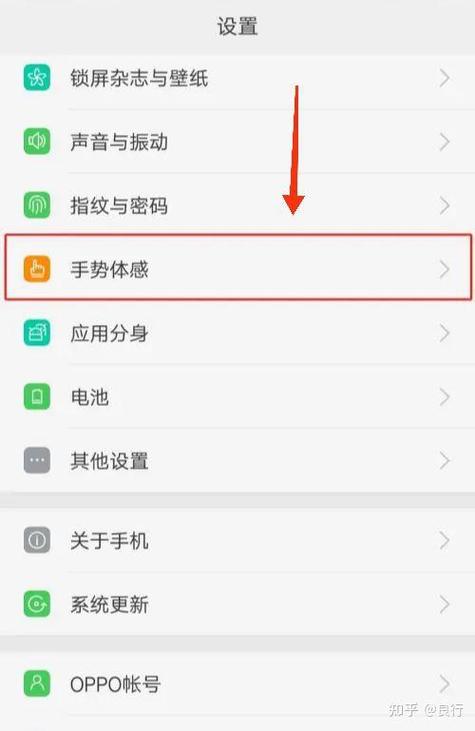
OPPO Reno 15截图方法如下: 1. **物理按键**:同时按住「电源键」和「音量减键」约1秒即可截图。 2. **手势操作**:进入「设置」>「便捷工具」>「手势体感」,开启「三指下滑截图」功能,在屏幕上三指向下滑动快速截图。 3. **悬浮球**:启用悬浮球功能后,点击悬浮球选择截图工具。 截图后可在通知栏预览或编辑图片。
OPPO Reno 14的截屏操作便捷多样: **常用快捷方式:** - **实体按键组合**:同时按住【电源键】和【音量减键】一秒钟。 - **三指手势**:在屏幕任意处,三指同时向下滑动即可截屏。 **其他方法:** - 也可通过屏幕侧边栏的智能侧边栏工具或下拉控制中心的快捷开关启动截屏。 您可根据使用习惯选择最顺手的方式。
OPPO Reno的截屏功能丰富便捷,欢迎下载体验。您可同时按住电源键和音量减键快速截屏;三指下滑屏幕也能轻松截图。此外,侧滑智能侧边栏点击截屏工具,或开启“悬浮球”快捷操作同样高效。更有特色手势:指关节双击或画圈即可触发区域或长截屏,满足多样需求。
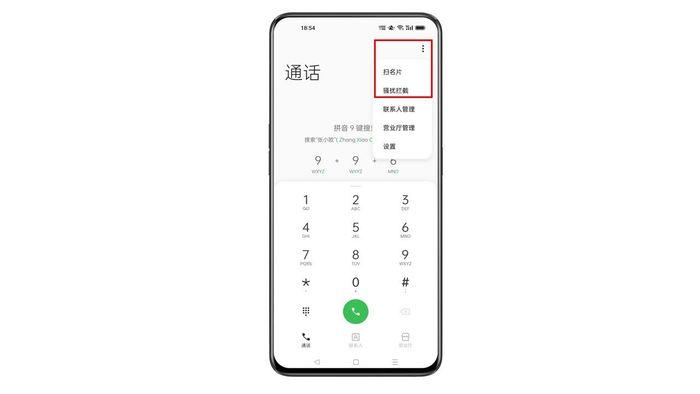
【opporeno电话拦截怎么关闭】在手机设置中进入“电话”或“骚扰拦截”功能,找到拦截规则管理页,关闭“骚扰拦截”或“智能识别骚扰电话”等开关即可。该功能由系统内置,旨在帮助用户过滤骚扰与诈骗来电,请通过官方设置进行管理。