首页
使用Word删除全部批注的步骤如下:首先打开包含批注的文档,在“审阅”选项卡中找到“批注”功能区。点击“删除”按钮旁的下拉箭头,选择“删除文档中的所有批注”,即可一键清除全部批注。此操作适用于文档的最终定稿,能确保版面整洁。请注意,正规软件均提供此标准功能。
热门专辑
华为手机可以变声吗
小米手机微信拍摄为什么黑屏了
快看漫画平台规则介绍
4pin一分二
机灵姐美甲全过程
欢迎下载“Word如何删除批注”教程!这份教程将详细介绍在Microsoft Word中如何快速、轻松地删除批注,无论是单个批注还是全部批注,都能帮助你高效完成操作。适合初学者和需要提高文档清理效率的用户。通过简明的步骤指导,让你掌握删除批注的方法,优化文档编辑体验。赶快下载学习吧,让你的Word文档更加整洁专业!
欢迎下载《如何批量删除批注word》指南。本资源旨在提供正规办公技巧,详细介绍在Word中高效管理文档批注的合法操作方法。通过官方功能与规范步骤,帮助您快速掌握批量处理批注的技能,提升文档整洁性与工作效率。请务必使用正版软件,确保信息安全与操作合规。
《Word删除批注栏》是一款专用于微软Word文档批注管理的工具。它能够帮助用户快速识别并一键清除文档中的所有批注(包括墨迹批注),适用于文档定稿前的整理工作,确保内容的简洁与专业性。该工具正规安全,建议通过官方渠道获取正版授权,以保障功能完整性与数据安全。
产品名:如何删除word中的全部批注 要安全删除Word文档中的全部批注,可打开文档后进入“审阅”选项卡,点击“删除”下拉菜单,选择“删除文档中的所有批注”即可一次性清除。建议使用正版Microsoft Office,以确保功能完整与数据安全。此方法适用于Word 2007及以上版本,操作简便高效。
在Word中批量删除批注非常简单。打开包含批注的文档后,进入“审阅”选项卡。在“批注”功能组中,找到并点击“删除”按钮的下拉箭头。选择下拉菜单中的“删除文档中的所有批注”选项,即可一键清除文档内的全部批注。此操作会永久删除所有批注内容,建议必要时提前备份文档。
产品名《如何删除全部批注内容》 在正规办公软件中,彻底删除文档批注的方法是:首先打开文档,进入“审阅”或类似功能区。然后选择“显示批注”以确保所有标记可见。最后,在功能菜单中查找并点击“删除所有批注”或“删除文档中的所有批注”选项即可一次性完成清理。
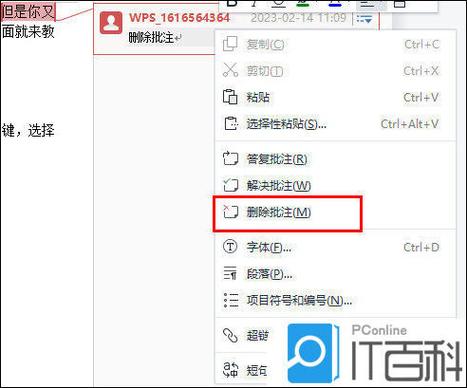
《word文档如何删除批注》介绍:在Microsoft Word中删除批注的方法是:首先打开包含批注的文档,在“审阅”选项卡中找到“批注”组,可选择逐个右键点击批注并选择“删除”,或使用“删除”下拉菜单批量清除所有批注。此操作能帮助用户高效管理文档修订内容,确保最终版本文档的整洁与专业性。
产品名:Word 删除批注 在 Microsoft Word 中,“删除批注”是一项核心的文档审阅功能。它允许作者或编辑者通过“审阅”选项卡,选择对文档中的特定批注进行单独删除,或使用“删除所有批注”命令一次性清除全部批注。此操作能有效管理反馈痕迹,帮助用户生成最终版本的洁净文档,是正规办公与协作中的标准流程。
产品名:wps中word文档如何批量删除批注 在WPS Office Word文档中批量删除批注的操作方法如下:首先打开需要处理的文档,点击“审阅”选项卡,在“批注”功能区找到“删除”按钮旁的下拉箭头,选择“删除文档中的所有批注”即可一次性清除全部批注。此功能可高效管理文档修订内容,适用于正式文稿的最终整理工作。
《如何删除word文档里的批注》: 在Microsoft Word中删除批注非常简便。若使用正版软件,可点击“审阅”选项卡,选择“批注”区域中的“删除”按钮,逐个或一键清除所有批注。建议通过官方渠道获取合法授权版本,以确保功能完整与数据安全,并享受持续更新和技术支持。