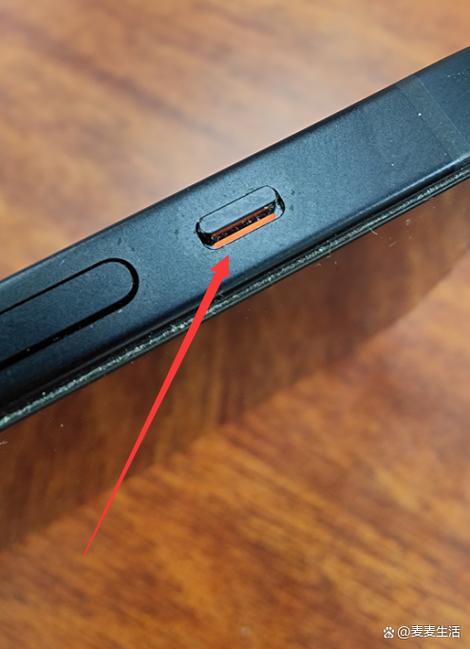
《苹果如何做到完全静音》介绍:苹果设备通过软硬件协同实现卓越静音体验。系统内置的“静音模式”可一键关闭铃声与提示音,同时允许媒体音量和闹钟正常使用。结合精心调校的线性马达与密闭声学设计,有效消除操作时的振动噪音。用户还可通过“专注模式”自定义通知权限,并借助耳机或辅助功能进一步优化静音场景,确保在会议、睡眠等场合获得无干扰体验。
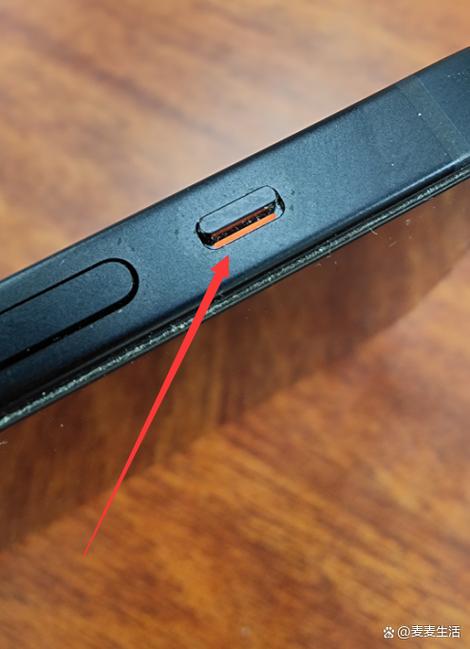
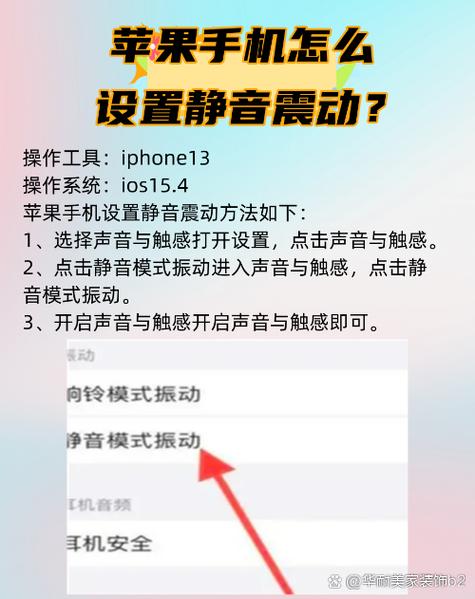
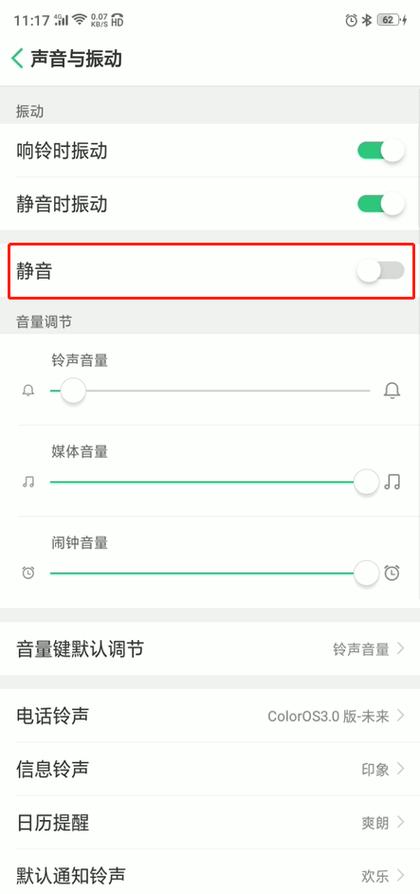
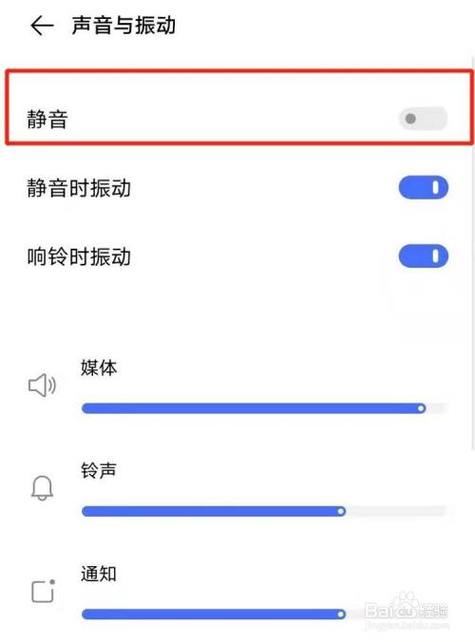
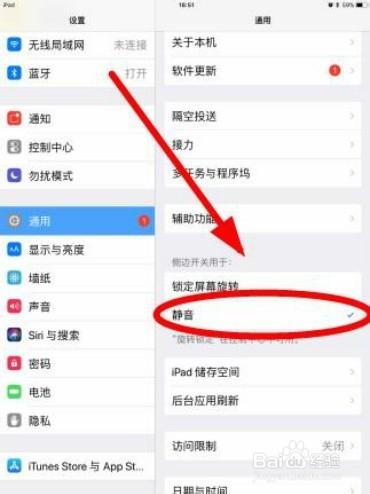
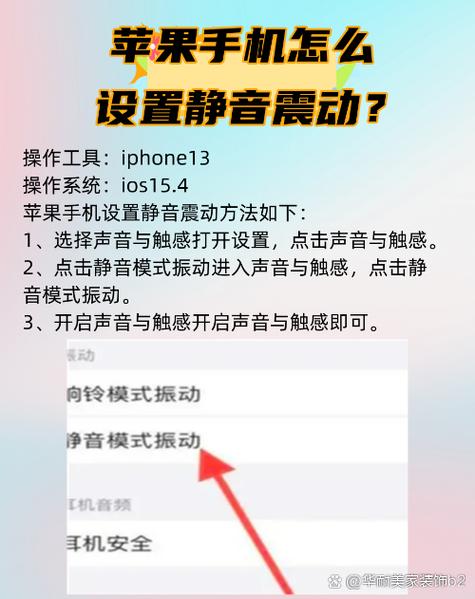
立即下载苹果手机如何完全静音:详尽指南与实用技巧 在日常生活中,我们或许会遇到需要将苹果手机完全静音的场景,比如在会议、电影院、安静的图书馆,或者需要避免突发通知打扰时。苹果设备的静音操作虽简单,但想要彻底屏蔽所有声音和通知,仍需掌握一些细节。本篇内容将深入解析苹果手机如何实现全方位的静音效果,帮助用户在不同场合下灵活应对。 软件介绍:苹果手机静音的多重方案 苹果手机内置的静音功能主要依赖于“静音开关”与“控制中心”的调节,但在某些情况下,单纯依赖硬件静音开关可能无法屏蔽所有声音,例如系统通知声音、闹钟提醒等。为了实现真正的“全静音”,用户可以借助系统设置、辅助功能以及第三方应用等多种方式组合使用。这些方案不仅能确保手机完全静音,还能提供更细致的静音管理,满足不同场景的需求。 功能亮点:苹果手机实现完全静音的核心技巧 硬件静音开关的基础作用:通过侧边的静音开关,快速切换手机的静音状态,适合临时屏蔽大部分通知和声音。 控制中心的静音设置:在控制中心点击“响铃/静音”按钮,实现一键静音,操作简便,反应迅速。 系统设置的声音调节:在“设置-声音与触感”中,将“铃声和提醒”音量调至最小,确保没有铃声响起,但通知声音可能依然存在。 通知的个性化管理:在“设置-通知”中,可以关闭特定应用的通知声音,甚至关闭通知横幅和声音,避免突发干扰。 勿扰模式的全面屏蔽:启用“勿扰模式”后,可以自定义静音时间段,屏蔽所有通知、铃声和提醒,尤其适合长时间需要绝对安静的场合。 辅助功能的静音方案:利用“辅助触控”或“声音识别”功能,设置特定操作,进一步强化静音效果,特别对于老年用户或特殊需求的群体非常实用。 软件特色:苹果静音方案的独到之处 苹果设备的静音方案不仅操作直观,还具有高度的个性化和智能化特点。相比第三方应用,苹果系统自带的静音设置在稳定性和安全性方面更具优势。其界面设计简洁明快,用户可以轻松找到所需功能,进行精细调控。此外,系统的自动化功能,如“勿扰模式”可以根据时间、地点或事件自动开启,极大提升用户体验。结合苹果的生态系统优势,静音操作可以无缝衔接其他设备,例如Mac或iPad,形成统一的静音管理策略。 使用攻略:苹果手机实现完全静音的详细步骤 为了确保苹果手机在不同场景下达到真正的静音效果,建议按照以下步骤操作: 硬件静音开关操作:找到手机侧边的静音开关,将其拨到红色标记一侧,即可立即开启静音状态。此时,手机屏幕会显示“静音”提示,所有铃声和通知声音会被屏蔽,但提醒振动仍可能存在。 通过控制中心开启“静音”:在屏幕右上角向下滑动(iPhone X及以上)或从底部向上滑动(旧款机型),打开控制中心,点击“响铃/静音”图标变为黄色,即表示已静音。这样可以快速切换,适合临时静音需求。 调整系统声音设置:进入“设置-声音与触感”,将“铃声和提醒”音量调至最低,确保没有铃声响起。注意:此操作对通知的声音影响有限,需结合通知设置一同调整。 关闭通知声音:在“设置-通知”中,逐个关闭应用的“声音”选项,或选择“无”作为通知提示音,从根源上避免通知发出声音干扰。 启用勿扰模式:进入“控制中心”,点击月亮图标开启“勿扰模式”。在设置中可以定制静音时间段、允许的通知类型(如紧急联系人、重复来电等),实现更全面的静音控制。 利用辅助功能强化静音效果:开启“辅助触控”,设置自定义操作按钮,实现一键静音或快速调整音量。此外,启用“声音识别”功能,也可以在特定场景下自动静音或提醒用户调整状态。 结合以上多重操作,即使在复杂环境中,也能确保苹果手机达到绝对静音的效果。建议用户根据具体需求,灵活组合使用不同方案,实现最佳静音体验。 用户评价:真实用户的静音体验反馈 科技宅小王:“我平时在会议中需要绝对安静,使用静音开关加上勿扰模式,几乎没有漏掉任何通知,效果非常满意。” 设计狮阿杰:“习惯了用控制中心快速静音,操作方便,又不会影响到闹钟提醒,非常实用。” 生活达人小丽:“我会在睡觉前设置勿扰,确保深夜不被通知打扰,静音操作变得非常简单。” 技术控老张:“通过结合通知管理和辅助功能,手机完全静音后,工作和生活都更专注了,推荐这个方案。” 学生小李:“在图书馆学习时,开启静音和勿扰,手机完全不出声,学习效率提高了不少。”