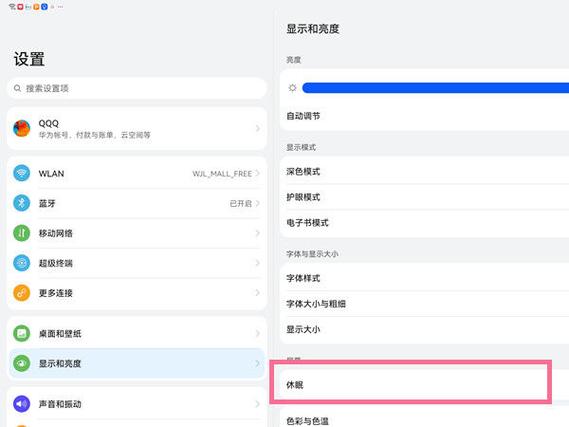
软件介绍 在日常使用华为平板的过程中,用户常常希望延长设备的待机时间,尤其是在长时间不操作的情况下,合理设置休眠时间可以有效降低电量消耗。本文将深入探讨华为平板如何调整休眠时间,帮助用户实现长时间待机,提升设备的使用效率与体验。无论是出差、旅行还是学习,掌握休眠设置技巧都能让你的平板更加智能、贴心地为你服务。 功能亮点 灵活调节休眠时间:支持用户根据实际需求,自定义屏幕关闭的等待时间,从几秒到数小时,满足不同场景下的使用习惯。 节能优化:合理设置休眠时间可以显著降低电池消耗,延长设备的续航能力,特别适合外出或长时间不用充电的情况下。 操作简便:界面设计直观,操作流程清晰,用户无需复杂设置,即可轻松完成休眠时间的调整。 智能提醒:在设置过程中,系统会提供智能建议,帮助用户根据使用场景选择最合适的休眠时间,避免频繁手动调节。 软件特色 华为平板的休眠设置界面经过优化,具有简洁明了的交互设计,用户可以快速找到相关功能入口。与其他品牌平板相比,华为提供了更为细腻的时间调节选项,支持用户自定义多达十几个不同的休眠时间段。此外,系统还集成了智能节能模式,结合休眠策略,为用户提供全方位的电量管理方案。 在界面交互方面,华为平板采用了流畅的动画效果和直观的操作逻辑,即使是新手用户也能轻松上手,无需繁琐操作即可完成个性化设置。性能方面,后台运行效率高,调整过程几乎没有延迟,确保用户体验的顺畅与稳定。 使用攻略 要在华为平板上设置长时间休眠,首先需要进入设备的“设置”菜单。具体步骤如下: 解锁平板后,打开主界面上的“设置”应用图标,进入系统设置界面。 在设置菜单中,找到“显示”或“屏幕”选项,点击进入。 在显示设置页面中,找到“休眠”或“屏幕超时”选项,点击进入。 在弹出的时间选择框中,用户可以看到多种预设时间,例如15秒、30秒、1分钟、5分钟、10分钟等。向下滚动或点击“自定义”按钮,进入更详细的时间调节界面。 如果系统支持自定义时间,用户可以输入或选择自己需要的时间段,如30分钟、1小时、2小时甚至更长时间。确认后,点击“保存”或“确定”。 若希望实现更智能化的休眠控制,还可以在“设置”中找到“电池”或“节能”相关选项,开启智能休眠模式,系统会根据使用习惯自动调整休眠时间。 此外,建议用户在不同场景下合理切换休眠时间。例如,长时间阅读或观看视频时,可以设置较长的休眠时间;而在短暂离开时,选择较短的时间以节省电量。通过合理配置,既保证了使用的便捷性,又提升了设备的续航能力。 用户评价 科技宅小王:“我平时经常出差,长时间不用平板,设置了较长的休眠时间后,电量明显持久了很多,操作也很方便,推荐给经常出门的朋友。” 设计狮阿杰:“华为平板的休眠调节界面非常人性化,几步就能搞定。尤其喜欢可以自定义时间,适应各种不同场景,省心又实用。” 学习达人小丽:“我用平板看书、学习,设置长时间休眠后,不用担心误触屏幕,电池也不容易耗尽,整体体验非常好。” 数码爱好者小林:“系统的智能节能模式让我省了不少电,休眠时间调节也很灵活,系统响应快,操作流畅。” 用户小芳:“刚开始不知道怎么调休眠时间,按照教程操作后很顺利,现在用起来更加得心应手,节能效果也很明显。”
立即下载软件介绍 在日常使用华为平板的过程中,用户常常希望延长设备的待机时间,尤其是在长时间不操作的情况下,合理设置休眠时间可以有效降低电量消耗。本文将深入探讨华为平板如何调整休眠时间,帮助用户实现长时间待机,提升设备的使用效率与体验。无论是出差、旅行还是学习,掌握休眠设置技巧都能让你的平板更加智能、贴心地为你服务。 功能亮点 灵活调节休眠时间:支持用户根据实际需求,自定义屏幕关闭的等待时间,从几秒到数小时,满足不同场景下的使用习惯。 节能优化:合理设置休眠时间可以显著降低电池消耗,延长设备的续航能力,特别适合外出或长时间不用充电的情况下。 操作简便:界面设计直观,操作流程清晰,用户无需复杂设置,即可轻松完成休眠时间的调整。 智能提醒:在设置过程中,系统会提供智能建议,帮助用户根据使用场景选择最合适的休眠时间,避免频繁手动调节。 软件特色 华为平板的休眠设置界面经过优化,具有简洁明了的交互设计,用户可以快速找到相关功能入口。与其他品牌平板相比,华为提供了更为细腻的时间调节选项,支持用户自定义多达十几个不同的休眠时间段。此外,系统还集成了智能节能模式,结合休眠策略,为用户提供全方位的电量管理方案。 在界面交互方面,华为平板采用了流畅的动画效果和直观的操作逻辑,即使是新手用户也能轻松上手,无需繁琐操作即可完成个性化设置。性能方面,后台运行效率高,调整过程几乎没有延迟,确保用户体验的顺畅与稳定。 使用攻略 要在华为平板上设置长时间休眠,首先需要进入设备的“设置”菜单。具体步骤如下: 解锁平板后,打开主界面上的“设置”应用图标,进入系统设置界面。 在设置菜单中,找到“显示”或“屏幕”选项,点击进入。 在显示设置页面中,找到“休眠”或“屏幕超时”选项,点击进入。 在弹出的时间选择框中,用户可以看到多种预设时间,例如15秒、30秒、1分钟、5分钟、10分钟等。向下滚动或点击“自定义”按钮,进入更详细的时间调节界面。 如果系统支持自定义时间,用户可以输入或选择自己需要的时间段,如30分钟、1小时、2小时甚至更长时间。确认后,点击“保存”或“确定”。 若希望实现更智能化的休眠控制,还可以在“设置”中找到“电池”或“节能”相关选项,开启智能休眠模式,系统会根据使用习惯自动调整休眠时间。 此外,建议用户在不同场景下合理切换休眠时间。例如,长时间阅读或观看视频时,可以设置较长的休眠时间;而在短暂离开时,选择较短的时间以节省电量。通过合理配置,既保证了使用的便捷性,又提升了设备的续航能力。 用户评价 科技宅小王:“我平时经常出差,长时间不用平板,设置了较长的休眠时间后,电量明显持久了很多,操作也很方便,推荐给经常出门的朋友。” 设计狮阿杰:“华为平板的休眠调节界面非常人性化,几步就能搞定。尤其喜欢可以自定义时间,适应各种不同场景,省心又实用。” 学习达人小丽:“我用平板看书、学习,设置长时间休眠后,不用担心误触屏幕,电池也不容易耗尽,整体体验非常好。” 数码爱好者小林:“系统的智能节能模式让我省了不少电,休眠时间调节也很灵活,系统响应快,操作流畅。” 用户小芳:“刚开始不知道怎么调休眠时间,按照教程操作后很顺利,现在用起来更加得心应手,节能效果也很明显。”
软件介绍 在日常使用华为平板的过程中,用户常常希望延长设备的待机时间,尤其是在长时间不操作的情况下,合理设置休眠时间可以有效降低电量消耗。本文将深入探讨华为平板如何调整休眠时间,帮助用户实现长时间待机,提升设备的使用效率与体验。无论是出差、旅行还是学习,掌握休眠设置技巧都能让你的平板更加智能、贴心地为你服务。 功能亮点 灵活调节休眠时间:支持用户根据实际需求,自定义屏幕关闭的等待时间,从几秒到数小时,满足不同场景下的使用习惯。 节能优化:合理设置休眠时间可以显著降低电池消耗,延长设备的续航能力,特别适合外出或长时间不用充电的情况下。 操作简便:界面设计直观,操作流程清晰,用户无需复杂设置,即可轻松完成休眠时间的调整。 智能提醒:在设置过程中,系统会提供智能建议,帮助用户根据使用场景选择最合适的休眠时间,避免频繁手动调节。 软件特色 华为平板的休眠设置界面经过优化,具有简洁明了的交互设计,用户可以快速找到相关功能入口。与其他品牌平板相比,华为提供了更为细腻的时间调节选项,支持用户自定义多达十几个不同的休眠时间段。此外,系统还集成了智能节能模式,结合休眠策略,为用户提供全方位的电量管理方案。 在界面交互方面,华为平板采用了流畅的动画效果和直观的操作逻辑,即使是新手用户也能轻松上手,无需繁琐操作即可完成个性化设置。性能方面,后台运行效率高,调整过程几乎没有延迟,确保用户体验的顺畅与稳定。 使用攻略 要在华为平板上设置长时间休眠,首先需要进入设备的“设置”菜单。具体步骤如下: 解锁平板后,打开主界面上的“设置”应用图标,进入系统设置界面。 在设置菜单中,找到“显示”或“屏幕”选项,点击进入。 在显示设置页面中,找到“休眠”或“屏幕超时”选项,点击进入。 在弹出的时间选择框中,用户可以看到多种预设时间,例如15秒、30秒、1分钟、5分钟、10分钟等。向下滚动或点击“自定义”按钮,进入更详细的时间调节界面。 如果系统支持自定义时间,用户可以输入或选择自己需要的时间段,如30分钟、1小时、2小时甚至更长时间。确认后,点击“保存”或“确定”。 若希望实现更智能化的休眠控制,还可以在“设置”中找到“电池”或“节能”相关选项,开启智能休眠模式,系统会根据使用习惯自动调整休眠时间。 此外,建议用户在不同场景下合理切换休眠时间。例如,长时间阅读或观看视频时,可以设置较长的休眠时间;而在短暂离开时,选择较短的时间以节省电量。通过合理配置,既保证了使用的便捷性,又提升了设备的续航能力。 用户评价 科技宅小王:“我平时经常出差,长时间不用平板,设置了较长的休眠时间后,电量明显持久了很多,操作也很方便,推荐给经常出门的朋友。” 设计狮阿杰:“华为平板的休眠调节界面非常人性化,几步就能搞定。尤其喜欢可以自定义时间,适应各种不同场景,省心又实用。” 学习达人小丽:“我用平板看书、学习,设置长时间休眠后,不用担心误触屏幕,电池也不容易耗尽,整体体验非常好。” 数码爱好者小林:“系统的智能节能模式让我省了不少电,休眠时间调节也很灵活,系统响应快,操作流畅。” 用户小芳:“刚开始不知道怎么调休眠时间,按照教程操作后很顺利,现在用起来更加得心应手,节能效果也很明显。”
软件介绍 在日常使用华为平板的过程中,用户常常希望延长设备的待机时间,尤其是在长时间不操作的情况下,合理设置休眠时间可以有效降低电量消耗。本文将深入探讨华为平板如何调整休眠时间,帮助用户实现长时间待机,提升设备的使用效率与体验。无论是出差、旅行还是学习,掌握休眠设置技巧都能让你的平板更加智能、贴心地为你服务。 功能亮点 灵活调节休眠时间:支持用户根据实际需求,自定义屏幕关闭的等待时间,从几秒到数小时,满足不同场景下的使用习惯。 节能优化:合理设置休眠时间可以显著降低电池消耗,延长设备的续航能力,特别适合外出或长时间不用充电的情况下。 操作简便:界面设计直观,操作流程清晰,用户无需复杂设置,即可轻松完成休眠时间的调整。 智能提醒:在设置过程中,系统会提供智能建议,帮助用户根据使用场景选择最合适的休眠时间,避免频繁手动调节。 软件特色 华为平板的休眠设置界面经过优化,具有简洁明了的交互设计,用户可以快速找到相关功能入口。与其他品牌平板相比,华为提供了更为细腻的时间调节选项,支持用户自定义多达十几个不同的休眠时间段。此外,系统还集成了智能节能模式,结合休眠策略,为用户提供全方位的电量管理方案。 在界面交互方面,华为平板采用了流畅的动画效果和直观的操作逻辑,即使是新手用户也能轻松上手,无需繁琐操作即可完成个性化设置。性能方面,后台运行效率高,调整过程几乎没有延迟,确保用户体验的顺畅与稳定。 使用攻略 要在华为平板上设置长时间休眠,首先需要进入设备的“设置”菜单。具体步骤如下: 解锁平板后,打开主界面上的“设置”应用图标,进入系统设置界面。 在设置菜单中,找到“显示”或“屏幕”选项,点击进入。 在显示设置页面中,找到“休眠”或“屏幕超时”选项,点击进入。 在弹出的时间选择框中,用户可以看到多种预设时间,例如15秒、30秒、1分钟、5分钟、10分钟等。向下滚动或点击“自定义”按钮,进入更详细的时间调节界面。 如果系统支持自定义时间,用户可以输入或选择自己需要的时间段,如30分钟、1小时、2小时甚至更长时间。确认后,点击“保存”或“确定”。 若希望实现更智能化的休眠控制,还可以在“设置”中找到“电池”或“节能”相关选项,开启智能休眠模式,系统会根据使用习惯自动调整休眠时间。 此外,建议用户在不同场景下合理切换休眠时间。例如,长时间阅读或观看视频时,可以设置较长的休眠时间;而在短暂离开时,选择较短的时间以节省电量。通过合理配置,既保证了使用的便捷性,又提升了设备的续航能力。 用户评价 科技宅小王:“我平时经常出差,长时间不用平板,设置了较长的休眠时间后,电量明显持久了很多,操作也很方便,推荐给经常出门的朋友。” 设计狮阿杰:“华为平板的休眠调节界面非常人性化,几步就能搞定。尤其喜欢可以自定义时间,适应各种不同场景,省心又实用。” 学习达人小丽:“我用平板看书、学习,设置长时间休眠后,不用担心误触屏幕,电池也不容易耗尽,整体体验非常好。” 数码爱好者小林:“系统的智能节能模式让我省了不少电,休眠时间调节也很灵活,系统响应快,操作流畅。” 用户小芳:“刚开始不知道怎么调休眠时间,按照教程操作后很顺利,现在用起来更加得心应手,节能效果也很明显。”
软件介绍 在日常使用华为平板的过程中,用户常常希望延长设备的待机时间,尤其是在长时间不操作的情况下,合理设置休眠时间可以有效降低电量消耗。本文将深入探讨华为平板如何调整休眠时间,帮助用户实现长时间待机,提升设备的使用效率与体验。无论是出差、旅行还是学习,掌握休眠设置技巧都能让你的平板更加智能、贴心地为你服务。 功能亮点 灵活调节休眠时间:支持用户根据实际需求,自定义屏幕关闭的等待时间,从几秒到数小时,满足不同场景下的使用习惯。 节能优化:合理设置休眠时间可以显著降低电池消耗,延长设备的续航能力,特别适合外出或长时间不用充电的情况下。 操作简便:界面设计直观,操作流程清晰,用户无需复杂设置,即可轻松完成休眠时间的调整。 智能提醒:在设置过程中,系统会提供智能建议,帮助用户根据使用场景选择最合适的休眠时间,避免频繁手动调节。 软件特色 华为平板的休眠设置界面经过优化,具有简洁明了的交互设计,用户可以快速找到相关功能入口。与其他品牌平板相比,华为提供了更为细腻的时间调节选项,支持用户自定义多达十几个不同的休眠时间段。此外,系统还集成了智能节能模式,结合休眠策略,为用户提供全方位的电量管理方案。 在界面交互方面,华为平板采用了流畅的动画效果和直观的操作逻辑,即使是新手用户也能轻松上手,无需繁琐操作即可完成个性化设置。性能方面,后台运行效率高,调整过程几乎没有延迟,确保用户体验的顺畅与稳定。 使用攻略 要在华为平板上设置长时间休眠,首先需要进入设备的“设置”菜单。具体步骤如下: 解锁平板后,打开主界面上的“设置”应用图标,进入系统设置界面。 在设置菜单中,找到“显示”或“屏幕”选项,点击进入。 在显示设置页面中,找到“休眠”或“屏幕超时”选项,点击进入。 在弹出的时间选择框中,用户可以看到多种预设时间,例如15秒、30秒、1分钟、5分钟、10分钟等。向下滚动或点击“自定义”按钮,进入更详细的时间调节界面。 如果系统支持自定义时间,用户可以输入或选择自己需要的时间段,如30分钟、1小时、2小时甚至更长时间。确认后,点击“保存”或“确定”。 若希望实现更智能化的休眠控制,还可以在“设置”中找到“电池”或“节能”相关选项,开启智能休眠模式,系统会根据使用习惯自动调整休眠时间。 此外,建议用户在不同场景下合理切换休眠时间。例如,长时间阅读或观看视频时,可以设置较长的休眠时间;而在短暂离开时,选择较短的时间以节省电量。通过合理配置,既保证了使用的便捷性,又提升了设备的续航能力。 用户评价 科技宅小王:“我平时经常出差,长时间不用平板,设置了较长的休眠时间后,电量明显持久了很多,操作也很方便,推荐给经常出门的朋友。” 设计狮阿杰:“华为平板的休眠调节界面非常人性化,几步就能搞定。尤其喜欢可以自定义时间,适应各种不同场景,省心又实用。” 学习达人小丽:“我用平板看书、学习,设置长时间休眠后,不用担心误触屏幕,电池也不容易耗尽,整体体验非常好。” 数码爱好者小林:“系统的智能节能模式让我省了不少电,休眠时间调节也很灵活,系统响应快,操作流畅。” 用户小芳:“刚开始不知道怎么调休眠时间,按照教程操作后很顺利,现在用起来更加得心应手,节能效果也很明显。”
软件介绍 在日常使用华为平板的过程中,用户常常希望延长设备的待机时间,尤其是在长时间不操作的情况下,合理设置休眠时间可以有效降低电量消耗。本文将深入探讨华为平板如何调整休眠时间,帮助用户实现长时间待机,提升设备的使用效率与体验。无论是出差、旅行还是学习,掌握休眠设置技巧都能让你的平板更加智能、贴心地为你服务。 功能亮点 灵活调节休眠时间:支持用户根据实际需求,自定义屏幕关闭的等待时间,从几秒到数小时,满足不同场景下的使用习惯。 节能优化:合理设置休眠时间可以显著降低电池消耗,延长设备的续航能力,特别适合外出或长时间不用充电的情况下。 操作简便:界面设计直观,操作流程清晰,用户无需复杂设置,即可轻松完成休眠时间的调整。 智能提醒:在设置过程中,系统会提供智能建议,帮助用户根据使用场景选择最合适的休眠时间,避免频繁手动调节。 软件特色 华为平板的休眠设置界面经过优化,具有简洁明了的交互设计,用户可以快速找到相关功能入口。与其他品牌平板相比,华为提供了更为细腻的时间调节选项,支持用户自定义多达十几个不同的休眠时间段。此外,系统还集成了智能节能模式,结合休眠策略,为用户提供全方位的电量管理方案。 在界面交互方面,华为平板采用了流畅的动画效果和直观的操作逻辑,即使是新手用户也能轻松上手,无需繁琐操作即可完成个性化设置。性能方面,后台运行效率高,调整过程几乎没有延迟,确保用户体验的顺畅与稳定。 使用攻略 要在华为平板上设置长时间休眠,首先需要进入设备的“设置”菜单。具体步骤如下: 解锁平板后,打开主界面上的“设置”应用图标,进入系统设置界面。 在设置菜单中,找到“显示”或“屏幕”选项,点击进入。 在显示设置页面中,找到“休眠”或“屏幕超时”选项,点击进入。 在弹出的时间选择框中,用户可以看到多种预设时间,例如15秒、30秒、1分钟、5分钟、10分钟等。向下滚动或点击“自定义”按钮,进入更详细的时间调节界面。 如果系统支持自定义时间,用户可以输入或选择自己需要的时间段,如30分钟、1小时、2小时甚至更长时间。确认后,点击“保存”或“确定”。 若希望实现更智能化的休眠控制,还可以在“设置”中找到“电池”或“节能”相关选项,开启智能休眠模式,系统会根据使用习惯自动调整休眠时间。 此外,建议用户在不同场景下合理切换休眠时间。例如,长时间阅读或观看视频时,可以设置较长的休眠时间;而在短暂离开时,选择较短的时间以节省电量。通过合理配置,既保证了使用的便捷性,又提升了设备的续航能力。 用户评价 科技宅小王:“我平时经常出差,长时间不用平板,设置了较长的休眠时间后,电量明显持久了很多,操作也很方便,推荐给经常出门的朋友。” 设计狮阿杰:“华为平板的休眠调节界面非常人性化,几步就能搞定。尤其喜欢可以自定义时间,适应各种不同场景,省心又实用。” 学习达人小丽:“我用平板看书、学习,设置长时间休眠后,不用担心误触屏幕,电池也不容易耗尽,整体体验非常好。” 数码爱好者小林:“系统的智能节能模式让我省了不少电,休眠时间调节也很灵活,系统响应快,操作流畅。” 用户小芳:“刚开始不知道怎么调休眠时间,按照教程操作后很顺利,现在用起来更加得心应手,节能效果也很明显。”
软件介绍 在日常使用华为平板的过程中,用户常常希望延长设备的待机时间,尤其是在长时间不操作的情况下,合理设置休眠时间可以有效降低电量消耗。本文将深入探讨华为平板如何调整休眠时间,帮助用户实现长时间待机,提升设备的使用效率与体验。无论是出差、旅行还是学习,掌握休眠设置技巧都能让你的平板更加智能、贴心地为你服务。 功能亮点 灵活调节休眠时间:支持用户根据实际需求,自定义屏幕关闭的等待时间,从几秒到数小时,满足不同场景下的使用习惯。 节能优化:合理设置休眠时间可以显著降低电池消耗,延长设备的续航能力,特别适合外出或长时间不用充电的情况下。 操作简便:界面设计直观,操作流程清晰,用户无需复杂设置,即可轻松完成休眠时间的调整。 智能提醒:在设置过程中,系统会提供智能建议,帮助用户根据使用场景选择最合适的休眠时间,避免频繁手动调节。 软件特色 华为平板的休眠设置界面经过优化,具有简洁明了的交互设计,用户可以快速找到相关功能入口。与其他品牌平板相比,华为提供了更为细腻的时间调节选项,支持用户自定义多达十几个不同的休眠时间段。此外,系统还集成了智能节能模式,结合休眠策略,为用户提供全方位的电量管理方案。 在界面交互方面,华为平板采用了流畅的动画效果和直观的操作逻辑,即使是新手用户也能轻松上手,无需繁琐操作即可完成个性化设置。性能方面,后台运行效率高,调整过程几乎没有延迟,确保用户体验的顺畅与稳定。 使用攻略 要在华为平板上设置长时间休眠,首先需要进入设备的“设置”菜单。具体步骤如下: 解锁平板后,打开主界面上的“设置”应用图标,进入系统设置界面。 在设置菜单中,找到“显示”或“屏幕”选项,点击进入。 在显示设置页面中,找到“休眠”或“屏幕超时”选项,点击进入。 在弹出的时间选择框中,用户可以看到多种预设时间,例如15秒、30秒、1分钟、5分钟、10分钟等。向下滚动或点击“自定义”按钮,进入更详细的时间调节界面。 如果系统支持自定义时间,用户可以输入或选择自己需要的时间段,如30分钟、1小时、2小时甚至更长时间。确认后,点击“保存”或“确定”。 若希望实现更智能化的休眠控制,还可以在“设置”中找到“电池”或“节能”相关选项,开启智能休眠模式,系统会根据使用习惯自动调整休眠时间。 此外,建议用户在不同场景下合理切换休眠时间。例如,长时间阅读或观看视频时,可以设置较长的休眠时间;而在短暂离开时,选择较短的时间以节省电量。通过合理配置,既保证了使用的便捷性,又提升了设备的续航能力。 用户评价 科技宅小王:“我平时经常出差,长时间不用平板,设置了较长的休眠时间后,电量明显持久了很多,操作也很方便,推荐给经常出门的朋友。” 设计狮阿杰:“华为平板的休眠调节界面非常人性化,几步就能搞定。尤其喜欢可以自定义时间,适应各种不同场景,省心又实用。” 学习达人小丽:“我用平板看书、学习,设置长时间休眠后,不用担心误触屏幕,电池也不容易耗尽,整体体验非常好。” 数码爱好者小林:“系统的智能节能模式让我省了不少电,休眠时间调节也很灵活,系统响应快,操作流畅。” 用户小芳:“刚开始不知道怎么调休眠时间,按照教程操作后很顺利,现在用起来更加得心应手,节能效果也很明显。”
软件介绍 在日常使用华为平板的过程中,用户常常希望延长设备的待机时间,尤其是在长时间不操作的情况下,合理设置休眠时间可以有效降低电量消耗。本文将深入探讨华为平板如何调整休眠时间,帮助用户实现长时间待机,提升设备的使用效率与体验。无论是出差、旅行还是学习,掌握休眠设置技巧都能让你的平板更加智能、贴心地为你服务。 功能亮点 灵活调节休眠时间:支持用户根据实际需求,自定义屏幕关闭的等待时间,从几秒到数小时,满足不同场景下的使用习惯。 节能优化:合理设置休眠时间可以显著降低电池消耗,延长设备的续航能力,特别适合外出或长时间不用充电的情况下。 操作简便:界面设计直观,操作流程清晰,用户无需复杂设置,即可轻松完成休眠时间的调整。 智能提醒:在设置过程中,系统会提供智能建议,帮助用户根据使用场景选择最合适的休眠时间,避免频繁手动调节。 软件特色 华为平板的休眠设置界面经过优化,具有简洁明了的交互设计,用户可以快速找到相关功能入口。与其他品牌平板相比,华为提供了更为细腻的时间调节选项,支持用户自定义多达十几个不同的休眠时间段。此外,系统还集成了智能节能模式,结合休眠策略,为用户提供全方位的电量管理方案。 在界面交互方面,华为平板采用了流畅的动画效果和直观的操作逻辑,即使是新手用户也能轻松上手,无需繁琐操作即可完成个性化设置。性能方面,后台运行效率高,调整过程几乎没有延迟,确保用户体验的顺畅与稳定。 使用攻略 要在华为平板上设置长时间休眠,首先需要进入设备的“设置”菜单。具体步骤如下: 解锁平板后,打开主界面上的“设置”应用图标,进入系统设置界面。 在设置菜单中,找到“显示”或“屏幕”选项,点击进入。 在显示设置页面中,找到“休眠”或“屏幕超时”选项,点击进入。 在弹出的时间选择框中,用户可以看到多种预设时间,例如15秒、30秒、1分钟、5分钟、10分钟等。向下滚动或点击“自定义”按钮,进入更详细的时间调节界面。 如果系统支持自定义时间,用户可以输入或选择自己需要的时间段,如30分钟、1小时、2小时甚至更长时间。确认后,点击“保存”或“确定”。 若希望实现更智能化的休眠控制,还可以在“设置”中找到“电池”或“节能”相关选项,开启智能休眠模式,系统会根据使用习惯自动调整休眠时间。 此外,建议用户在不同场景下合理切换休眠时间。例如,长时间阅读或观看视频时,可以设置较长的休眠时间;而在短暂离开时,选择较短的时间以节省电量。通过合理配置,既保证了使用的便捷性,又提升了设备的续航能力。 用户评价 科技宅小王:“我平时经常出差,长时间不用平板,设置了较长的休眠时间后,电量明显持久了很多,操作也很方便,推荐给经常出门的朋友。” 设计狮阿杰:“华为平板的休眠调节界面非常人性化,几步就能搞定。尤其喜欢可以自定义时间,适应各种不同场景,省心又实用。” 学习达人小丽:“我用平板看书、学习,设置长时间休眠后,不用担心误触屏幕,电池也不容易耗尽,整体体验非常好。” 数码爱好者小林:“系统的智能节能模式让我省了不少电,休眠时间调节也很灵活,系统响应快,操作流畅。” 用户小芳:“刚开始不知道怎么调休眠时间,按照教程操作后很顺利,现在用起来更加得心应手,节能效果也很明显。”
软件介绍 在日常使用华为平板的过程中,用户常常希望延长设备的待机时间,尤其是在长时间不操作的情况下,合理设置休眠时间可以有效降低电量消耗。本文将深入探讨华为平板如何调整休眠时间,帮助用户实现长时间待机,提升设备的使用效率与体验。无论是出差、旅行还是学习,掌握休眠设置技巧都能让你的平板更加智能、贴心地为你服务。 功能亮点 灵活调节休眠时间:支持用户根据实际需求,自定义屏幕关闭的等待时间,从几秒到数小时,满足不同场景下的使用习惯。 节能优化:合理设置休眠时间可以显著降低电池消耗,延长设备的续航能力,特别适合外出或长时间不用充电的情况下。 操作简便:界面设计直观,操作流程清晰,用户无需复杂设置,即可轻松完成休眠时间的调整。 智能提醒:在设置过程中,系统会提供智能建议,帮助用户根据使用场景选择最合适的休眠时间,避免频繁手动调节。 软件特色 华为平板的休眠设置界面经过优化,具有简洁明了的交互设计,用户可以快速找到相关功能入口。与其他品牌平板相比,华为提供了更为细腻的时间调节选项,支持用户自定义多达十几个不同的休眠时间段。此外,系统还集成了智能节能模式,结合休眠策略,为用户提供全方位的电量管理方案。 在界面交互方面,华为平板采用了流畅的动画效果和直观的操作逻辑,即使是新手用户也能轻松上手,无需繁琐操作即可完成个性化设置。性能方面,后台运行效率高,调整过程几乎没有延迟,确保用户体验的顺畅与稳定。 使用攻略 要在华为平板上设置长时间休眠,首先需要进入设备的“设置”菜单。具体步骤如下: 解锁平板后,打开主界面上的“设置”应用图标,进入系统设置界面。 在设置菜单中,找到“显示”或“屏幕”选项,点击进入。 在显示设置页面中,找到“休眠”或“屏幕超时”选项,点击进入。 在弹出的时间选择框中,用户可以看到多种预设时间,例如15秒、30秒、1分钟、5分钟、10分钟等。向下滚动或点击“自定义”按钮,进入更详细的时间调节界面。 如果系统支持自定义时间,用户可以输入或选择自己需要的时间段,如30分钟、1小时、2小时甚至更长时间。确认后,点击“保存”或“确定”。 若希望实现更智能化的休眠控制,还可以在“设置”中找到“电池”或“节能”相关选项,开启智能休眠模式,系统会根据使用习惯自动调整休眠时间。 此外,建议用户在不同场景下合理切换休眠时间。例如,长时间阅读或观看视频时,可以设置较长的休眠时间;而在短暂离开时,选择较短的时间以节省电量。通过合理配置,既保证了使用的便捷性,又提升了设备的续航能力。 用户评价 科技宅小王:“我平时经常出差,长时间不用平板,设置了较长的休眠时间后,电量明显持久了很多,操作也很方便,推荐给经常出门的朋友。” 设计狮阿杰:“华为平板的休眠调节界面非常人性化,几步就能搞定。尤其喜欢可以自定义时间,适应各种不同场景,省心又实用。” 学习达人小丽:“我用平板看书、学习,设置长时间休眠后,不用担心误触屏幕,电池也不容易耗尽,整体体验非常好。” 数码爱好者小林:“系统的智能节能模式让我省了不少电,休眠时间调节也很灵活,系统响应快,操作流畅。” 用户小芳:“刚开始不知道怎么调休眠时间,按照教程操作后很顺利,现在用起来更加得心应手,节能效果也很明显。”
软件介绍 在日常使用华为平板的过程中,用户常常希望延长设备的待机时间,尤其是在长时间不操作的情况下,合理设置休眠时间可以有效降低电量消耗。本文将深入探讨华为平板如何调整休眠时间,帮助用户实现长时间待机,提升设备的使用效率与体验。无论是出差、旅行还是学习,掌握休眠设置技巧都能让你的平板更加智能、贴心地为你服务。 功能亮点 灵活调节休眠时间:支持用户根据实际需求,自定义屏幕关闭的等待时间,从几秒到数小时,满足不同场景下的使用习惯。 节能优化:合理设置休眠时间可以显著降低电池消耗,延长设备的续航能力,特别适合外出或长时间不用充电的情况下。 操作简便:界面设计直观,操作流程清晰,用户无需复杂设置,即可轻松完成休眠时间的调整。 智能提醒:在设置过程中,系统会提供智能建议,帮助用户根据使用场景选择最合适的休眠时间,避免频繁手动调节。 软件特色 华为平板的休眠设置界面经过优化,具有简洁明了的交互设计,用户可以快速找到相关功能入口。与其他品牌平板相比,华为提供了更为细腻的时间调节选项,支持用户自定义多达十几个不同的休眠时间段。此外,系统还集成了智能节能模式,结合休眠策略,为用户提供全方位的电量管理方案。 在界面交互方面,华为平板采用了流畅的动画效果和直观的操作逻辑,即使是新手用户也能轻松上手,无需繁琐操作即可完成个性化设置。性能方面,后台运行效率高,调整过程几乎没有延迟,确保用户体验的顺畅与稳定。 使用攻略 要在华为平板上设置长时间休眠,首先需要进入设备的“设置”菜单。具体步骤如下: 解锁平板后,打开主界面上的“设置”应用图标,进入系统设置界面。 在设置菜单中,找到“显示”或“屏幕”选项,点击进入。 在显示设置页面中,找到“休眠”或“屏幕超时”选项,点击进入。 在弹出的时间选择框中,用户可以看到多种预设时间,例如15秒、30秒、1分钟、5分钟、10分钟等。向下滚动或点击“自定义”按钮,进入更详细的时间调节界面。 如果系统支持自定义时间,用户可以输入或选择自己需要的时间段,如30分钟、1小时、2小时甚至更长时间。确认后,点击“保存”或“确定”。 若希望实现更智能化的休眠控制,还可以在“设置”中找到“电池”或“节能”相关选项,开启智能休眠模式,系统会根据使用习惯自动调整休眠时间。 此外,建议用户在不同场景下合理切换休眠时间。例如,长时间阅读或观看视频时,可以设置较长的休眠时间;而在短暂离开时,选择较短的时间以节省电量。通过合理配置,既保证了使用的便捷性,又提升了设备的续航能力。 用户评价 科技宅小王:“我平时经常出差,长时间不用平板,设置了较长的休眠时间后,电量明显持久了很多,操作也很方便,推荐给经常出门的朋友。” 设计狮阿杰:“华为平板的休眠调节界面非常人性化,几步就能搞定。尤其喜欢可以自定义时间,适应各种不同场景,省心又实用。” 学习达人小丽:“我用平板看书、学习,设置长时间休眠后,不用担心误触屏幕,电池也不容易耗尽,整体体验非常好。” 数码爱好者小林:“系统的智能节能模式让我省了不少电,休眠时间调节也很灵活,系统响应快,操作流畅。” 用户小芳:“刚开始不知道怎么调休眠时间,按照教程操作后很顺利,现在用起来更加得心应手,节能效果也很明显。”
软件介绍 在日常使用华为平板的过程中,用户常常希望延长设备的待机时间,尤其是在长时间不操作的情况下,合理设置休眠时间可以有效降低电量消耗。本文将深入探讨华为平板如何调整休眠时间,帮助用户实现长时间待机,提升设备的使用效率与体验。无论是出差、旅行还是学习,掌握休眠设置技巧都能让你的平板更加智能、贴心地为你服务。 功能亮点 灵活调节休眠时间:支持用户根据实际需求,自定义屏幕关闭的等待时间,从几秒到数小时,满足不同场景下的使用习惯。 节能优化:合理设置休眠时间可以显著降低电池消耗,延长设备的续航能力,特别适合外出或长时间不用充电的情况下。 操作简便:界面设计直观,操作流程清晰,用户无需复杂设置,即可轻松完成休眠时间的调整。 智能提醒:在设置过程中,系统会提供智能建议,帮助用户根据使用场景选择最合适的休眠时间,避免频繁手动调节。 软件特色 华为平板的休眠设置界面经过优化,具有简洁明了的交互设计,用户可以快速找到相关功能入口。与其他品牌平板相比,华为提供了更为细腻的时间调节选项,支持用户自定义多达十几个不同的休眠时间段。此外,系统还集成了智能节能模式,结合休眠策略,为用户提供全方位的电量管理方案。 在界面交互方面,华为平板采用了流畅的动画效果和直观的操作逻辑,即使是新手用户也能轻松上手,无需繁琐操作即可完成个性化设置。性能方面,后台运行效率高,调整过程几乎没有延迟,确保用户体验的顺畅与稳定。 使用攻略 要在华为平板上设置长时间休眠,首先需要进入设备的“设置”菜单。具体步骤如下: 解锁平板后,打开主界面上的“设置”应用图标,进入系统设置界面。 在设置菜单中,找到“显示”或“屏幕”选项,点击进入。 在显示设置页面中,找到“休眠”或“屏幕超时”选项,点击进入。 在弹出的时间选择框中,用户可以看到多种预设时间,例如15秒、30秒、1分钟、5分钟、10分钟等。向下滚动或点击“自定义”按钮,进入更详细的时间调节界面。 如果系统支持自定义时间,用户可以输入或选择自己需要的时间段,如30分钟、1小时、2小时甚至更长时间。确认后,点击“保存”或“确定”。 若希望实现更智能化的休眠控制,还可以在“设置”中找到“电池”或“节能”相关选项,开启智能休眠模式,系统会根据使用习惯自动调整休眠时间。 此外,建议用户在不同场景下合理切换休眠时间。例如,长时间阅读或观看视频时,可以设置较长的休眠时间;而在短暂离开时,选择较短的时间以节省电量。通过合理配置,既保证了使用的便捷性,又提升了设备的续航能力。 用户评价 科技宅小王:“我平时经常出差,长时间不用平板,设置了较长的休眠时间后,电量明显持久了很多,操作也很方便,推荐给经常出门的朋友。” 设计狮阿杰:“华为平板的休眠调节界面非常人性化,几步就能搞定。尤其喜欢可以自定义时间,适应各种不同场景,省心又实用。” 学习达人小丽:“我用平板看书、学习,设置长时间休眠后,不用担心误触屏幕,电池也不容易耗尽,整体体验非常好。” 数码爱好者小林:“系统的智能节能模式让我省了不少电,休眠时间调节也很灵活,系统响应快,操作流畅。” 用户小芳:“刚开始不知道怎么调休眠时间,按照教程操作后很顺利,现在用起来更加得心应手,节能效果也很明显。”
