首页
热门专辑
云顶s16概率表
红米5与红米note5区别
小众高级的咖啡店名
日本有多少艘军舰
魔域九星改版后怎么玩
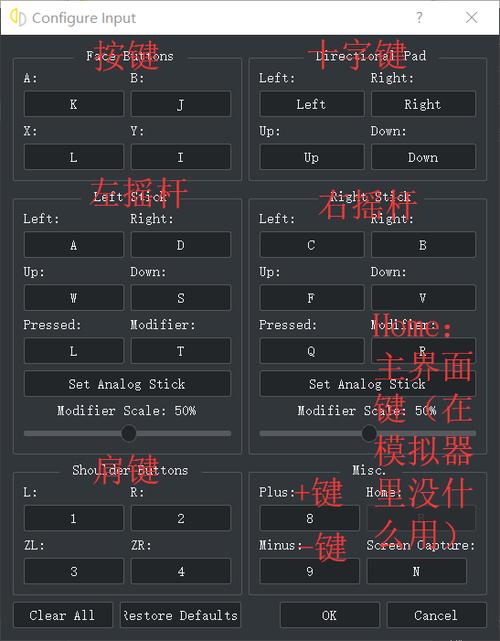
yuzu模拟器手柄使用方法:首先在电脑上安装官方yuzu模拟器并加载正版游戏备份。启动模拟器后,进入“模拟”菜单的“设置”选项,选择“控制”标签页。根据你的手柄类型(如Xbox、PS或Pro Controller),在“输入设备”中选择对应的手柄,并自定义按键映射。确认连接无误后保存设置,即可通过手柄在模拟器上畅玩正版游戏。
Cemu模拟器连接手柄操作简便。首先确保手柄已通过USB或蓝牙与电脑连接。随后打开Cemu,点击顶部“选项”>“输入设置”。在新窗口的“控制器”下拉菜单中选择“Wii U GamePad”,并在“输入配置”处选择“XInput”(适用于Xbox类手柄)或“DirectInput”(适用于PS等传统手柄)。最后点击下方“按键配置”逐个设置按钮映射,完成后保存即可在游戏中直接使用手柄操作。
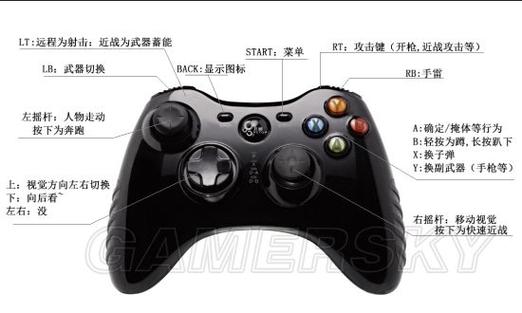
产品名:模拟器手柄按键使用方法 本教程介绍模拟器手柄的基础按键映射操作。通常需先在模拟器设置中进入“控制器”或“按键映射”菜单,随后依照屏幕提示,依次按下手柄上对应的物理按键(如A、B、肩键、摇杆等)以绑定虚拟功能。方向键与摇杆需进行完整圆周校准。保存配置后即可在游戏中正常使用。建议使用原装或正规厂商生产的手柄以确保最佳兼容性。
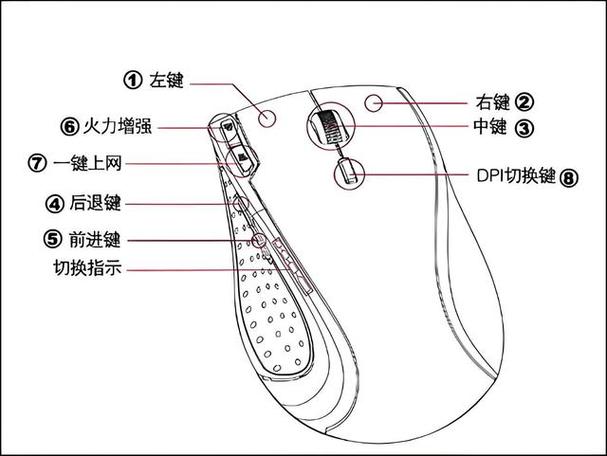
欢迎下载《鼠标使用方法》指南!本指南为您清晰讲解鼠标的基本操作、指针控制、单击双击等核心技巧,并涵盖滚动、拖拽等实用功能。内容简明易懂,适合所有初学者快速掌握。立即下载,轻松提升您的电脑操作效率!
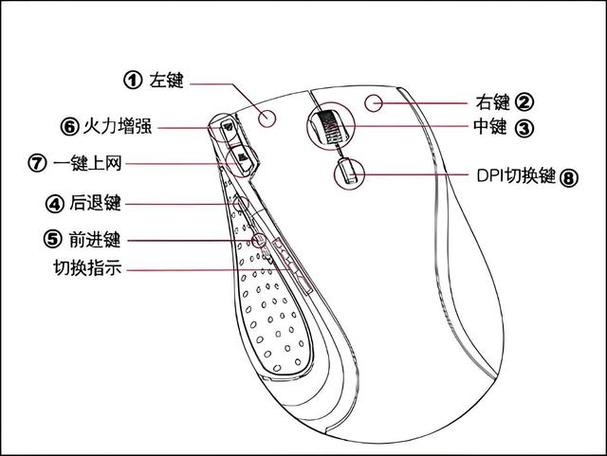
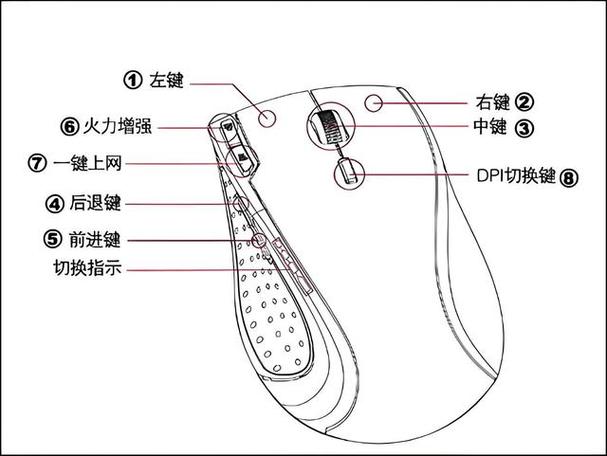
产品名《鼠标的使用方法》介绍:鼠标是电脑操作的核心外设,其标准使用方法包括:掌握左键单击(选择)、双击(打开)、右键单击(调出菜单)的基本功能;通过滚轮实现页面上下滚动;在桌面“设置”中调整指针速度与按键习惯以满足个人需求。正确使用能极大提升办公与娱乐效率,建议通过操作系统自带工具或硬件官方驱动进行个性化设置。
欢迎您下载《向日葵虚拟鼠标使用方法》!这份官方指南将详细介绍向日葵远程控制软件的虚拟鼠标功能,帮助您通过移动设备轻松操控电脑光标,实现便捷的远程办公与协助。请务必从官网获取正版软件,享受安全、稳定的完整服务体验。
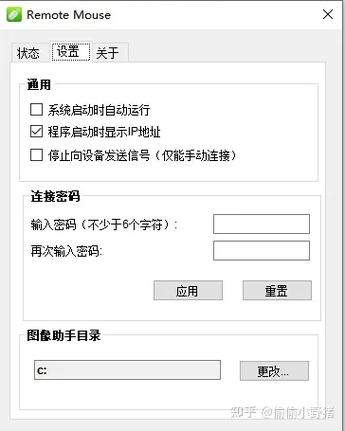
手机当鼠标使用方法 通过安装正规远程控制或鼠标模拟软件,可将智能手机变为电脑的辅助指点设备。用户需在手机与电脑端分别安装官方授权客户端,通过Wi-Fi或蓝牙建立安全连接,即可用手机屏幕触控或传感器模拟鼠标光标移动、点击等基础操作,实现便捷的跨设备控制。务必从官方渠道下载软件以确保系统安全。
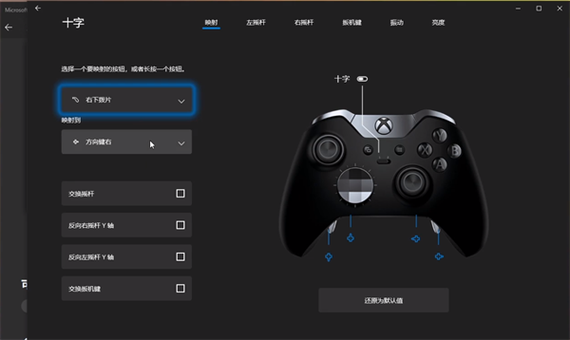
**手柄模式的使用方法** 作为游戏辅助工具,其正规版本可通过官方渠道获取。用户需先在支持的设备上安装软件,并通过蓝牙或USB连接兼容手柄。启动应用后进入设置界面,根据提示校准按键映射,并自定义配置文件以适配不同游戏。确保使用正版软件并保持更新,可稳定享受完整的操控优化功能,提升游戏体验。请遵守用户协议,合法使用相关服务。
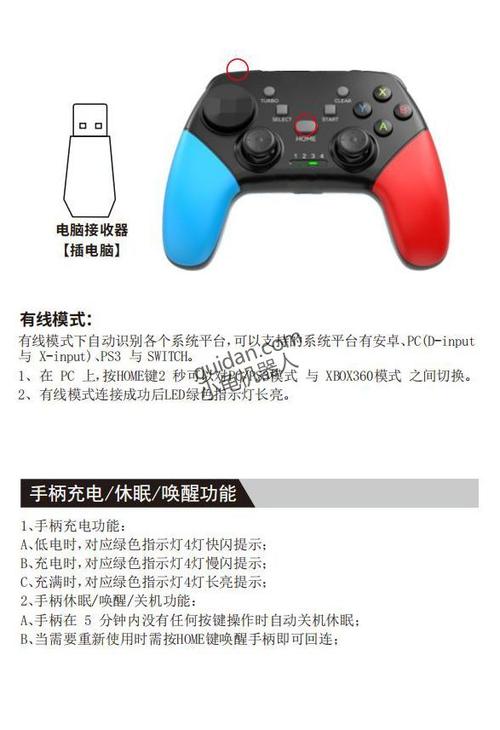
产品名:手柄使用方法 手柄通过USB或蓝牙连接设备后,需安装官方驱动并完成校准。进入系统设置或游戏控制选项,根据提示配置按键映射,确保摇杆、方向键和功能键响应正常。使用过程中可通过组合键实现快捷操作,定期维护可延长使用寿命。建议遵循厂商指南,享受安全合法的游戏体验。
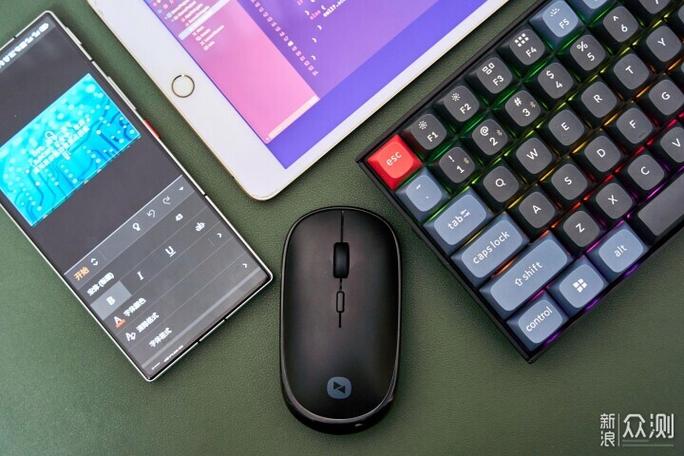
**换鼠标使用新鼠标的方法** 1. **开箱检查**:取出鼠标及配件(如接收器、数据线)。 2. **连接设备**:无线鼠标安装电池并插入接收器;有线鼠标直接连接USB接口。 3. **驱动设置**:部分鼠标需至官网下载官方驱动,以自定义按键功能与灵敏度。 4. **适应调整**:在系统设置中调节指针速度,并通过实际使用熟悉手感。 5. **日常维护**:保持传感器清洁,无线设备注意电量,确保稳定使用。