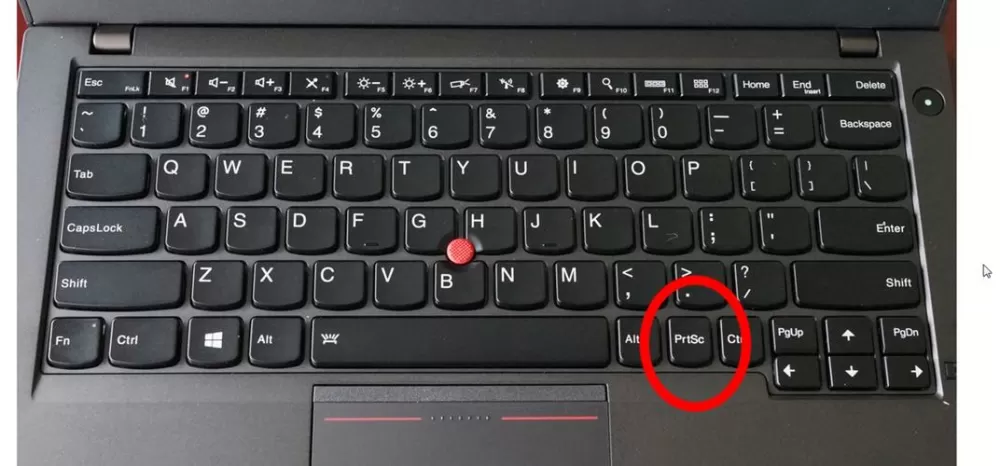
<h3>电脑上哪个键是截屏:深度解析与实用指南</h3> <p>在日常使用电脑的过程中,屏幕截图(截屏)成为了我们记录重要信息、解决技术问题、分享内容的常用操作。很多用户在寻求快捷、便捷的截屏方法时,常常会困惑:“电脑上哪个键是截屏?”实际上,答案并不单一,因为不同的操作系统和硬件配置可能会使用不同的按键组合。本篇文章将为您详细解读各种常用的截屏方式,帮助您轻松掌握操作技巧,并推荐几款实用的截屏软件,让您的工作和生活变得更加高效便捷。</p> <h3>软件介绍:全面提升截图效率的利器</h3> <p>在现代办公和日常娱乐中,屏幕截图软件扮演着不可或缺的角色。它们不仅能满足基本的截屏需求,还提供丰富的编辑、标注和分享功能。无论是需要快速捕获整个屏幕,还是只需部分区域,或者进行长截图,专业的截图工具都能一一应对。通过这些软件,用户可以省去繁琐的操作步骤,轻松实现高质量的截图和便捷的后续处理,极大提高工作效率和内容表达的效果。</p> <h3>常用的截屏按键与操作方式</h3> <p>在不同的操作系统中,截屏的快捷键各有差异。以下将详细介绍Windows和Mac系统中常用的截屏按键组合,帮助用户快速识别和操作。</p> <h3>Windows系统的截屏按键详解</h3> <p>对于Windows用户来说,最常用的截屏按键是“PrtScn”(Print Screen,打印屏幕)。按下这个键后,整个屏幕的内容会被复制到剪贴板,用户可以粘贴到画图软件、Word文档或任何支持图片粘贴的应用中进行保存和编辑。此外,Windows还提供一些快捷组合键,极大丰富了截屏方式:</p> <ul> <li><b>PrtScn</b>:捕获整个屏幕,将图像复制到剪贴板。</li> <li><b>Alt + PrtScn</b>:捕获当前活动窗口,避免截图其他内容,适合专注某个窗口操作。</li> <li><b>Windows + Shift + S</b>:开启截图工具区域选择,用户可以用鼠标拖动选择截取的区域,截图会自动保存到剪贴板,支持多种形状和区域选择。</li> <li><b>Windows + PrtScn</b>:截取整个屏幕并自动保存为图片文件,存放在“图片”文件夹下的“截图”子目录中。</li> </ul> <h3>Mac系统的截屏按键详解</h3> <p>苹果电脑的截屏操作相对简洁,主要通过快捷键实现:</p> <ul> <li><b>Shift + Command + 3</b>:截取整个屏幕,自动保存到桌面。</li> <li><b>Shift + Command + 4</b>:可以选择区域进行截屏,拖动鼠标即可完成区域选择,截图会自动保存到桌面。</li> <li><b>Shift + Command + 4 + Space</b>:截取某个窗口,鼠标悬停在窗口上点击即可完成截图,自动保存到桌面。</li> </ul> <h3>第三方截图软件推荐:提升截图体验的利器</h3> <p>除了系统自带的截屏功能,市面上还存在许多功能强大的第三方截图工具,它们提供了更丰富的编辑、标注和分享选项,让截图变得更加专业和便捷。</p> <h3>Snagit:专业级的截图与录屏工具</h3> <p>Snagit是一款广受好评的截图软件,除了支持全屏、区域和窗口截图外,还集成了强大的编辑功能。用户可以在截图后快速添加箭头、文字、模糊处理等多种标注,还支持录制屏幕操作,适合制作教程或技术演示。界面简洁直观,操作流程流畅,深受设计师和教育工作者的喜爱。</p> <h3>Lightshot:轻量级的快速截图工具</h3> <p>Lightshot以其简单易用、操作迅速而著称。按下快捷键即可快速选择截图区域,支持云端上传和分享。它还提供基本的编辑工具,满足大部分日常需求。适合需要快速捕捉和分享截图的用户,尤其是在办公和社交场景中表现出色。</p> <h3>ShareX:功能全面的开源软件</h3> <p>ShareX是一款功能丰富且免费的截图工具,支持多种截图模式,包括全屏、区域、滚动窗口等。它还集成了强大的自动化功能,可以批量上传图片、生成GIF动画,甚至支持二维码生成。对于技术用户来说,ShareX的自定义选项极具吸引力,极大地拓展了截图的应用场景。</p> <h3>使用攻略:实用操作指南</h3> <p>掌握截图的技巧不仅仅是知道按键,更要了解如何高效利用工具实现目标。以下为您提供详细的操作步骤,帮助您成为截图达人:</p> <h4>利用系统快捷键实现快速截图</h4> <p>在Windows和Mac系统中,熟悉快捷键是提升效率的关键。例如,Windows用户可以使用“Windows + Shift + S”开启区域截图工具,选择好区域后,截图会自动复制到剪贴板,然后粘贴到所需的应用中。Mac用户则可以用“Shift + Command + 4”选择区域,截图会自动保存到桌面。这些方法无需额外软件,操作简单便捷。</p> <h4>使用第三方软件进行专业截图</h4> <p>以Snagit为例,操作步骤如下:</p> <ol> <li>下载安装Snagit软件,启动后进入主界面。</li> <li>选择“捕获”模式,比如全屏、窗口或区域截图。</li> <li>使用鼠标进行区域选择或点击捕获按钮。</li> <li>截图完成后,自动进入编辑界面,可以添加标注、箭头、文字等内容。</li> <li>编辑完成后,点击“保存”或“分享”按钮,将图片存储或上传到云端。</li> </ol> <p>其他软件操作类似,建议根据实际需求选择合适的工具,结合快捷键和软件功能,提高截图效率。</p> <h3>用户评价:真实体验的反馈</h3> <p><b>科技宅小王:</b>“我习惯用Windows的快捷键,特别是‘Windows + Shift + S’,非常方便,基本不用打开任何软件就可以快速截屏,粘贴到文档里。系统自带的功能已经足够日常使用。”</p> <p><b>设计狮阿杰:</b>“我经常用Snagit做教程,软件的标注和编辑功能非常强大,界面也很友好,操作起来很顺手。虽然价格略高,但确实提升了我的工作效率。”</p> <p><b>学生小美:</b>“Lightshot简单易用,上传分享速度快,适合我平时做作业截图和分享给朋友。界面简洁,没有繁琐的设置。”</p> <p><b>程序员老李:</b>“用ShareX进行滚动截图和自动上传,效率很高。它的自定义功能让我可以根据不同的需求设置不同的快捷键,真是个宝藏软件。”</p> <p><b>办公室小张:</b>“平时需要截取长网页或文档,使用第三方软件的滚动截图功能非常方便,节省了大量时间。”</p>
立即下载<h3>电脑上哪个键是截屏:深度解析与实用指南</h3> <p>在日常使用电脑的过程中,屏幕截图(截屏)成为了我们记录重要信息、解决技术问题、分享内容的常用操作。很多用户在寻求快捷、便捷的截屏方法时,常常会困惑:“电脑上哪个键是截屏?”实际上,答案并不单一,因为不同的操作系统和硬件配置可能会使用不同的按键组合。本篇文章将为您详细解读各种常用的截屏方式,帮助您轻松掌握操作技巧,并推荐几款实用的截屏软件,让您的工作和生活变得更加高效便捷。</p> <h3>软件介绍:全面提升截图效率的利器</h3> <p>在现代办公和日常娱乐中,屏幕截图软件扮演着不可或缺的角色。它们不仅能满足基本的截屏需求,还提供丰富的编辑、标注和分享功能。无论是需要快速捕获整个屏幕,还是只需部分区域,或者进行长截图,专业的截图工具都能一一应对。通过这些软件,用户可以省去繁琐的操作步骤,轻松实现高质量的截图和便捷的后续处理,极大提高工作效率和内容表达的效果。</p> <h3>常用的截屏按键与操作方式</h3> <p>在不同的操作系统中,截屏的快捷键各有差异。以下将详细介绍Windows和Mac系统中常用的截屏按键组合,帮助用户快速识别和操作。</p> <h3>Windows系统的截屏按键详解</h3> <p>对于Windows用户来说,最常用的截屏按键是“PrtScn”(Print Screen,打印屏幕)。按下这个键后,整个屏幕的内容会被复制到剪贴板,用户可以粘贴到画图软件、Word文档或任何支持图片粘贴的应用中进行保存和编辑。此外,Windows还提供一些快捷组合键,极大丰富了截屏方式:</p> <ul> <li><b>PrtScn</b>:捕获整个屏幕,将图像复制到剪贴板。</li> <li><b>Alt + PrtScn</b>:捕获当前活动窗口,避免截图其他内容,适合专注某个窗口操作。</li> <li><b>Windows + Shift + S</b>:开启截图工具区域选择,用户可以用鼠标拖动选择截取的区域,截图会自动保存到剪贴板,支持多种形状和区域选择。</li> <li><b>Windows + PrtScn</b>:截取整个屏幕并自动保存为图片文件,存放在“图片”文件夹下的“截图”子目录中。</li> </ul> <h3>Mac系统的截屏按键详解</h3> <p>苹果电脑的截屏操作相对简洁,主要通过快捷键实现:</p> <ul> <li><b>Shift + Command + 3</b>:截取整个屏幕,自动保存到桌面。</li> <li><b>Shift + Command + 4</b>:可以选择区域进行截屏,拖动鼠标即可完成区域选择,截图会自动保存到桌面。</li> <li><b>Shift + Command + 4 + Space</b>:截取某个窗口,鼠标悬停在窗口上点击即可完成截图,自动保存到桌面。</li> </ul> <h3>第三方截图软件推荐:提升截图体验的利器</h3> <p>除了系统自带的截屏功能,市面上还存在许多功能强大的第三方截图工具,它们提供了更丰富的编辑、标注和分享选项,让截图变得更加专业和便捷。</p> <h3>Snagit:专业级的截图与录屏工具</h3> <p>Snagit是一款广受好评的截图软件,除了支持全屏、区域和窗口截图外,还集成了强大的编辑功能。用户可以在截图后快速添加箭头、文字、模糊处理等多种标注,还支持录制屏幕操作,适合制作教程或技术演示。界面简洁直观,操作流程流畅,深受设计师和教育工作者的喜爱。</p> <h3>Lightshot:轻量级的快速截图工具</h3> <p>Lightshot以其简单易用、操作迅速而著称。按下快捷键即可快速选择截图区域,支持云端上传和分享。它还提供基本的编辑工具,满足大部分日常需求。适合需要快速捕捉和分享截图的用户,尤其是在办公和社交场景中表现出色。</p> <h3>ShareX:功能全面的开源软件</h3> <p>ShareX是一款功能丰富且免费的截图工具,支持多种截图模式,包括全屏、区域、滚动窗口等。它还集成了强大的自动化功能,可以批量上传图片、生成GIF动画,甚至支持二维码生成。对于技术用户来说,ShareX的自定义选项极具吸引力,极大地拓展了截图的应用场景。</p> <h3>使用攻略:实用操作指南</h3> <p>掌握截图的技巧不仅仅是知道按键,更要了解如何高效利用工具实现目标。以下为您提供详细的操作步骤,帮助您成为截图达人:</p> <h4>利用系统快捷键实现快速截图</h4> <p>在Windows和Mac系统中,熟悉快捷键是提升效率的关键。例如,Windows用户可以使用“Windows + Shift + S”开启区域截图工具,选择好区域后,截图会自动复制到剪贴板,然后粘贴到所需的应用中。Mac用户则可以用“Shift + Command + 4”选择区域,截图会自动保存到桌面。这些方法无需额外软件,操作简单便捷。</p> <h4>使用第三方软件进行专业截图</h4> <p>以Snagit为例,操作步骤如下:</p> <ol> <li>下载安装Snagit软件,启动后进入主界面。</li> <li>选择“捕获”模式,比如全屏、窗口或区域截图。</li> <li>使用鼠标进行区域选择或点击捕获按钮。</li> <li>截图完成后,自动进入编辑界面,可以添加标注、箭头、文字等内容。</li> <li>编辑完成后,点击“保存”或“分享”按钮,将图片存储或上传到云端。</li> </ol> <p>其他软件操作类似,建议根据实际需求选择合适的工具,结合快捷键和软件功能,提高截图效率。</p> <h3>用户评价:真实体验的反馈</h3> <p><b>科技宅小王:</b>“我习惯用Windows的快捷键,特别是‘Windows + Shift + S’,非常方便,基本不用打开任何软件就可以快速截屏,粘贴到文档里。系统自带的功能已经足够日常使用。”</p> <p><b>设计狮阿杰:</b>“我经常用Snagit做教程,软件的标注和编辑功能非常强大,界面也很友好,操作起来很顺手。虽然价格略高,但确实提升了我的工作效率。”</p> <p><b>学生小美:</b>“Lightshot简单易用,上传分享速度快,适合我平时做作业截图和分享给朋友。界面简洁,没有繁琐的设置。”</p> <p><b>程序员老李:</b>“用ShareX进行滚动截图和自动上传,效率很高。它的自定义功能让我可以根据不同的需求设置不同的快捷键,真是个宝藏软件。”</p> <p><b>办公室小张:</b>“平时需要截取长网页或文档,使用第三方软件的滚动截图功能非常方便,节省了大量时间。”</p>
<h3>电脑上哪个键是截屏:深度解析与实用指南</h3> <p>在日常使用电脑的过程中,屏幕截图(截屏)成为了我们记录重要信息、解决技术问题、分享内容的常用操作。很多用户在寻求快捷、便捷的截屏方法时,常常会困惑:“电脑上哪个键是截屏?”实际上,答案并不单一,因为不同的操作系统和硬件配置可能会使用不同的按键组合。本篇文章将为您详细解读各种常用的截屏方式,帮助您轻松掌握操作技巧,并推荐几款实用的截屏软件,让您的工作和生活变得更加高效便捷。</p> <h3>软件介绍:全面提升截图效率的利器</h3> <p>在现代办公和日常娱乐中,屏幕截图软件扮演着不可或缺的角色。它们不仅能满足基本的截屏需求,还提供丰富的编辑、标注和分享功能。无论是需要快速捕获整个屏幕,还是只需部分区域,或者进行长截图,专业的截图工具都能一一应对。通过这些软件,用户可以省去繁琐的操作步骤,轻松实现高质量的截图和便捷的后续处理,极大提高工作效率和内容表达的效果。</p> <h3>常用的截屏按键与操作方式</h3> <p>在不同的操作系统中,截屏的快捷键各有差异。以下将详细介绍Windows和Mac系统中常用的截屏按键组合,帮助用户快速识别和操作。</p> <h3>Windows系统的截屏按键详解</h3> <p>对于Windows用户来说,最常用的截屏按键是“PrtScn”(Print Screen,打印屏幕)。按下这个键后,整个屏幕的内容会被复制到剪贴板,用户可以粘贴到画图软件、Word文档或任何支持图片粘贴的应用中进行保存和编辑。此外,Windows还提供一些快捷组合键,极大丰富了截屏方式:</p> <ul> <li><b>PrtScn</b>:捕获整个屏幕,将图像复制到剪贴板。</li> <li><b>Alt + PrtScn</b>:捕获当前活动窗口,避免截图其他内容,适合专注某个窗口操作。</li> <li><b>Windows + Shift + S</b>:开启截图工具区域选择,用户可以用鼠标拖动选择截取的区域,截图会自动保存到剪贴板,支持多种形状和区域选择。</li> <li><b>Windows + PrtScn</b>:截取整个屏幕并自动保存为图片文件,存放在“图片”文件夹下的“截图”子目录中。</li> </ul> <h3>Mac系统的截屏按键详解</h3> <p>苹果电脑的截屏操作相对简洁,主要通过快捷键实现:</p> <ul> <li><b>Shift + Command + 3</b>:截取整个屏幕,自动保存到桌面。</li> <li><b>Shift + Command + 4</b>:可以选择区域进行截屏,拖动鼠标即可完成区域选择,截图会自动保存到桌面。</li> <li><b>Shift + Command + 4 + Space</b>:截取某个窗口,鼠标悬停在窗口上点击即可完成截图,自动保存到桌面。</li> </ul> <h3>第三方截图软件推荐:提升截图体验的利器</h3> <p>除了系统自带的截屏功能,市面上还存在许多功能强大的第三方截图工具,它们提供了更丰富的编辑、标注和分享选项,让截图变得更加专业和便捷。</p> <h3>Snagit:专业级的截图与录屏工具</h3> <p>Snagit是一款广受好评的截图软件,除了支持全屏、区域和窗口截图外,还集成了强大的编辑功能。用户可以在截图后快速添加箭头、文字、模糊处理等多种标注,还支持录制屏幕操作,适合制作教程或技术演示。界面简洁直观,操作流程流畅,深受设计师和教育工作者的喜爱。</p> <h3>Lightshot:轻量级的快速截图工具</h3> <p>Lightshot以其简单易用、操作迅速而著称。按下快捷键即可快速选择截图区域,支持云端上传和分享。它还提供基本的编辑工具,满足大部分日常需求。适合需要快速捕捉和分享截图的用户,尤其是在办公和社交场景中表现出色。</p> <h3>ShareX:功能全面的开源软件</h3> <p>ShareX是一款功能丰富且免费的截图工具,支持多种截图模式,包括全屏、区域、滚动窗口等。它还集成了强大的自动化功能,可以批量上传图片、生成GIF动画,甚至支持二维码生成。对于技术用户来说,ShareX的自定义选项极具吸引力,极大地拓展了截图的应用场景。</p> <h3>使用攻略:实用操作指南</h3> <p>掌握截图的技巧不仅仅是知道按键,更要了解如何高效利用工具实现目标。以下为您提供详细的操作步骤,帮助您成为截图达人:</p> <h4>利用系统快捷键实现快速截图</h4> <p>在Windows和Mac系统中,熟悉快捷键是提升效率的关键。例如,Windows用户可以使用“Windows + Shift + S”开启区域截图工具,选择好区域后,截图会自动复制到剪贴板,然后粘贴到所需的应用中。Mac用户则可以用“Shift + Command + 4”选择区域,截图会自动保存到桌面。这些方法无需额外软件,操作简单便捷。</p> <h4>使用第三方软件进行专业截图</h4> <p>以Snagit为例,操作步骤如下:</p> <ol> <li>下载安装Snagit软件,启动后进入主界面。</li> <li>选择“捕获”模式,比如全屏、窗口或区域截图。</li> <li>使用鼠标进行区域选择或点击捕获按钮。</li> <li>截图完成后,自动进入编辑界面,可以添加标注、箭头、文字等内容。</li> <li>编辑完成后,点击“保存”或“分享”按钮,将图片存储或上传到云端。</li> </ol> <p>其他软件操作类似,建议根据实际需求选择合适的工具,结合快捷键和软件功能,提高截图效率。</p> <h3>用户评价:真实体验的反馈</h3> <p><b>科技宅小王:</b>“我习惯用Windows的快捷键,特别是‘Windows + Shift + S’,非常方便,基本不用打开任何软件就可以快速截屏,粘贴到文档里。系统自带的功能已经足够日常使用。”</p> <p><b>设计狮阿杰:</b>“我经常用Snagit做教程,软件的标注和编辑功能非常强大,界面也很友好,操作起来很顺手。虽然价格略高,但确实提升了我的工作效率。”</p> <p><b>学生小美:</b>“Lightshot简单易用,上传分享速度快,适合我平时做作业截图和分享给朋友。界面简洁,没有繁琐的设置。”</p> <p><b>程序员老李:</b>“用ShareX进行滚动截图和自动上传,效率很高。它的自定义功能让我可以根据不同的需求设置不同的快捷键,真是个宝藏软件。”</p> <p><b>办公室小张:</b>“平时需要截取长网页或文档,使用第三方软件的滚动截图功能非常方便,节省了大量时间。”</p>
<h3>电脑上哪个键是截屏:深度解析与实用指南</h3> <p>在日常使用电脑的过程中,屏幕截图(截屏)成为了我们记录重要信息、解决技术问题、分享内容的常用操作。很多用户在寻求快捷、便捷的截屏方法时,常常会困惑:“电脑上哪个键是截屏?”实际上,答案并不单一,因为不同的操作系统和硬件配置可能会使用不同的按键组合。本篇文章将为您详细解读各种常用的截屏方式,帮助您轻松掌握操作技巧,并推荐几款实用的截屏软件,让您的工作和生活变得更加高效便捷。</p> <h3>软件介绍:全面提升截图效率的利器</h3> <p>在现代办公和日常娱乐中,屏幕截图软件扮演着不可或缺的角色。它们不仅能满足基本的截屏需求,还提供丰富的编辑、标注和分享功能。无论是需要快速捕获整个屏幕,还是只需部分区域,或者进行长截图,专业的截图工具都能一一应对。通过这些软件,用户可以省去繁琐的操作步骤,轻松实现高质量的截图和便捷的后续处理,极大提高工作效率和内容表达的效果。</p> <h3>常用的截屏按键与操作方式</h3> <p>在不同的操作系统中,截屏的快捷键各有差异。以下将详细介绍Windows和Mac系统中常用的截屏按键组合,帮助用户快速识别和操作。</p> <h3>Windows系统的截屏按键详解</h3> <p>对于Windows用户来说,最常用的截屏按键是“PrtScn”(Print Screen,打印屏幕)。按下这个键后,整个屏幕的内容会被复制到剪贴板,用户可以粘贴到画图软件、Word文档或任何支持图片粘贴的应用中进行保存和编辑。此外,Windows还提供一些快捷组合键,极大丰富了截屏方式:</p> <ul> <li><b>PrtScn</b>:捕获整个屏幕,将图像复制到剪贴板。</li> <li><b>Alt + PrtScn</b>:捕获当前活动窗口,避免截图其他内容,适合专注某个窗口操作。</li> <li><b>Windows + Shift + S</b>:开启截图工具区域选择,用户可以用鼠标拖动选择截取的区域,截图会自动保存到剪贴板,支持多种形状和区域选择。</li> <li><b>Windows + PrtScn</b>:截取整个屏幕并自动保存为图片文件,存放在“图片”文件夹下的“截图”子目录中。</li> </ul> <h3>Mac系统的截屏按键详解</h3> <p>苹果电脑的截屏操作相对简洁,主要通过快捷键实现:</p> <ul> <li><b>Shift + Command + 3</b>:截取整个屏幕,自动保存到桌面。</li> <li><b>Shift + Command + 4</b>:可以选择区域进行截屏,拖动鼠标即可完成区域选择,截图会自动保存到桌面。</li> <li><b>Shift + Command + 4 + Space</b>:截取某个窗口,鼠标悬停在窗口上点击即可完成截图,自动保存到桌面。</li> </ul> <h3>第三方截图软件推荐:提升截图体验的利器</h3> <p>除了系统自带的截屏功能,市面上还存在许多功能强大的第三方截图工具,它们提供了更丰富的编辑、标注和分享选项,让截图变得更加专业和便捷。</p> <h3>Snagit:专业级的截图与录屏工具</h3> <p>Snagit是一款广受好评的截图软件,除了支持全屏、区域和窗口截图外,还集成了强大的编辑功能。用户可以在截图后快速添加箭头、文字、模糊处理等多种标注,还支持录制屏幕操作,适合制作教程或技术演示。界面简洁直观,操作流程流畅,深受设计师和教育工作者的喜爱。</p> <h3>Lightshot:轻量级的快速截图工具</h3> <p>Lightshot以其简单易用、操作迅速而著称。按下快捷键即可快速选择截图区域,支持云端上传和分享。它还提供基本的编辑工具,满足大部分日常需求。适合需要快速捕捉和分享截图的用户,尤其是在办公和社交场景中表现出色。</p> <h3>ShareX:功能全面的开源软件</h3> <p>ShareX是一款功能丰富且免费的截图工具,支持多种截图模式,包括全屏、区域、滚动窗口等。它还集成了强大的自动化功能,可以批量上传图片、生成GIF动画,甚至支持二维码生成。对于技术用户来说,ShareX的自定义选项极具吸引力,极大地拓展了截图的应用场景。</p> <h3>使用攻略:实用操作指南</h3> <p>掌握截图的技巧不仅仅是知道按键,更要了解如何高效利用工具实现目标。以下为您提供详细的操作步骤,帮助您成为截图达人:</p> <h4>利用系统快捷键实现快速截图</h4> <p>在Windows和Mac系统中,熟悉快捷键是提升效率的关键。例如,Windows用户可以使用“Windows + Shift + S”开启区域截图工具,选择好区域后,截图会自动复制到剪贴板,然后粘贴到所需的应用中。Mac用户则可以用“Shift + Command + 4”选择区域,截图会自动保存到桌面。这些方法无需额外软件,操作简单便捷。</p> <h4>使用第三方软件进行专业截图</h4> <p>以Snagit为例,操作步骤如下:</p> <ol> <li>下载安装Snagit软件,启动后进入主界面。</li> <li>选择“捕获”模式,比如全屏、窗口或区域截图。</li> <li>使用鼠标进行区域选择或点击捕获按钮。</li> <li>截图完成后,自动进入编辑界面,可以添加标注、箭头、文字等内容。</li> <li>编辑完成后,点击“保存”或“分享”按钮,将图片存储或上传到云端。</li> </ol> <p>其他软件操作类似,建议根据实际需求选择合适的工具,结合快捷键和软件功能,提高截图效率。</p> <h3>用户评价:真实体验的反馈</h3> <p><b>科技宅小王:</b>“我习惯用Windows的快捷键,特别是‘Windows + Shift + S’,非常方便,基本不用打开任何软件就可以快速截屏,粘贴到文档里。系统自带的功能已经足够日常使用。”</p> <p><b>设计狮阿杰:</b>“我经常用Snagit做教程,软件的标注和编辑功能非常强大,界面也很友好,操作起来很顺手。虽然价格略高,但确实提升了我的工作效率。”</p> <p><b>学生小美:</b>“Lightshot简单易用,上传分享速度快,适合我平时做作业截图和分享给朋友。界面简洁,没有繁琐的设置。”</p> <p><b>程序员老李:</b>“用ShareX进行滚动截图和自动上传,效率很高。它的自定义功能让我可以根据不同的需求设置不同的快捷键,真是个宝藏软件。”</p> <p><b>办公室小张:</b>“平时需要截取长网页或文档,使用第三方软件的滚动截图功能非常方便,节省了大量时间。”</p>
<h3>电脑上哪个键是截屏:深度解析与实用指南</h3> <p>在日常使用电脑的过程中,屏幕截图(截屏)成为了我们记录重要信息、解决技术问题、分享内容的常用操作。很多用户在寻求快捷、便捷的截屏方法时,常常会困惑:“电脑上哪个键是截屏?”实际上,答案并不单一,因为不同的操作系统和硬件配置可能会使用不同的按键组合。本篇文章将为您详细解读各种常用的截屏方式,帮助您轻松掌握操作技巧,并推荐几款实用的截屏软件,让您的工作和生活变得更加高效便捷。</p> <h3>软件介绍:全面提升截图效率的利器</h3> <p>在现代办公和日常娱乐中,屏幕截图软件扮演着不可或缺的角色。它们不仅能满足基本的截屏需求,还提供丰富的编辑、标注和分享功能。无论是需要快速捕获整个屏幕,还是只需部分区域,或者进行长截图,专业的截图工具都能一一应对。通过这些软件,用户可以省去繁琐的操作步骤,轻松实现高质量的截图和便捷的后续处理,极大提高工作效率和内容表达的效果。</p> <h3>常用的截屏按键与操作方式</h3> <p>在不同的操作系统中,截屏的快捷键各有差异。以下将详细介绍Windows和Mac系统中常用的截屏按键组合,帮助用户快速识别和操作。</p> <h3>Windows系统的截屏按键详解</h3> <p>对于Windows用户来说,最常用的截屏按键是“PrtScn”(Print Screen,打印屏幕)。按下这个键后,整个屏幕的内容会被复制到剪贴板,用户可以粘贴到画图软件、Word文档或任何支持图片粘贴的应用中进行保存和编辑。此外,Windows还提供一些快捷组合键,极大丰富了截屏方式:</p> <ul> <li><b>PrtScn</b>:捕获整个屏幕,将图像复制到剪贴板。</li> <li><b>Alt + PrtScn</b>:捕获当前活动窗口,避免截图其他内容,适合专注某个窗口操作。</li> <li><b>Windows + Shift + S</b>:开启截图工具区域选择,用户可以用鼠标拖动选择截取的区域,截图会自动保存到剪贴板,支持多种形状和区域选择。</li> <li><b>Windows + PrtScn</b>:截取整个屏幕并自动保存为图片文件,存放在“图片”文件夹下的“截图”子目录中。</li> </ul> <h3>Mac系统的截屏按键详解</h3> <p>苹果电脑的截屏操作相对简洁,主要通过快捷键实现:</p> <ul> <li><b>Shift + Command + 3</b>:截取整个屏幕,自动保存到桌面。</li> <li><b>Shift + Command + 4</b>:可以选择区域进行截屏,拖动鼠标即可完成区域选择,截图会自动保存到桌面。</li> <li><b>Shift + Command + 4 + Space</b>:截取某个窗口,鼠标悬停在窗口上点击即可完成截图,自动保存到桌面。</li> </ul> <h3>第三方截图软件推荐:提升截图体验的利器</h3> <p>除了系统自带的截屏功能,市面上还存在许多功能强大的第三方截图工具,它们提供了更丰富的编辑、标注和分享选项,让截图变得更加专业和便捷。</p> <h3>Snagit:专业级的截图与录屏工具</h3> <p>Snagit是一款广受好评的截图软件,除了支持全屏、区域和窗口截图外,还集成了强大的编辑功能。用户可以在截图后快速添加箭头、文字、模糊处理等多种标注,还支持录制屏幕操作,适合制作教程或技术演示。界面简洁直观,操作流程流畅,深受设计师和教育工作者的喜爱。</p> <h3>Lightshot:轻量级的快速截图工具</h3> <p>Lightshot以其简单易用、操作迅速而著称。按下快捷键即可快速选择截图区域,支持云端上传和分享。它还提供基本的编辑工具,满足大部分日常需求。适合需要快速捕捉和分享截图的用户,尤其是在办公和社交场景中表现出色。</p> <h3>ShareX:功能全面的开源软件</h3> <p>ShareX是一款功能丰富且免费的截图工具,支持多种截图模式,包括全屏、区域、滚动窗口等。它还集成了强大的自动化功能,可以批量上传图片、生成GIF动画,甚至支持二维码生成。对于技术用户来说,ShareX的自定义选项极具吸引力,极大地拓展了截图的应用场景。</p> <h3>使用攻略:实用操作指南</h3> <p>掌握截图的技巧不仅仅是知道按键,更要了解如何高效利用工具实现目标。以下为您提供详细的操作步骤,帮助您成为截图达人:</p> <h4>利用系统快捷键实现快速截图</h4> <p>在Windows和Mac系统中,熟悉快捷键是提升效率的关键。例如,Windows用户可以使用“Windows + Shift + S”开启区域截图工具,选择好区域后,截图会自动复制到剪贴板,然后粘贴到所需的应用中。Mac用户则可以用“Shift + Command + 4”选择区域,截图会自动保存到桌面。这些方法无需额外软件,操作简单便捷。</p> <h4>使用第三方软件进行专业截图</h4> <p>以Snagit为例,操作步骤如下:</p> <ol> <li>下载安装Snagit软件,启动后进入主界面。</li> <li>选择“捕获”模式,比如全屏、窗口或区域截图。</li> <li>使用鼠标进行区域选择或点击捕获按钮。</li> <li>截图完成后,自动进入编辑界面,可以添加标注、箭头、文字等内容。</li> <li>编辑完成后,点击“保存”或“分享”按钮,将图片存储或上传到云端。</li> </ol> <p>其他软件操作类似,建议根据实际需求选择合适的工具,结合快捷键和软件功能,提高截图效率。</p> <h3>用户评价:真实体验的反馈</h3> <p><b>科技宅小王:</b>“我习惯用Windows的快捷键,特别是‘Windows + Shift + S’,非常方便,基本不用打开任何软件就可以快速截屏,粘贴到文档里。系统自带的功能已经足够日常使用。”</p> <p><b>设计狮阿杰:</b>“我经常用Snagit做教程,软件的标注和编辑功能非常强大,界面也很友好,操作起来很顺手。虽然价格略高,但确实提升了我的工作效率。”</p> <p><b>学生小美:</b>“Lightshot简单易用,上传分享速度快,适合我平时做作业截图和分享给朋友。界面简洁,没有繁琐的设置。”</p> <p><b>程序员老李:</b>“用ShareX进行滚动截图和自动上传,效率很高。它的自定义功能让我可以根据不同的需求设置不同的快捷键,真是个宝藏软件。”</p> <p><b>办公室小张:</b>“平时需要截取长网页或文档,使用第三方软件的滚动截图功能非常方便,节省了大量时间。”</p>
<h3>电脑上哪个键是截屏:深度解析与实用指南</h3> <p>在日常使用电脑的过程中,屏幕截图(截屏)成为了我们记录重要信息、解决技术问题、分享内容的常用操作。很多用户在寻求快捷、便捷的截屏方法时,常常会困惑:“电脑上哪个键是截屏?”实际上,答案并不单一,因为不同的操作系统和硬件配置可能会使用不同的按键组合。本篇文章将为您详细解读各种常用的截屏方式,帮助您轻松掌握操作技巧,并推荐几款实用的截屏软件,让您的工作和生活变得更加高效便捷。</p> <h3>软件介绍:全面提升截图效率的利器</h3> <p>在现代办公和日常娱乐中,屏幕截图软件扮演着不可或缺的角色。它们不仅能满足基本的截屏需求,还提供丰富的编辑、标注和分享功能。无论是需要快速捕获整个屏幕,还是只需部分区域,或者进行长截图,专业的截图工具都能一一应对。通过这些软件,用户可以省去繁琐的操作步骤,轻松实现高质量的截图和便捷的后续处理,极大提高工作效率和内容表达的效果。</p> <h3>常用的截屏按键与操作方式</h3> <p>在不同的操作系统中,截屏的快捷键各有差异。以下将详细介绍Windows和Mac系统中常用的截屏按键组合,帮助用户快速识别和操作。</p> <h3>Windows系统的截屏按键详解</h3> <p>对于Windows用户来说,最常用的截屏按键是“PrtScn”(Print Screen,打印屏幕)。按下这个键后,整个屏幕的内容会被复制到剪贴板,用户可以粘贴到画图软件、Word文档或任何支持图片粘贴的应用中进行保存和编辑。此外,Windows还提供一些快捷组合键,极大丰富了截屏方式:</p> <ul> <li><b>PrtScn</b>:捕获整个屏幕,将图像复制到剪贴板。</li> <li><b>Alt + PrtScn</b>:捕获当前活动窗口,避免截图其他内容,适合专注某个窗口操作。</li> <li><b>Windows + Shift + S</b>:开启截图工具区域选择,用户可以用鼠标拖动选择截取的区域,截图会自动保存到剪贴板,支持多种形状和区域选择。</li> <li><b>Windows + PrtScn</b>:截取整个屏幕并自动保存为图片文件,存放在“图片”文件夹下的“截图”子目录中。</li> </ul> <h3>Mac系统的截屏按键详解</h3> <p>苹果电脑的截屏操作相对简洁,主要通过快捷键实现:</p> <ul> <li><b>Shift + Command + 3</b>:截取整个屏幕,自动保存到桌面。</li> <li><b>Shift + Command + 4</b>:可以选择区域进行截屏,拖动鼠标即可完成区域选择,截图会自动保存到桌面。</li> <li><b>Shift + Command + 4 + Space</b>:截取某个窗口,鼠标悬停在窗口上点击即可完成截图,自动保存到桌面。</li> </ul> <h3>第三方截图软件推荐:提升截图体验的利器</h3> <p>除了系统自带的截屏功能,市面上还存在许多功能强大的第三方截图工具,它们提供了更丰富的编辑、标注和分享选项,让截图变得更加专业和便捷。</p> <h3>Snagit:专业级的截图与录屏工具</h3> <p>Snagit是一款广受好评的截图软件,除了支持全屏、区域和窗口截图外,还集成了强大的编辑功能。用户可以在截图后快速添加箭头、文字、模糊处理等多种标注,还支持录制屏幕操作,适合制作教程或技术演示。界面简洁直观,操作流程流畅,深受设计师和教育工作者的喜爱。</p> <h3>Lightshot:轻量级的快速截图工具</h3> <p>Lightshot以其简单易用、操作迅速而著称。按下快捷键即可快速选择截图区域,支持云端上传和分享。它还提供基本的编辑工具,满足大部分日常需求。适合需要快速捕捉和分享截图的用户,尤其是在办公和社交场景中表现出色。</p> <h3>ShareX:功能全面的开源软件</h3> <p>ShareX是一款功能丰富且免费的截图工具,支持多种截图模式,包括全屏、区域、滚动窗口等。它还集成了强大的自动化功能,可以批量上传图片、生成GIF动画,甚至支持二维码生成。对于技术用户来说,ShareX的自定义选项极具吸引力,极大地拓展了截图的应用场景。</p> <h3>使用攻略:实用操作指南</h3> <p>掌握截图的技巧不仅仅是知道按键,更要了解如何高效利用工具实现目标。以下为您提供详细的操作步骤,帮助您成为截图达人:</p> <h4>利用系统快捷键实现快速截图</h4> <p>在Windows和Mac系统中,熟悉快捷键是提升效率的关键。例如,Windows用户可以使用“Windows + Shift + S”开启区域截图工具,选择好区域后,截图会自动复制到剪贴板,然后粘贴到所需的应用中。Mac用户则可以用“Shift + Command + 4”选择区域,截图会自动保存到桌面。这些方法无需额外软件,操作简单便捷。</p> <h4>使用第三方软件进行专业截图</h4> <p>以Snagit为例,操作步骤如下:</p> <ol> <li>下载安装Snagit软件,启动后进入主界面。</li> <li>选择“捕获”模式,比如全屏、窗口或区域截图。</li> <li>使用鼠标进行区域选择或点击捕获按钮。</li> <li>截图完成后,自动进入编辑界面,可以添加标注、箭头、文字等内容。</li> <li>编辑完成后,点击“保存”或“分享”按钮,将图片存储或上传到云端。</li> </ol> <p>其他软件操作类似,建议根据实际需求选择合适的工具,结合快捷键和软件功能,提高截图效率。</p> <h3>用户评价:真实体验的反馈</h3> <p><b>科技宅小王:</b>“我习惯用Windows的快捷键,特别是‘Windows + Shift + S’,非常方便,基本不用打开任何软件就可以快速截屏,粘贴到文档里。系统自带的功能已经足够日常使用。”</p> <p><b>设计狮阿杰:</b>“我经常用Snagit做教程,软件的标注和编辑功能非常强大,界面也很友好,操作起来很顺手。虽然价格略高,但确实提升了我的工作效率。”</p> <p><b>学生小美:</b>“Lightshot简单易用,上传分享速度快,适合我平时做作业截图和分享给朋友。界面简洁,没有繁琐的设置。”</p> <p><b>程序员老李:</b>“用ShareX进行滚动截图和自动上传,效率很高。它的自定义功能让我可以根据不同的需求设置不同的快捷键,真是个宝藏软件。”</p> <p><b>办公室小张:</b>“平时需要截取长网页或文档,使用第三方软件的滚动截图功能非常方便,节省了大量时间。”</p>
<h3>电脑上哪个键是截屏:深度解析与实用指南</h3> <p>在日常使用电脑的过程中,屏幕截图(截屏)成为了我们记录重要信息、解决技术问题、分享内容的常用操作。很多用户在寻求快捷、便捷的截屏方法时,常常会困惑:“电脑上哪个键是截屏?”实际上,答案并不单一,因为不同的操作系统和硬件配置可能会使用不同的按键组合。本篇文章将为您详细解读各种常用的截屏方式,帮助您轻松掌握操作技巧,并推荐几款实用的截屏软件,让您的工作和生活变得更加高效便捷。</p> <h3>软件介绍:全面提升截图效率的利器</h3> <p>在现代办公和日常娱乐中,屏幕截图软件扮演着不可或缺的角色。它们不仅能满足基本的截屏需求,还提供丰富的编辑、标注和分享功能。无论是需要快速捕获整个屏幕,还是只需部分区域,或者进行长截图,专业的截图工具都能一一应对。通过这些软件,用户可以省去繁琐的操作步骤,轻松实现高质量的截图和便捷的后续处理,极大提高工作效率和内容表达的效果。</p> <h3>常用的截屏按键与操作方式</h3> <p>在不同的操作系统中,截屏的快捷键各有差异。以下将详细介绍Windows和Mac系统中常用的截屏按键组合,帮助用户快速识别和操作。</p> <h3>Windows系统的截屏按键详解</h3> <p>对于Windows用户来说,最常用的截屏按键是“PrtScn”(Print Screen,打印屏幕)。按下这个键后,整个屏幕的内容会被复制到剪贴板,用户可以粘贴到画图软件、Word文档或任何支持图片粘贴的应用中进行保存和编辑。此外,Windows还提供一些快捷组合键,极大丰富了截屏方式:</p> <ul> <li><b>PrtScn</b>:捕获整个屏幕,将图像复制到剪贴板。</li> <li><b>Alt + PrtScn</b>:捕获当前活动窗口,避免截图其他内容,适合专注某个窗口操作。</li> <li><b>Windows + Shift + S</b>:开启截图工具区域选择,用户可以用鼠标拖动选择截取的区域,截图会自动保存到剪贴板,支持多种形状和区域选择。</li> <li><b>Windows + PrtScn</b>:截取整个屏幕并自动保存为图片文件,存放在“图片”文件夹下的“截图”子目录中。</li> </ul> <h3>Mac系统的截屏按键详解</h3> <p>苹果电脑的截屏操作相对简洁,主要通过快捷键实现:</p> <ul> <li><b>Shift + Command + 3</b>:截取整个屏幕,自动保存到桌面。</li> <li><b>Shift + Command + 4</b>:可以选择区域进行截屏,拖动鼠标即可完成区域选择,截图会自动保存到桌面。</li> <li><b>Shift + Command + 4 + Space</b>:截取某个窗口,鼠标悬停在窗口上点击即可完成截图,自动保存到桌面。</li> </ul> <h3>第三方截图软件推荐:提升截图体验的利器</h3> <p>除了系统自带的截屏功能,市面上还存在许多功能强大的第三方截图工具,它们提供了更丰富的编辑、标注和分享选项,让截图变得更加专业和便捷。</p> <h3>Snagit:专业级的截图与录屏工具</h3> <p>Snagit是一款广受好评的截图软件,除了支持全屏、区域和窗口截图外,还集成了强大的编辑功能。用户可以在截图后快速添加箭头、文字、模糊处理等多种标注,还支持录制屏幕操作,适合制作教程或技术演示。界面简洁直观,操作流程流畅,深受设计师和教育工作者的喜爱。</p> <h3>Lightshot:轻量级的快速截图工具</h3> <p>Lightshot以其简单易用、操作迅速而著称。按下快捷键即可快速选择截图区域,支持云端上传和分享。它还提供基本的编辑工具,满足大部分日常需求。适合需要快速捕捉和分享截图的用户,尤其是在办公和社交场景中表现出色。</p> <h3>ShareX:功能全面的开源软件</h3> <p>ShareX是一款功能丰富且免费的截图工具,支持多种截图模式,包括全屏、区域、滚动窗口等。它还集成了强大的自动化功能,可以批量上传图片、生成GIF动画,甚至支持二维码生成。对于技术用户来说,ShareX的自定义选项极具吸引力,极大地拓展了截图的应用场景。</p> <h3>使用攻略:实用操作指南</h3> <p>掌握截图的技巧不仅仅是知道按键,更要了解如何高效利用工具实现目标。以下为您提供详细的操作步骤,帮助您成为截图达人:</p> <h4>利用系统快捷键实现快速截图</h4> <p>在Windows和Mac系统中,熟悉快捷键是提升效率的关键。例如,Windows用户可以使用“Windows + Shift + S”开启区域截图工具,选择好区域后,截图会自动复制到剪贴板,然后粘贴到所需的应用中。Mac用户则可以用“Shift + Command + 4”选择区域,截图会自动保存到桌面。这些方法无需额外软件,操作简单便捷。</p> <h4>使用第三方软件进行专业截图</h4> <p>以Snagit为例,操作步骤如下:</p> <ol> <li>下载安装Snagit软件,启动后进入主界面。</li> <li>选择“捕获”模式,比如全屏、窗口或区域截图。</li> <li>使用鼠标进行区域选择或点击捕获按钮。</li> <li>截图完成后,自动进入编辑界面,可以添加标注、箭头、文字等内容。</li> <li>编辑完成后,点击“保存”或“分享”按钮,将图片存储或上传到云端。</li> </ol> <p>其他软件操作类似,建议根据实际需求选择合适的工具,结合快捷键和软件功能,提高截图效率。</p> <h3>用户评价:真实体验的反馈</h3> <p><b>科技宅小王:</b>“我习惯用Windows的快捷键,特别是‘Windows + Shift + S’,非常方便,基本不用打开任何软件就可以快速截屏,粘贴到文档里。系统自带的功能已经足够日常使用。”</p> <p><b>设计狮阿杰:</b>“我经常用Snagit做教程,软件的标注和编辑功能非常强大,界面也很友好,操作起来很顺手。虽然价格略高,但确实提升了我的工作效率。”</p> <p><b>学生小美:</b>“Lightshot简单易用,上传分享速度快,适合我平时做作业截图和分享给朋友。界面简洁,没有繁琐的设置。”</p> <p><b>程序员老李:</b>“用ShareX进行滚动截图和自动上传,效率很高。它的自定义功能让我可以根据不同的需求设置不同的快捷键,真是个宝藏软件。”</p> <p><b>办公室小张:</b>“平时需要截取长网页或文档,使用第三方软件的滚动截图功能非常方便,节省了大量时间。”</p>
<h3>电脑上哪个键是截屏:深度解析与实用指南</h3> <p>在日常使用电脑的过程中,屏幕截图(截屏)成为了我们记录重要信息、解决技术问题、分享内容的常用操作。很多用户在寻求快捷、便捷的截屏方法时,常常会困惑:“电脑上哪个键是截屏?”实际上,答案并不单一,因为不同的操作系统和硬件配置可能会使用不同的按键组合。本篇文章将为您详细解读各种常用的截屏方式,帮助您轻松掌握操作技巧,并推荐几款实用的截屏软件,让您的工作和生活变得更加高效便捷。</p> <h3>软件介绍:全面提升截图效率的利器</h3> <p>在现代办公和日常娱乐中,屏幕截图软件扮演着不可或缺的角色。它们不仅能满足基本的截屏需求,还提供丰富的编辑、标注和分享功能。无论是需要快速捕获整个屏幕,还是只需部分区域,或者进行长截图,专业的截图工具都能一一应对。通过这些软件,用户可以省去繁琐的操作步骤,轻松实现高质量的截图和便捷的后续处理,极大提高工作效率和内容表达的效果。</p> <h3>常用的截屏按键与操作方式</h3> <p>在不同的操作系统中,截屏的快捷键各有差异。以下将详细介绍Windows和Mac系统中常用的截屏按键组合,帮助用户快速识别和操作。</p> <h3>Windows系统的截屏按键详解</h3> <p>对于Windows用户来说,最常用的截屏按键是“PrtScn”(Print Screen,打印屏幕)。按下这个键后,整个屏幕的内容会被复制到剪贴板,用户可以粘贴到画图软件、Word文档或任何支持图片粘贴的应用中进行保存和编辑。此外,Windows还提供一些快捷组合键,极大丰富了截屏方式:</p> <ul> <li><b>PrtScn</b>:捕获整个屏幕,将图像复制到剪贴板。</li> <li><b>Alt + PrtScn</b>:捕获当前活动窗口,避免截图其他内容,适合专注某个窗口操作。</li> <li><b>Windows + Shift + S</b>:开启截图工具区域选择,用户可以用鼠标拖动选择截取的区域,截图会自动保存到剪贴板,支持多种形状和区域选择。</li> <li><b>Windows + PrtScn</b>:截取整个屏幕并自动保存为图片文件,存放在“图片”文件夹下的“截图”子目录中。</li> </ul> <h3>Mac系统的截屏按键详解</h3> <p>苹果电脑的截屏操作相对简洁,主要通过快捷键实现:</p> <ul> <li><b>Shift + Command + 3</b>:截取整个屏幕,自动保存到桌面。</li> <li><b>Shift + Command + 4</b>:可以选择区域进行截屏,拖动鼠标即可完成区域选择,截图会自动保存到桌面。</li> <li><b>Shift + Command + 4 + Space</b>:截取某个窗口,鼠标悬停在窗口上点击即可完成截图,自动保存到桌面。</li> </ul> <h3>第三方截图软件推荐:提升截图体验的利器</h3> <p>除了系统自带的截屏功能,市面上还存在许多功能强大的第三方截图工具,它们提供了更丰富的编辑、标注和分享选项,让截图变得更加专业和便捷。</p> <h3>Snagit:专业级的截图与录屏工具</h3> <p>Snagit是一款广受好评的截图软件,除了支持全屏、区域和窗口截图外,还集成了强大的编辑功能。用户可以在截图后快速添加箭头、文字、模糊处理等多种标注,还支持录制屏幕操作,适合制作教程或技术演示。界面简洁直观,操作流程流畅,深受设计师和教育工作者的喜爱。</p> <h3>Lightshot:轻量级的快速截图工具</h3> <p>Lightshot以其简单易用、操作迅速而著称。按下快捷键即可快速选择截图区域,支持云端上传和分享。它还提供基本的编辑工具,满足大部分日常需求。适合需要快速捕捉和分享截图的用户,尤其是在办公和社交场景中表现出色。</p> <h3>ShareX:功能全面的开源软件</h3> <p>ShareX是一款功能丰富且免费的截图工具,支持多种截图模式,包括全屏、区域、滚动窗口等。它还集成了强大的自动化功能,可以批量上传图片、生成GIF动画,甚至支持二维码生成。对于技术用户来说,ShareX的自定义选项极具吸引力,极大地拓展了截图的应用场景。</p> <h3>使用攻略:实用操作指南</h3> <p>掌握截图的技巧不仅仅是知道按键,更要了解如何高效利用工具实现目标。以下为您提供详细的操作步骤,帮助您成为截图达人:</p> <h4>利用系统快捷键实现快速截图</h4> <p>在Windows和Mac系统中,熟悉快捷键是提升效率的关键。例如,Windows用户可以使用“Windows + Shift + S”开启区域截图工具,选择好区域后,截图会自动复制到剪贴板,然后粘贴到所需的应用中。Mac用户则可以用“Shift + Command + 4”选择区域,截图会自动保存到桌面。这些方法无需额外软件,操作简单便捷。</p> <h4>使用第三方软件进行专业截图</h4> <p>以Snagit为例,操作步骤如下:</p> <ol> <li>下载安装Snagit软件,启动后进入主界面。</li> <li>选择“捕获”模式,比如全屏、窗口或区域截图。</li> <li>使用鼠标进行区域选择或点击捕获按钮。</li> <li>截图完成后,自动进入编辑界面,可以添加标注、箭头、文字等内容。</li> <li>编辑完成后,点击“保存”或“分享”按钮,将图片存储或上传到云端。</li> </ol> <p>其他软件操作类似,建议根据实际需求选择合适的工具,结合快捷键和软件功能,提高截图效率。</p> <h3>用户评价:真实体验的反馈</h3> <p><b>科技宅小王:</b>“我习惯用Windows的快捷键,特别是‘Windows + Shift + S’,非常方便,基本不用打开任何软件就可以快速截屏,粘贴到文档里。系统自带的功能已经足够日常使用。”</p> <p><b>设计狮阿杰:</b>“我经常用Snagit做教程,软件的标注和编辑功能非常强大,界面也很友好,操作起来很顺手。虽然价格略高,但确实提升了我的工作效率。”</p> <p><b>学生小美:</b>“Lightshot简单易用,上传分享速度快,适合我平时做作业截图和分享给朋友。界面简洁,没有繁琐的设置。”</p> <p><b>程序员老李:</b>“用ShareX进行滚动截图和自动上传,效率很高。它的自定义功能让我可以根据不同的需求设置不同的快捷键,真是个宝藏软件。”</p> <p><b>办公室小张:</b>“平时需要截取长网页或文档,使用第三方软件的滚动截图功能非常方便,节省了大量时间。”</p>
<h3>电脑上哪个键是截屏:深度解析与实用指南</h3> <p>在日常使用电脑的过程中,屏幕截图(截屏)成为了我们记录重要信息、解决技术问题、分享内容的常用操作。很多用户在寻求快捷、便捷的截屏方法时,常常会困惑:“电脑上哪个键是截屏?”实际上,答案并不单一,因为不同的操作系统和硬件配置可能会使用不同的按键组合。本篇文章将为您详细解读各种常用的截屏方式,帮助您轻松掌握操作技巧,并推荐几款实用的截屏软件,让您的工作和生活变得更加高效便捷。</p> <h3>软件介绍:全面提升截图效率的利器</h3> <p>在现代办公和日常娱乐中,屏幕截图软件扮演着不可或缺的角色。它们不仅能满足基本的截屏需求,还提供丰富的编辑、标注和分享功能。无论是需要快速捕获整个屏幕,还是只需部分区域,或者进行长截图,专业的截图工具都能一一应对。通过这些软件,用户可以省去繁琐的操作步骤,轻松实现高质量的截图和便捷的后续处理,极大提高工作效率和内容表达的效果。</p> <h3>常用的截屏按键与操作方式</h3> <p>在不同的操作系统中,截屏的快捷键各有差异。以下将详细介绍Windows和Mac系统中常用的截屏按键组合,帮助用户快速识别和操作。</p> <h3>Windows系统的截屏按键详解</h3> <p>对于Windows用户来说,最常用的截屏按键是“PrtScn”(Print Screen,打印屏幕)。按下这个键后,整个屏幕的内容会被复制到剪贴板,用户可以粘贴到画图软件、Word文档或任何支持图片粘贴的应用中进行保存和编辑。此外,Windows还提供一些快捷组合键,极大丰富了截屏方式:</p> <ul> <li><b>PrtScn</b>:捕获整个屏幕,将图像复制到剪贴板。</li> <li><b>Alt + PrtScn</b>:捕获当前活动窗口,避免截图其他内容,适合专注某个窗口操作。</li> <li><b>Windows + Shift + S</b>:开启截图工具区域选择,用户可以用鼠标拖动选择截取的区域,截图会自动保存到剪贴板,支持多种形状和区域选择。</li> <li><b>Windows + PrtScn</b>:截取整个屏幕并自动保存为图片文件,存放在“图片”文件夹下的“截图”子目录中。</li> </ul> <h3>Mac系统的截屏按键详解</h3> <p>苹果电脑的截屏操作相对简洁,主要通过快捷键实现:</p> <ul> <li><b>Shift + Command + 3</b>:截取整个屏幕,自动保存到桌面。</li> <li><b>Shift + Command + 4</b>:可以选择区域进行截屏,拖动鼠标即可完成区域选择,截图会自动保存到桌面。</li> <li><b>Shift + Command + 4 + Space</b>:截取某个窗口,鼠标悬停在窗口上点击即可完成截图,自动保存到桌面。</li> </ul> <h3>第三方截图软件推荐:提升截图体验的利器</h3> <p>除了系统自带的截屏功能,市面上还存在许多功能强大的第三方截图工具,它们提供了更丰富的编辑、标注和分享选项,让截图变得更加专业和便捷。</p> <h3>Snagit:专业级的截图与录屏工具</h3> <p>Snagit是一款广受好评的截图软件,除了支持全屏、区域和窗口截图外,还集成了强大的编辑功能。用户可以在截图后快速添加箭头、文字、模糊处理等多种标注,还支持录制屏幕操作,适合制作教程或技术演示。界面简洁直观,操作流程流畅,深受设计师和教育工作者的喜爱。</p> <h3>Lightshot:轻量级的快速截图工具</h3> <p>Lightshot以其简单易用、操作迅速而著称。按下快捷键即可快速选择截图区域,支持云端上传和分享。它还提供基本的编辑工具,满足大部分日常需求。适合需要快速捕捉和分享截图的用户,尤其是在办公和社交场景中表现出色。</p> <h3>ShareX:功能全面的开源软件</h3> <p>ShareX是一款功能丰富且免费的截图工具,支持多种截图模式,包括全屏、区域、滚动窗口等。它还集成了强大的自动化功能,可以批量上传图片、生成GIF动画,甚至支持二维码生成。对于技术用户来说,ShareX的自定义选项极具吸引力,极大地拓展了截图的应用场景。</p> <h3>使用攻略:实用操作指南</h3> <p>掌握截图的技巧不仅仅是知道按键,更要了解如何高效利用工具实现目标。以下为您提供详细的操作步骤,帮助您成为截图达人:</p> <h4>利用系统快捷键实现快速截图</h4> <p>在Windows和Mac系统中,熟悉快捷键是提升效率的关键。例如,Windows用户可以使用“Windows + Shift + S”开启区域截图工具,选择好区域后,截图会自动复制到剪贴板,然后粘贴到所需的应用中。Mac用户则可以用“Shift + Command + 4”选择区域,截图会自动保存到桌面。这些方法无需额外软件,操作简单便捷。</p> <h4>使用第三方软件进行专业截图</h4> <p>以Snagit为例,操作步骤如下:</p> <ol> <li>下载安装Snagit软件,启动后进入主界面。</li> <li>选择“捕获”模式,比如全屏、窗口或区域截图。</li> <li>使用鼠标进行区域选择或点击捕获按钮。</li> <li>截图完成后,自动进入编辑界面,可以添加标注、箭头、文字等内容。</li> <li>编辑完成后,点击“保存”或“分享”按钮,将图片存储或上传到云端。</li> </ol> <p>其他软件操作类似,建议根据实际需求选择合适的工具,结合快捷键和软件功能,提高截图效率。</p> <h3>用户评价:真实体验的反馈</h3> <p><b>科技宅小王:</b>“我习惯用Windows的快捷键,特别是‘Windows + Shift + S’,非常方便,基本不用打开任何软件就可以快速截屏,粘贴到文档里。系统自带的功能已经足够日常使用。”</p> <p><b>设计狮阿杰:</b>“我经常用Snagit做教程,软件的标注和编辑功能非常强大,界面也很友好,操作起来很顺手。虽然价格略高,但确实提升了我的工作效率。”</p> <p><b>学生小美:</b>“Lightshot简单易用,上传分享速度快,适合我平时做作业截图和分享给朋友。界面简洁,没有繁琐的设置。”</p> <p><b>程序员老李:</b>“用ShareX进行滚动截图和自动上传,效率很高。它的自定义功能让我可以根据不同的需求设置不同的快捷键,真是个宝藏软件。”</p> <p><b>办公室小张:</b>“平时需要截取长网页或文档,使用第三方软件的滚动截图功能非常方便,节省了大量时间。”</p>
<h3>电脑上哪个键是截屏:深度解析与实用指南</h3> <p>在日常使用电脑的过程中,屏幕截图(截屏)成为了我们记录重要信息、解决技术问题、分享内容的常用操作。很多用户在寻求快捷、便捷的截屏方法时,常常会困惑:“电脑上哪个键是截屏?”实际上,答案并不单一,因为不同的操作系统和硬件配置可能会使用不同的按键组合。本篇文章将为您详细解读各种常用的截屏方式,帮助您轻松掌握操作技巧,并推荐几款实用的截屏软件,让您的工作和生活变得更加高效便捷。</p> <h3>软件介绍:全面提升截图效率的利器</h3> <p>在现代办公和日常娱乐中,屏幕截图软件扮演着不可或缺的角色。它们不仅能满足基本的截屏需求,还提供丰富的编辑、标注和分享功能。无论是需要快速捕获整个屏幕,还是只需部分区域,或者进行长截图,专业的截图工具都能一一应对。通过这些软件,用户可以省去繁琐的操作步骤,轻松实现高质量的截图和便捷的后续处理,极大提高工作效率和内容表达的效果。</p> <h3>常用的截屏按键与操作方式</h3> <p>在不同的操作系统中,截屏的快捷键各有差异。以下将详细介绍Windows和Mac系统中常用的截屏按键组合,帮助用户快速识别和操作。</p> <h3>Windows系统的截屏按键详解</h3> <p>对于Windows用户来说,最常用的截屏按键是“PrtScn”(Print Screen,打印屏幕)。按下这个键后,整个屏幕的内容会被复制到剪贴板,用户可以粘贴到画图软件、Word文档或任何支持图片粘贴的应用中进行保存和编辑。此外,Windows还提供一些快捷组合键,极大丰富了截屏方式:</p> <ul> <li><b>PrtScn</b>:捕获整个屏幕,将图像复制到剪贴板。</li> <li><b>Alt + PrtScn</b>:捕获当前活动窗口,避免截图其他内容,适合专注某个窗口操作。</li> <li><b>Windows + Shift + S</b>:开启截图工具区域选择,用户可以用鼠标拖动选择截取的区域,截图会自动保存到剪贴板,支持多种形状和区域选择。</li> <li><b>Windows + PrtScn</b>:截取整个屏幕并自动保存为图片文件,存放在“图片”文件夹下的“截图”子目录中。</li> </ul> <h3>Mac系统的截屏按键详解</h3> <p>苹果电脑的截屏操作相对简洁,主要通过快捷键实现:</p> <ul> <li><b>Shift + Command + 3</b>:截取整个屏幕,自动保存到桌面。</li> <li><b>Shift + Command + 4</b>:可以选择区域进行截屏,拖动鼠标即可完成区域选择,截图会自动保存到桌面。</li> <li><b>Shift + Command + 4 + Space</b>:截取某个窗口,鼠标悬停在窗口上点击即可完成截图,自动保存到桌面。</li> </ul> <h3>第三方截图软件推荐:提升截图体验的利器</h3> <p>除了系统自带的截屏功能,市面上还存在许多功能强大的第三方截图工具,它们提供了更丰富的编辑、标注和分享选项,让截图变得更加专业和便捷。</p> <h3>Snagit:专业级的截图与录屏工具</h3> <p>Snagit是一款广受好评的截图软件,除了支持全屏、区域和窗口截图外,还集成了强大的编辑功能。用户可以在截图后快速添加箭头、文字、模糊处理等多种标注,还支持录制屏幕操作,适合制作教程或技术演示。界面简洁直观,操作流程流畅,深受设计师和教育工作者的喜爱。</p> <h3>Lightshot:轻量级的快速截图工具</h3> <p>Lightshot以其简单易用、操作迅速而著称。按下快捷键即可快速选择截图区域,支持云端上传和分享。它还提供基本的编辑工具,满足大部分日常需求。适合需要快速捕捉和分享截图的用户,尤其是在办公和社交场景中表现出色。</p> <h3>ShareX:功能全面的开源软件</h3> <p>ShareX是一款功能丰富且免费的截图工具,支持多种截图模式,包括全屏、区域、滚动窗口等。它还集成了强大的自动化功能,可以批量上传图片、生成GIF动画,甚至支持二维码生成。对于技术用户来说,ShareX的自定义选项极具吸引力,极大地拓展了截图的应用场景。</p> <h3>使用攻略:实用操作指南</h3> <p>掌握截图的技巧不仅仅是知道按键,更要了解如何高效利用工具实现目标。以下为您提供详细的操作步骤,帮助您成为截图达人:</p> <h4>利用系统快捷键实现快速截图</h4> <p>在Windows和Mac系统中,熟悉快捷键是提升效率的关键。例如,Windows用户可以使用“Windows + Shift + S”开启区域截图工具,选择好区域后,截图会自动复制到剪贴板,然后粘贴到所需的应用中。Mac用户则可以用“Shift + Command + 4”选择区域,截图会自动保存到桌面。这些方法无需额外软件,操作简单便捷。</p> <h4>使用第三方软件进行专业截图</h4> <p>以Snagit为例,操作步骤如下:</p> <ol> <li>下载安装Snagit软件,启动后进入主界面。</li> <li>选择“捕获”模式,比如全屏、窗口或区域截图。</li> <li>使用鼠标进行区域选择或点击捕获按钮。</li> <li>截图完成后,自动进入编辑界面,可以添加标注、箭头、文字等内容。</li> <li>编辑完成后,点击“保存”或“分享”按钮,将图片存储或上传到云端。</li> </ol> <p>其他软件操作类似,建议根据实际需求选择合适的工具,结合快捷键和软件功能,提高截图效率。</p> <h3>用户评价:真实体验的反馈</h3> <p><b>科技宅小王:</b>“我习惯用Windows的快捷键,特别是‘Windows + Shift + S’,非常方便,基本不用打开任何软件就可以快速截屏,粘贴到文档里。系统自带的功能已经足够日常使用。”</p> <p><b>设计狮阿杰:</b>“我经常用Snagit做教程,软件的标注和编辑功能非常强大,界面也很友好,操作起来很顺手。虽然价格略高,但确实提升了我的工作效率。”</p> <p><b>学生小美:</b>“Lightshot简单易用,上传分享速度快,适合我平时做作业截图和分享给朋友。界面简洁,没有繁琐的设置。”</p> <p><b>程序员老李:</b>“用ShareX进行滚动截图和自动上传,效率很高。它的自定义功能让我可以根据不同的需求设置不同的快捷键,真是个宝藏软件。”</p> <p><b>办公室小张:</b>“平时需要截取长网页或文档,使用第三方软件的滚动截图功能非常方便,节省了大量时间。”</p>
<h3>电脑上哪个键是截屏:深度解析与实用指南</h3> <p>在日常使用电脑的过程中,屏幕截图(截屏)成为了我们记录重要信息、解决技术问题、分享内容的常用操作。很多用户在寻求快捷、便捷的截屏方法时,常常会困惑:“电脑上哪个键是截屏?”实际上,答案并不单一,因为不同的操作系统和硬件配置可能会使用不同的按键组合。本篇文章将为您详细解读各种常用的截屏方式,帮助您轻松掌握操作技巧,并推荐几款实用的截屏软件,让您的工作和生活变得更加高效便捷。</p> <h3>软件介绍:全面提升截图效率的利器</h3> <p>在现代办公和日常娱乐中,屏幕截图软件扮演着不可或缺的角色。它们不仅能满足基本的截屏需求,还提供丰富的编辑、标注和分享功能。无论是需要快速捕获整个屏幕,还是只需部分区域,或者进行长截图,专业的截图工具都能一一应对。通过这些软件,用户可以省去繁琐的操作步骤,轻松实现高质量的截图和便捷的后续处理,极大提高工作效率和内容表达的效果。</p> <h3>常用的截屏按键与操作方式</h3> <p>在不同的操作系统中,截屏的快捷键各有差异。以下将详细介绍Windows和Mac系统中常用的截屏按键组合,帮助用户快速识别和操作。</p> <h3>Windows系统的截屏按键详解</h3> <p>对于Windows用户来说,最常用的截屏按键是“PrtScn”(Print Screen,打印屏幕)。按下这个键后,整个屏幕的内容会被复制到剪贴板,用户可以粘贴到画图软件、Word文档或任何支持图片粘贴的应用中进行保存和编辑。此外,Windows还提供一些快捷组合键,极大丰富了截屏方式:</p> <ul> <li><b>PrtScn</b>:捕获整个屏幕,将图像复制到剪贴板。</li> <li><b>Alt + PrtScn</b>:捕获当前活动窗口,避免截图其他内容,适合专注某个窗口操作。</li> <li><b>Windows + Shift + S</b>:开启截图工具区域选择,用户可以用鼠标拖动选择截取的区域,截图会自动保存到剪贴板,支持多种形状和区域选择。</li> <li><b>Windows + PrtScn</b>:截取整个屏幕并自动保存为图片文件,存放在“图片”文件夹下的“截图”子目录中。</li> </ul> <h3>Mac系统的截屏按键详解</h3> <p>苹果电脑的截屏操作相对简洁,主要通过快捷键实现:</p> <ul> <li><b>Shift + Command + 3</b>:截取整个屏幕,自动保存到桌面。</li> <li><b>Shift + Command + 4</b>:可以选择区域进行截屏,拖动鼠标即可完成区域选择,截图会自动保存到桌面。</li> <li><b>Shift + Command + 4 + Space</b>:截取某个窗口,鼠标悬停在窗口上点击即可完成截图,自动保存到桌面。</li> </ul> <h3>第三方截图软件推荐:提升截图体验的利器</h3> <p>除了系统自带的截屏功能,市面上还存在许多功能强大的第三方截图工具,它们提供了更丰富的编辑、标注和分享选项,让截图变得更加专业和便捷。</p> <h3>Snagit:专业级的截图与录屏工具</h3> <p>Snagit是一款广受好评的截图软件,除了支持全屏、区域和窗口截图外,还集成了强大的编辑功能。用户可以在截图后快速添加箭头、文字、模糊处理等多种标注,还支持录制屏幕操作,适合制作教程或技术演示。界面简洁直观,操作流程流畅,深受设计师和教育工作者的喜爱。</p> <h3>Lightshot:轻量级的快速截图工具</h3> <p>Lightshot以其简单易用、操作迅速而著称。按下快捷键即可快速选择截图区域,支持云端上传和分享。它还提供基本的编辑工具,满足大部分日常需求。适合需要快速捕捉和分享截图的用户,尤其是在办公和社交场景中表现出色。</p> <h3>ShareX:功能全面的开源软件</h3> <p>ShareX是一款功能丰富且免费的截图工具,支持多种截图模式,包括全屏、区域、滚动窗口等。它还集成了强大的自动化功能,可以批量上传图片、生成GIF动画,甚至支持二维码生成。对于技术用户来说,ShareX的自定义选项极具吸引力,极大地拓展了截图的应用场景。</p> <h3>使用攻略:实用操作指南</h3> <p>掌握截图的技巧不仅仅是知道按键,更要了解如何高效利用工具实现目标。以下为您提供详细的操作步骤,帮助您成为截图达人:</p> <h4>利用系统快捷键实现快速截图</h4> <p>在Windows和Mac系统中,熟悉快捷键是提升效率的关键。例如,Windows用户可以使用“Windows + Shift + S”开启区域截图工具,选择好区域后,截图会自动复制到剪贴板,然后粘贴到所需的应用中。Mac用户则可以用“Shift + Command + 4”选择区域,截图会自动保存到桌面。这些方法无需额外软件,操作简单便捷。</p> <h4>使用第三方软件进行专业截图</h4> <p>以Snagit为例,操作步骤如下:</p> <ol> <li>下载安装Snagit软件,启动后进入主界面。</li> <li>选择“捕获”模式,比如全屏、窗口或区域截图。</li> <li>使用鼠标进行区域选择或点击捕获按钮。</li> <li>截图完成后,自动进入编辑界面,可以添加标注、箭头、文字等内容。</li> <li>编辑完成后,点击“保存”或“分享”按钮,将图片存储或上传到云端。</li> </ol> <p>其他软件操作类似,建议根据实际需求选择合适的工具,结合快捷键和软件功能,提高截图效率。</p> <h3>用户评价:真实体验的反馈</h3> <p><b>科技宅小王:</b>“我习惯用Windows的快捷键,特别是‘Windows + Shift + S’,非常方便,基本不用打开任何软件就可以快速截屏,粘贴到文档里。系统自带的功能已经足够日常使用。”</p> <p><b>设计狮阿杰:</b>“我经常用Snagit做教程,软件的标注和编辑功能非常强大,界面也很友好,操作起来很顺手。虽然价格略高,但确实提升了我的工作效率。”</p> <p><b>学生小美:</b>“Lightshot简单易用,上传分享速度快,适合我平时做作业截图和分享给朋友。界面简洁,没有繁琐的设置。”</p> <p><b>程序员老李:</b>“用ShareX进行滚动截图和自动上传,效率很高。它的自定义功能让我可以根据不同的需求设置不同的快捷键,真是个宝藏软件。”</p> <p><b>办公室小张:</b>“平时需要截取长网页或文档,使用第三方软件的滚动截图功能非常方便,节省了大量时间。”</p>
