产品名“word滑动鼠标变成缩放”是指一款通过自定义鼠标滑动操作来实现文档视图灵活缩放功能的办公辅助工具。它通过合法配置或插件,将鼠标滑动动作关联至Word软件的缩放命令,从而提升浏览和编辑长文档时的效率,为用户提供了更便捷的正规交互体验。
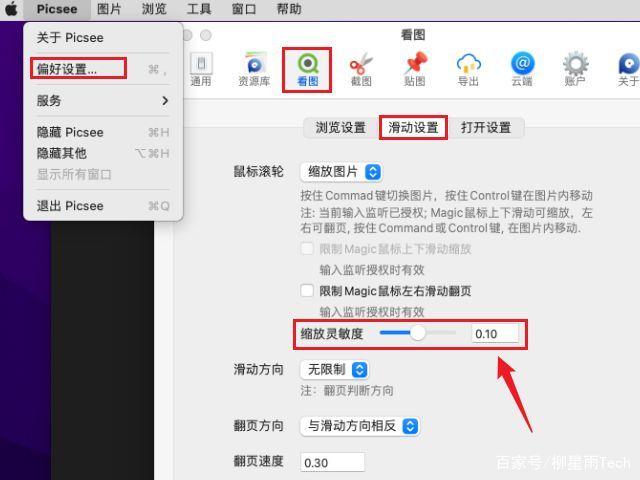
立即下载软件介绍 在现代数字化工作和娱乐体验中,用户对界面交互的需求不断提升。“鼠标上下滑动变成页面放大缩小”是一款旨在优化浏览体验的创新辅助工具。它通过捕捉鼠标滚动动作,将传统的滚动操作转变为页面的放大或缩小,为用户提供一种更直观、更便捷的视图调整方式。无论是在阅读长篇文章、浏览图片集,还是在进行设计稿预览时,这款软件都能帮助用户轻松实现视野的快速调整,极大提升操作效率和体验感。尤其适合设计师、内容编辑以及需要频繁调整页面视图的用户,解决了传统缩放操作繁琐、响应不及时的问题。 功能亮点 智能滚动识别:软件可以精准识别鼠标上下滑动动作,将其自动转化为页面的缩放指令,无需额外操作,提升操作流畅性。 自定义缩放比例:用户可以根据个人习惯,自定义每次滑动触发的放大或缩小比例,满足不同场景的需求。 多窗口支持:支持多窗口同时启用,确保在多页面、多标签环境下操作依然顺畅,提升多任务处理效率。 快捷键切换:提供多种快捷键组合,方便用户在不同模式间快速切换,例如启用或禁用缩放功能,或调整缩放速度。 智能预设模式:内置多种预设模式,如阅读模式、设计模式,自动调节缩放参数,适应不同使用场景。 软件特色 与市面上其他页面缩放工具相比,这款软件在界面设计和交互体验上进行了深度优化。其简洁直观的界面设计,配合智能交互逻辑,让用户无需繁琐设置即可快速上手。软件采用高性能的渲染引擎,确保缩放操作平滑流畅,几乎无延迟感,极大改善了传统缩放工具的卡顿问题。此外,软件还支持多平台同步,无论是在Windows还是macOS系统上,都能保持一致的操作体验。其独特的界面布局和人性化的交互设计,使得用户在操作过程中感受到自然、顺畅的视觉体验,远超同类竞品。 使用攻略 首次使用这款软件时,建议按照以下步骤操作,以实现最佳体验: 下载安装:访问官网下载页面,选择对应操作系统版本,完成安装包下载并按照提示完成安装流程。 基础设置:打开软件后,进入主界面,首先在“设置”菜单中调整缩放比例的敏感度和偏好值。建议初次使用时选择默认参数,逐步适应后再进行微调。 启用缩放功能:在浏览网页或打开图片时,确保软件已在后台运行。通过右键菜单或快捷键(如Ctrl+Alt+S)开启缩放功能。 操作体验:将鼠标放在需要调整的页面上,向上或向下滑动鼠标滚轮或触控板,观察页面是否按预期放大或缩小。若不满意,可以返回设置中调整参数。 多场景应用:在阅读长文档时,建议启用预设模式中的“阅读模式”,自动调节缩放比例,提升阅读舒适度。在设计稿浏览时,选择“设计模式”,实现快速缩放,便于细节观察。 快捷键切换:利用配置的快捷键快速切换缩放状态或调整敏感度,无需频繁进入设置界面,提升操作效率。 用户评价 “科技宅小王”:这款软件真是我工作中的神器,平时浏览网页和调试界面都用它,操作非常自然,几乎没有延迟感,极大提高了我的工作效率。 “设计狮阿杰”:作为设计师,我经常需要细致观察图片和设计稿,这个工具帮我节省了大量时间,页面放大缩小的反应速度快,操作也很顺畅,推荐给同行们试试。 “内容编辑小李”:以前调节页面大小总是很麻烦,现在只需上下滑动鼠标就能快速调整视图,体验非常好,尤其在长篇文章阅读中,感觉轻松很多。 “学习达人小陈”:在在线学习过程中,经常需要放大细节,这款软件帮我轻松实现,界面简洁,操作简单,值得一试。 “程序员小赵”:开发过程中经常调试界面,使用这款工具后,缩放操作变得非常顺畅,减少了很多繁琐的步骤,强烈推荐!