首页
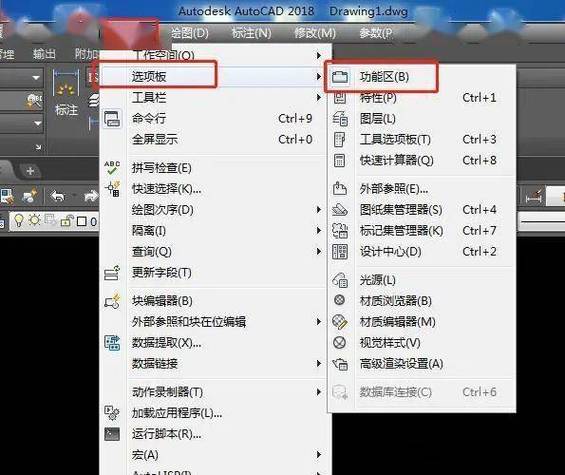
(产品名:cad2019没有经典模式怎么调) 欢迎关注CAD软件使用技巧!对于AutoCAD 2019版本,经典模式虽已不再默认提供,但您可通过“自定义用户界面”工具手动创建类似工作空间,以满足传统操作习惯。我们建议用户通过Autodesk官方或授权渠道获取正版软件,以获得完整功能、稳定更新及安全支持。正版软件的学习与合理配置将有效提升您的设计效率与专业能力。
热门专辑
方特app官方安装
黄色禁漫免费黑色老版
票根APP安装
Ks24小时业务自助下单平台抢先版
8x8x水蜜桃
《cad2019没有经典模式怎么办》是介绍AutoCAD 2019操作界面更新的指南。该版本取消了传统经典模式,用户可通过“自定义用户界面”工具手动配置类似工作空间。建议访问官方平台或授权经销商获取正版软件及教程,以确保功能完整与安全更新。掌握新界面布局能有效提升专业绘图效率。
《cad经典模式怎么调》为您详细介绍在AutoCAD软件中如何切换至经典工作空间的方法。该操作可帮助您快速找回传统界面布局,提升设计效率。请注意使用官方正版软件以获得完整功能与技术支持,确保操作稳定安全。
cad2019版本怎么样改成经典模式 AutoCAD 2019是专业的计算机辅助设计软件。官方版本提供经典模式设置选项,用户可通过自定义用户界面恢复传统工具栏布局,以适应个人操作习惯。请通过正规渠道获取并使用软件,享受安全稳定的正版功能与服务。
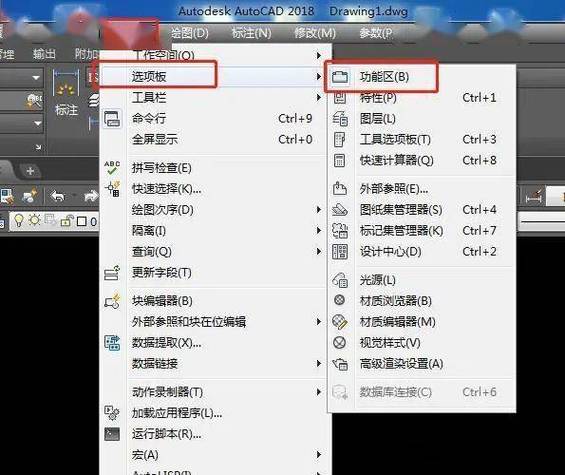
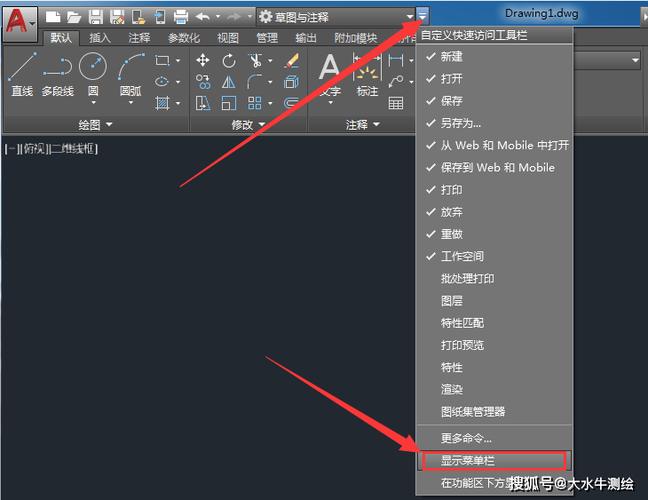
产品名:cad2019怎么调出经典工具栏 AutoCAD 2019默认使用功能区界面。如需调用经典工具栏模式,可点击界面右下角的“齿轮”图标,在弹出的工作空间菜单中选择“AutoCAD经典”。若未显示此选项,可通过“工具”菜单下的“自定义”功能,在“界面”选项卡中手动添加快捷工具栏以实现类似布局。此操作无需任何非正规软件。
CAD经典模式调出方式因版本而异。通常可在软件界面右下角切换“工作空间”为“AutoCAD 经典”。若未显示,可通过“工具”-“工作空间”-“自定义”菜单中,将“经典模式”所需工具栏(如绘图、修改等)手动添加至界面并保存为“经典”工作空间。此方法适用于正版CAD软件,以恢复传统操作布局。
CAD经典模式模板 CAD经典模式模板是专为传统用户界面偏好设计的规范化工作空间配置方案。它还原了经典菜单工具栏布局,帮助用户快速切换至熟悉的操作环境,有效提升设计效率与软件适应性。该模板适用于正版CAD软件,通过官方自定义工具即可安全导入,是延续操作习惯、保障工作流稳定性的正规辅助工具。
CAD是一款专业的计算机辅助设计软件,广泛应用于机械、建筑、电子等领域,能够帮助用户进行精确的二维绘图、三维建模。 经典模式通常指软件的传统界面布局或工作空间,用户可以通过软件内部的设置选项进行切换。具体操作路径可能因版本而异,一般可以在“工具”菜单下的“选项”或“工作空间”设置中找到相关切换功能,将界面恢复到经典的工具栏和菜单样式,以适应习惯传统操作方式的用户需求。 请注意,务必使用官方授权的正版软件。使用非正规授权的软件不仅侵犯知识产权,也可能存在安全风险、稳定性差且无法获得官方更新支持。建议通过官方渠道购买正版许可,以获得完整功能、服务保障。
产品名:cad经典模式工具栏怎么调出来 介绍:在AutoCAD软件中,调出经典模式工具栏可通过以下步骤实现:首先点击界面顶部的“工具”菜单,选择“工具栏”选项,然后找到“AutoCAD”子菜单,勾选“绘图”、“修改”等常用工具栏即可显示。用户还可通过自定义用户界面(CUI)功能进一步调整布局,以符合个人操作习惯,提升设计效率。
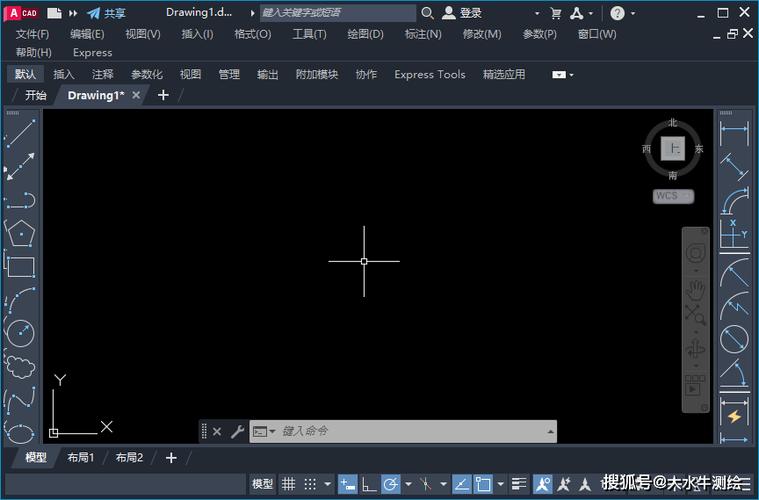
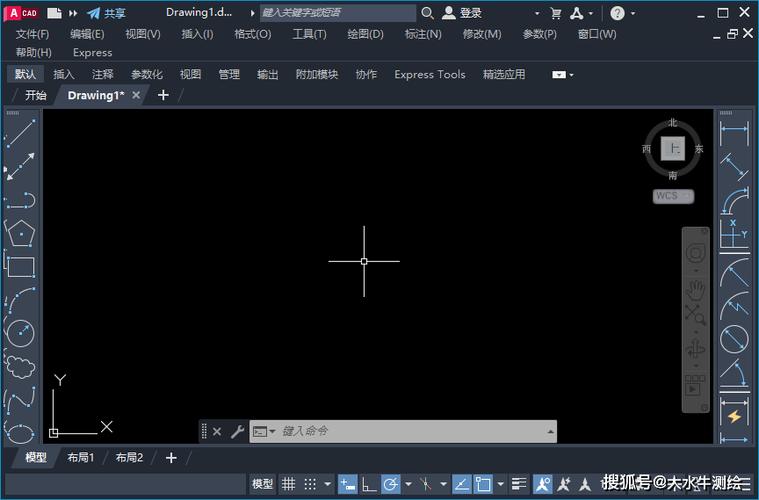
CAD经典模式界面是一种传统的软件操作布局,以AutoCAD为代表。其界面核心区域为中央的大面积绘图窗口,四周环绕着多个固定工具栏,如“绘图”、“修改”、“图层”等,用户可自定义其显示与位置。顶部包含下拉菜单栏和标准工具栏,底部则为命令行窗口和状态栏。该界面布局紧凑,命令调用直接高效,深受长期使用AutoCAD的老用户青睐,便于通过工具栏图标快速访问常用功能。
“天正模式没有经典模式,怎么改”这一产品名,指的是用户在天正建筑软件操作中,遇到界面默认模式不符合习惯的问题。正规的解决方案是:通过软件内置的“自定义”或“选项”设置菜单,寻找“工作空间”“界面模式”或类似功能项,手动切换或调整工具栏布局,以恢复接近传统经典模式的界面状态。这属于软件提供的合法个性化设置途径,无需借助任何非正规手段。