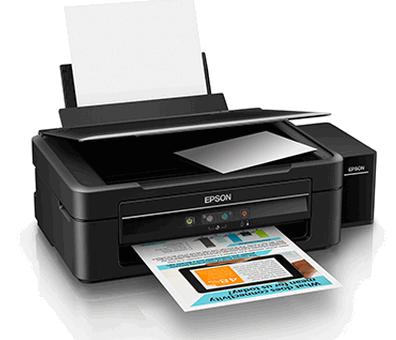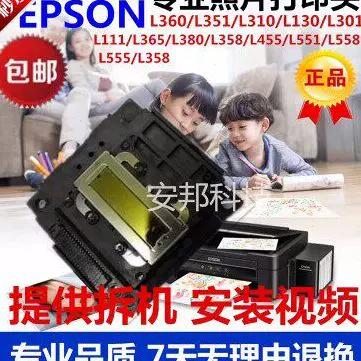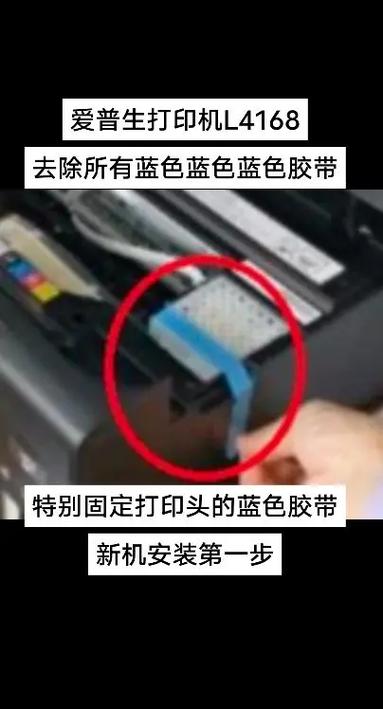
欢迎下载“爱普生打印机安装步骤驱动安装”。这份指南详细介绍了爱普生打印机的安装流程,包括驱动程序的下载安装、设备连接和配置步骤,帮助用户轻松完成打印机的设置。无论你是首次使用还是需要重新安装,这份指南都能提供清晰的操作指导。请按照步骤操作,确保驱动安装正确,享受高效便捷的打印体验。下载后,遵循指引,即可快速完成爱普生打印机的安装过程。
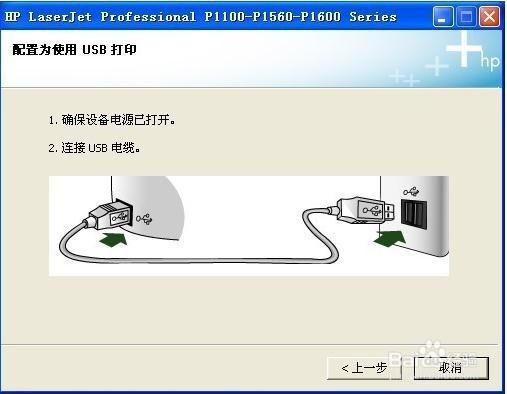
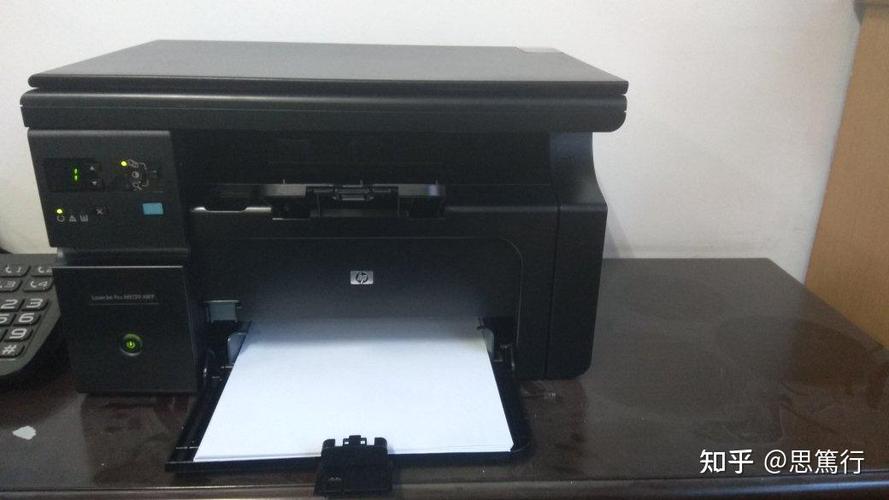
立即下载关于惠普1139打印机驱动安装步骤的全面介绍 在现代办公和家庭使用中,打印机的普及极大地提升了工作效率。惠普1139打印机作为一款性能稳定、操作便捷的设备,受到众多用户的青睐。然而,许多用户在首次使用或驱动程序出现问题时,常常面临安装难题。本页面将为您详细解析惠普1139打印机驱动的安装步骤,帮助您轻松完成驱动程序的配置,确保打印机正常运行,从而实现无缝打印体验。 软件介绍 惠普1139打印机驱动程序是一款专为惠普1139型号打印设备设计的基础软件,它充当连接电脑与打印机的桥梁。安装正确的驱动后,用户可以通过电脑轻松控制打印、扫描等多项功能,无需复杂操作。它解决了硬件识别、打印任务传输以及设备管理中的关键难题,让用户无须担心兼容性和操作复杂性,确保打印任务高效、稳定地完成。 功能亮点 多平台兼容性:支持Windows、Mac OS等主流操作系统,确保不同用户环境下都能顺畅使用。 快速识别与自动安装:驱动程序能在连接打印机后自动检测设备,并引导用户完成安装,无需繁琐的手动操作。 丰富的打印管理功能:提供页面设置、打印质量调节、双面打印等实用功能,满足多样化需求。 问题诊断与修复工具:内置故障排查助手,帮助用户快速定位和解决驱动或连接问题,减少技术困扰。 持续更新支持:确保驱动程序保持最新状态,兼容新系统和新硬件,延长设备使用寿命。 软件特色 惠普1139打印机驱动程序在界面设计上追求简洁明快,操作流程流畅,用户无需专业知识也能轻松上手。其交互界面采用直观的导航布局,所有设置一目了然,极大提升用户体验。与市面上其他驱动软件相比,它在性能稳定性和兼容性上表现尤为突出,能够快速响应用户指令,减少卡顿和崩溃的可能。此外,它还支持一键备份与还原配置,方便用户在多台设备间快速迁移设置,节省大量时间和精力。 惠普1139打印机驱动安装攻略 准备工作:确保电脑已连接到互联网,关闭所有打印相关程序,避免安装过程中出现冲突。建议使用管理员权限运行安装程序,以确保权限完整。以下为详细步骤: 步骤一:下载安装包 访问惠普官方网站或可信赖的软件下载站点,搜索“惠普1139打印机驱动”。选择与您的操作系统版本相匹配的驱动程序下载包,点击下载按钮,将安装文件保存到电脑中。确保下载完成后,文件完整无损,避免后续安装中出现错误。 步骤二:启动安装程序 双击下载的驱动安装包,系统会弹出用户账户控制(UAC)提示,选择“允许”以授予权限。随后,安装向导会自动启动,准备进行下一步操作。 步骤三:选择安装模式 安装过程中,系统会提供“快速安装”和“自定义安装”两种选项。建议新手用户选择“快速安装”,系统会自动检测设备并完成大部分设置。若有特殊需求或需要手动配置参数,可选择“自定义安装”,按照提示逐步调整相关参数。 步骤四:连接打印机 在提示连接设备时,将惠普1139打印机通过USB或网络连接到电脑。确保连接稳固,等待驱动程序检测到设备后,安装程序会自动识别并安装相应驱动。如果设备未被识别,可以尝试重新连接或重启电脑后再次尝试。 步骤五:完成安装与测试 安装完成后,系统会提示“安装成功”。此时,建议立即进行打印测试。打开任意文档,选择“打印”,在打印设置中确认选择了惠普1139打印机,点击“打印”按钮,观察是否能顺利完成打印任务。如果出现问题,可再次检查驱动安装状态或参考故障排查指南。 补充建议: 为了确保驱动程序的稳定性,建议在安装完成后,访问惠普官方网站,下载最新的驱动更新包,进行升级。此外,定期清理打印缓存和驱动残留文件,有助于维护驱动的良好运行状态。 用户评价 科技宅小王:“安装过程非常顺畅,自动检测功能帮我省了不少时间。打印速度快,操作界面也很友好,值得推荐!” 设计狮阿杰:“第一次安装驱动遇到一点点问题,但官方教程很详细,跟着步骤做就搞定了。现在打印效果很清晰,满意!” 白领丽丽:“驱动程序稳定性很高,几乎没有卡顿或崩溃的情况,日常打印需求都能轻松应对。” 技术小能手:“建议增加一键备份配置的功能,方便多设备同步设置,希望未来版本能加入。” 家庭用户小明:“安装简单,几分钟就搞定了,家庭打印基本满足,性价比很高。”
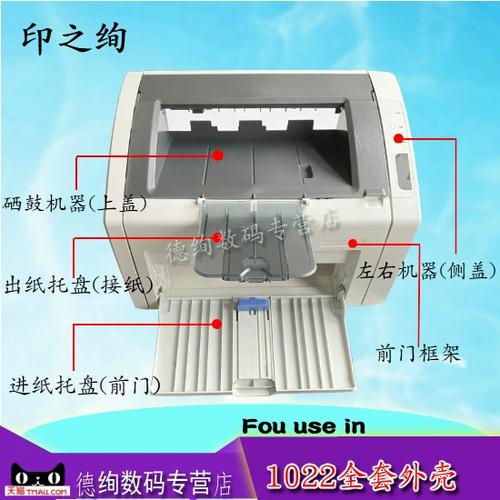
软件介绍 惠普1022打印机驱动程序是一款专为惠普LaserJet 1022系列打印机打造的设备驱动软件。它的主要作用是桥接电脑操作系统与打印机硬件,确保两者之间的顺畅通信。无论是日常办公文档、学校作业还是家庭打印需求,都离不开这款驱动的支持。安装正确的驱动后,用户可以实现高效、稳定的打印体验,避免因驱动不匹配而导致的打印故障或设备无法识别的问题。对于企业用户和个人用户而言,这款驱动都是确保打印设备正常运行的重要保障。 功能亮点 兼容性强:支持多种Windows操作系统版本,包括Windows 10、Windows 8/8.1、Windows 7等,确保不同用户群体都能顺利安装并使用。 自动识别设备:安装后系统能自动检测连接的惠普1022打印机,无需繁琐的手动配置,节省时间,提高效率。 优化打印性能:驱动程序经过优化,能提升打印速度和输出质量,减少卡纸和打印失误,确保每份文件都能清晰呈现。 多功能支持:除了常规的文本打印外,还支持彩色扫描、复印等多种办公功能,满足多样化需求。 定期更新:驱动程序会不断推送维护和升级版本,修复已知问题,增强兼容性,确保设备始终处于最佳状态。 软件特色 惠普1022打印机驱动程序的界面设计简洁明快,操作流程直观易懂,即使是电脑小白也能快速上手。与其他品牌驱动相比,它在交互体验上更为人性化,提供详细的安装指导和故障排查提示,从而大大降低了使用门槛。性能方面,驱动程序的响应速度快,资源占用少,极大提升了整体系统的稳定性。此外,驱动的自动检测和更新功能也为用户带来了极大的便利,无需频繁手动干预,即可确保驱动始终处于最新状态。 使用攻略 安装惠普1022打印机驱动的步骤其实相当简便,按照以下指南操作即可轻松完成: 准备工作:确保打印机已正确连接到电脑,电源已开启,且连接线稳固。建议在安装前关闭所有正在运行的打印相关程序,以避免冲突。 下载安装包:访问官方驱动下载页面,选择适合自己操作系统版本的驱动程序,点击下载按钮,将安装包保存到电脑中。 解压与运行:下载完成后,双击安装包进行解压(如果是压缩文件),然后运行安装程序。通常为名为“Setup.exe”的文件。此时会弹出安装向导界面。 安装过程:按照提示逐步操作,选择安装路径,确认协议条款。建议选择“全新安装”或“推荐设置”,以确保驱动完整安装。系统可能会提示需要重启,点击“是”即可。 连接设备:重启后,将打印机通过USB或网络连接到电脑,系统会自动检测到新设备。如果没有自动识别,可以在“设备管理器”中手动扫描硬件变化,或重新启动驱动安装程序进行修复。 测试打印:安装完成后,建议打印一份测试页,确认打印机正常工作。可以在“设备和打印机”界面中找到惠普1022,右键选择“打印测试页”。 驱动维护:定期访问官方页面,检查驱动更新,确保打印机性能最佳。如遇到打印问题,可使用驱动内置的故障排查工具进行诊断和修复。 用户评价 科技宅小王:“驱动安装非常顺利,操作界面简洁明了,几步就搞定。打印速度快,输出清晰,非常满意。” 设计狮阿杰:“之前一直为驱动不兼容烦恼,现在用这个驱动后,设备识别率提升不少,工作效率明显提高。” 家庭用户小李:“简单易懂的安装流程,几分钟就搞定了。家庭打印需求满足得很好,推荐给需要的朋友。” 办公达人张姐:“驱动稳定性很好,没有出现掉线或死机的情况,日常办公用起来很放心。” 学生小林:“我不是很懂技术,但按照教程一步步操作,成功安装了,打印质量也很不错,值得推荐。”