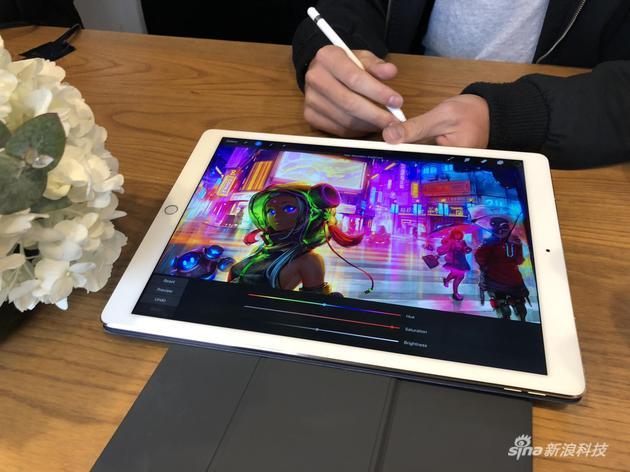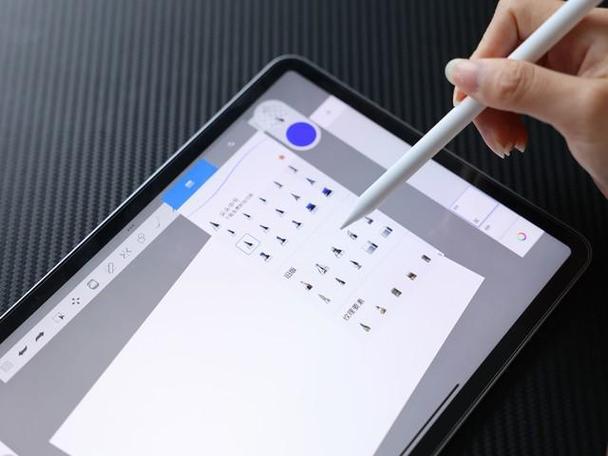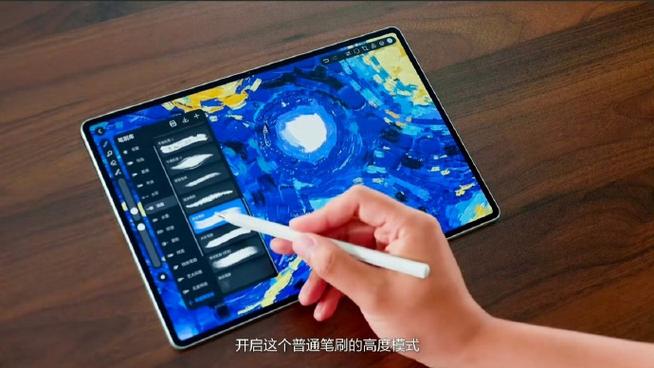
天生会画是一款绘画应用软件,支持iOS和安卓系统的多款主流平板设备,包括iPad系列、华为MatePad、三星Galaxy Tab等型号。它为用户提供丰富的笔刷、图层功能和绘画工具,适用于数字绘画、插画创作及美术学习。建议通过官方应用商店下载正版软件,以获得安全稳定的使用体验和持续更新支持。
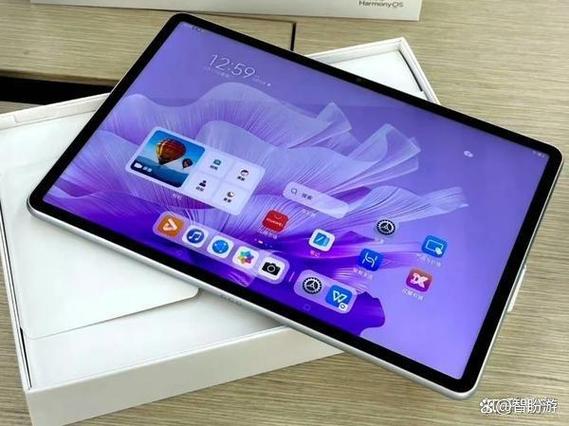
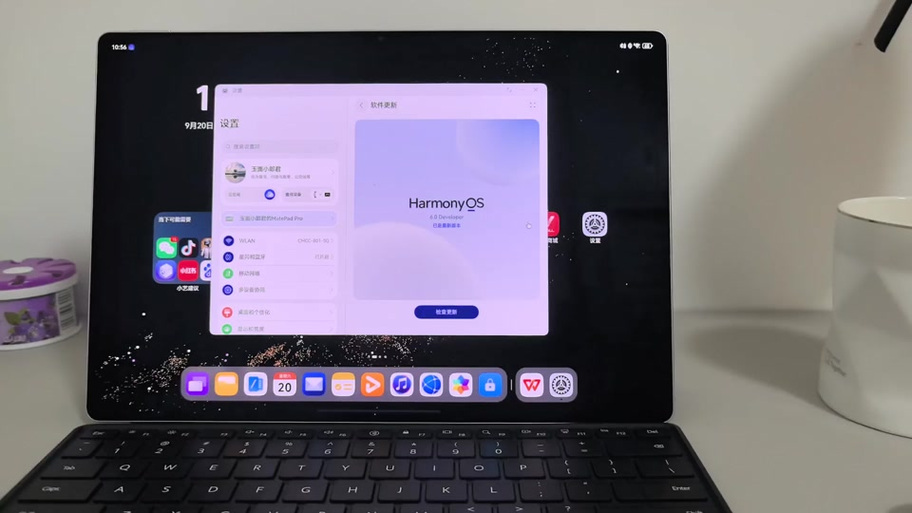
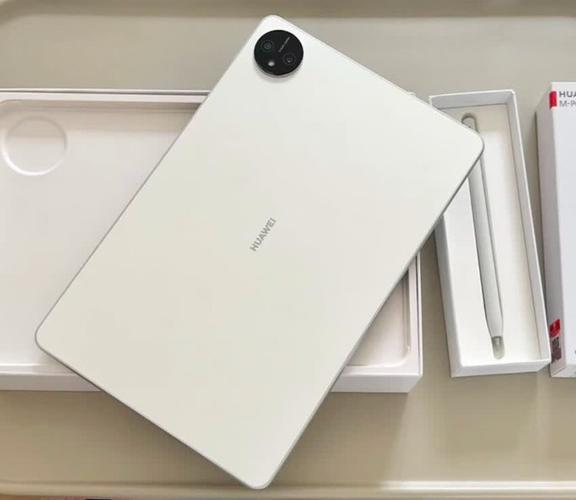
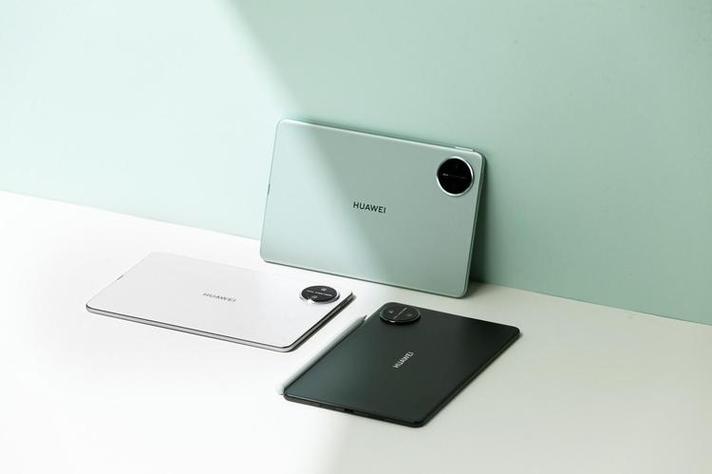
立即下载华为pencil支持哪些平板 随着数字化办公和创意设计的不断普及,手写笔作为提升生产效率和创作体验的重要工具,逐渐走入了用户的日常生活。华为pencil作为华为生态系统中的核心配件之一,凭借其精准的笔触和丰富的功能,成为众多平板用户的首选。然而,华为pencil的兼容范围一直是用户关心的焦点。本文将深入分析华为pencil支持的平板设备类型、兼容性细节及使用建议,帮助用户明确选择和搭配,为您的数字生活增添更多便利与乐趣。 软件介绍 华为pencil是一款专为华为平板设计的高精度手写笔,旨在为用户提供流畅、自然的书写和绘图体验。无论是专业绘画、笔记记录,还是日常的签名确认,华为pencil都能满足高精度触控的需求。它解决了传统平板在书写、绘画时手感不佳、延迟过高的问题,使数字创作变得更为直观和高效。通过与华为平板的深度整合,华为pencil能实现压力感应、多点触控、快捷按钮等多项实用功能,极大提升用户的操作体验和工作效率。 华为pencil支持哪些平板 华为pencil的兼容性主要集中在华为自家的高端平板系列。具体来说,它支持华为MatePad系列中的多款型号,尤其是那些搭载鸿蒙系统(HarmonyOS)或EMUI系统的设备。这些平板在硬件设计和系统优化上都专门支持华为pencil的多项功能,为用户带来流畅的书写体验。值得注意的是,华为pencil并不支持所有华为平板型号,也不兼容其他品牌的平板设备。以下为具体支持型号的详细介绍: 支持的华为平板型号一览 华为MatePad Pro 12.6英寸(2021版) 华为MatePad Pro 10.8英寸(2020版) 华为MatePad 11(2021版) 华为MatePad 10.4英寸(2020版) 这些型号均配备了支持华为pencil的触控技术,且系统经过优化,能够充分发挥手写笔的性能。需要特别注意的是,旧款或入门级平板,尤其是低配版本,可能不支持华为pencil的全部功能或根本不兼容,因此在购买前务必确认设备型号及系统版本。 兼容性细节与限制 华为pencil的兼容性不仅取决于设备型号,还受到系统版本和硬件配置的影响。通常,支持华为pencil的平板都需要满足以下条件: 搭载HarmonyOS或EMUI系统,且系统版本在一定升级范围内(建议使用最新系统版本以保障兼容性) 屏幕支持压感和多点触控技术 设备硬件配备支持手写笔的触控芯片 此外,部分较早或低端的华为平板可能只支持基础的触控功能,无法实现压力感应或快捷按钮操作。用户在购买前应详细查阅官方兼容列表,确保所选设备支持华为pencil的全功能体验。 华为pencil的使用攻略 为了最大化利用华为pencil的功能,以下提供一份详细的操作指南: 确认设备兼容性:首先,确保你的平板型号在支持列表中,且系统已升级到支持华为pencil的最新版本。 连接配对:打开平板的蓝牙设置,开启华为pencil的蓝牙配对模式(通常通过长按笔侧按钮实现),在设备列表中找到“华为pencil”并点击连接。 安装支持软件:在平板中安装华为官方的手写笔应用或支持的绘图软件(如华为笔记、MediBang、Adobe Sketch等),确保软件已授权使用手写笔功能。 调整压力感应参数:进入系统设置中的手写笔配置界面,调整压力感应的敏感度和笔触粗细,以获得最自然的书写体验。 开始书写或绘图:使用华为pencil在支持的应用中,进行书写、绘画或签名操作。注意手势习惯,避免过度用力,以延长笔的使用寿命。 快捷操作设置:部分华为pencil配备了侧面按钮,可设置为切换工具、撤销等快捷功能,提高操作效率。 通过以上步骤,即可顺畅使用华为pencil,享受极致的数字书写体验。此外,建议定期检查设备固件和软件更新,以获得最新的性能优化和功能支持。 用户评价 科技宅小王:“华为pencil的压力感应非常精准,用来绘画和做笔记都得心应手,系统兼容性也非常好,没有出现卡顿或掉线的情况。” 设计狮阿杰:“我用华为MatePad Pro配合pencil,感觉手写体验比很多专业绘图板还要顺畅,界面设计人性化,操作简便。” 数码达人小丽:“唯一的小遗憾是,部分旧型号的平板不能充分发挥pencil的全部功能,但整体来说,华为pencil还是值得入手的好工具。” 工作狂李先生:“用华为pencil签署合同、做会议记录,效率提升了不少,特别是在压力感应方面,反应灵敏,体验极佳。” 创意设计师阿杰:“喜欢用pencil在平板上画插画,细节表现非常细腻,压力和倾斜感应让我的作品更具表现力。”
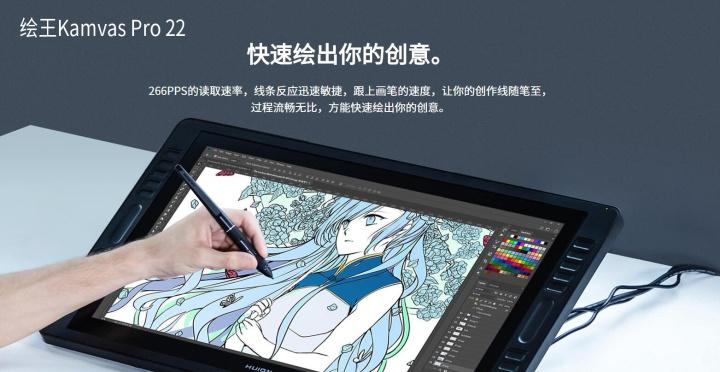
画世界支持哪些数位板 在数字绘画和设计的世界中,选择一款兼容性强、性能稳定的数位板成为许多艺术家和设计师的首要任务。画世界作为一款专业的数字绘图软件,其广泛的设备支持确保用户可以在不同硬件环境下都能流畅操作。本篇文章将深入探讨画世界支持的数位板类型、兼容性范围及使用体验,帮助您做出明智的设备选择。 软件简介:画世界的定位与应用场景 画世界是一款专为数字艺术创作而设计的绘图软件,融合了丰富的绘画工具和智能辅助功能,旨在提升艺术创作的效率与质量。它适用于插画、漫画、概念设计、动画制作等多个领域,帮助用户在数字环境中实现从素描到成品的完整创作流程。软件的核心优势在于其对硬件设备的高度兼容性,让不同品牌和型号的数位板都能完美配合使用,最大程度地满足不同用户的需求。 支持的数位板类型:广泛兼容多品牌多型号 画世界的硬件支持范围极为广泛,无论是入门级的便携式数位板,还是高端的专业绘图设备,都能在软件中得到良好的支持。这一设计理念旨在打破硬件限制,让更多用户无需为设备兼容性担忧,尽情发挥创作潜能。具体支持的数位板类型主要包括: 专业级数位板:如Wacom Intuos Pro系列、Huion Kamvas系列、XP-Pen Artist系列等高端设备,提供高压感、低延迟和丰富的自定义功能。 入门级数位板:如Huion H610 Pro、XP-Pen Deco系列等,适合初学者和业余爱好者,操作简单,性价比高。 屏幕数位板:如Wacom Cintiq系列、Huion Kamvas Pro系列、XP-Pen Artist Pro系列,配备高清显示屏,便于直接在屏幕上绘画。 便携式数位板:如Wacom Bamboo系列、Huion Inspiroy系列,便于携带,适合外出绘画或快速草图创作。 无论您偏好哪种设备类型,画世界都能提供良好的支持体验,确保硬件性能得到充分发挥。 功能亮点:硬件支持背后的技术保障 画世界在硬件兼容性方面的表现,主要得益于其采用的先进驱动技术和智能识别系统。以下是其支持数位板的几大亮点: 多设备驱动支持:软件自动检测连接的数位板型号,并加载相应的驱动程序,无需手动切换,提升使用便捷性。 高压感应兼容:支持从2048级到8192级甚至更高的压感等级,确保线条压力变化自然,细节表现丰富。 低延迟响应:优化的通信协议和硬件加速技术,确保绘画时笔迹与屏幕反应几乎同步,避免拖影和卡顿现象。 多点触控支持:部分高端数位板支持多点触控和手势操作,增强交互体验,便于缩放、旋转等复杂操作。 自定义快捷键:支持将快捷操作绑定到数位板上的按钮,提升绘图效率,减少操作步骤。 界面与交互:区别于其他软件的独特体验 画世界的用户界面设计简洁直观,强调灵活性与个性化。其硬件支持系统充分考虑用户的操作习惯,提供多样化的交互方式: 智能识别设备连接状态:软件能实时显示已连接设备的状态信息,便于用户快速确认设备是否正常工作。 多设备管理:支持同时连接多台数位板,用户可以根据不同任务切换设备,无需频繁插拔。 硬件参数调节:用户可以在软件中调整压力灵敏度、响应速度等参数,满足不同硬件的个性化需求。 界面自定义布局:支持用户根据习惯调整工具栏、快捷键布局,提升操作舒适度和效率。 使用攻略:如何充分利用硬件支持提升创作体验 为了最大化硬件兼容性带来的优势,用户在使用画世界时可以遵循以下步骤: 硬件连接与驱动安装:确保数位板的驱动程序已正确安装,连接电脑后软件会自动识别设备。建议使用官方驱动程序,以确保兼容性和稳定性。 设备校准:首次使用时,进入软件设置界面,进行压力感应和绘图区域的校准,确保线条压力与响应符合预期。 快捷键配置:根据个人习惯,将常用功能绑定到数位板上的快捷键,提升操作效率。 参数调优:调整压力曲线、响应速度等参数,使设备在实际操作中表现更自然、更贴合个人习惯。 设备多任务切换:在多设备环境下,利用软件的设备管理功能,快速切换不同的数位板,提高工作效率。 定期更新驱动和软件:保持驱动程序和软件版本的最新,确保硬件支持的最佳状态,避免兼容性问题。 用户评价:真实用户的声音 科技宅小王:“我使用Wacom Intuos Pro已一年多,画世界完美支持,压力感应非常细腻,几乎没有延迟,绘画体验极佳。” 设计狮阿杰:“刚开始用Huion Kamvas,软件识别设备很快,界面直观,操作简单,非常适合我日常的插画创作。” 业余爱好者小美:“XP-Pen Deco系列的数位板支持在画世界里表现出色,价格实惠,功能齐全,适合初学者使用。” 专业插画师老李:“我用Wacom Cintiq Pro,画世界对高端设备的支持让我可以专注于创作,几乎没有兼容性问题,值得推荐。” 学生小华:“我用Huion Inspiroy,连接简单,反应灵敏,软件也支持多设备切换,学习和娱乐两不误。”