首页
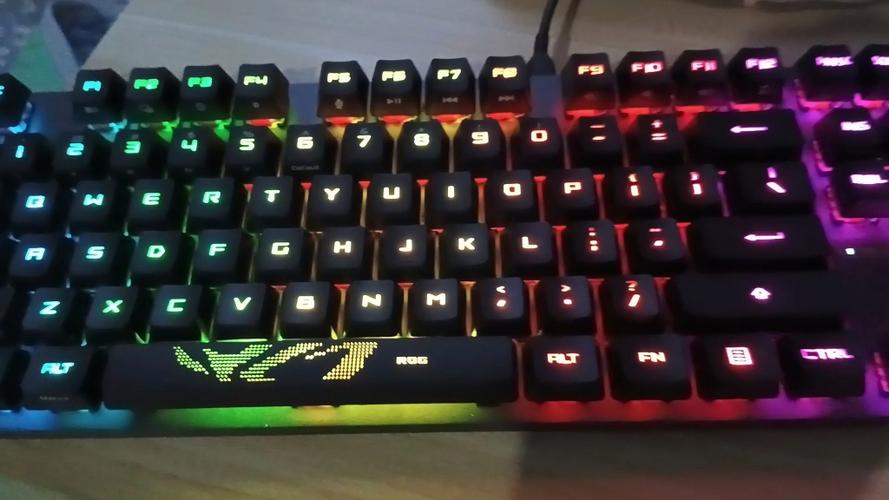
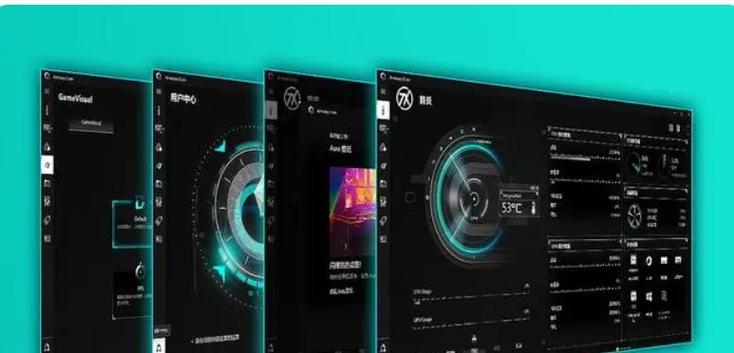
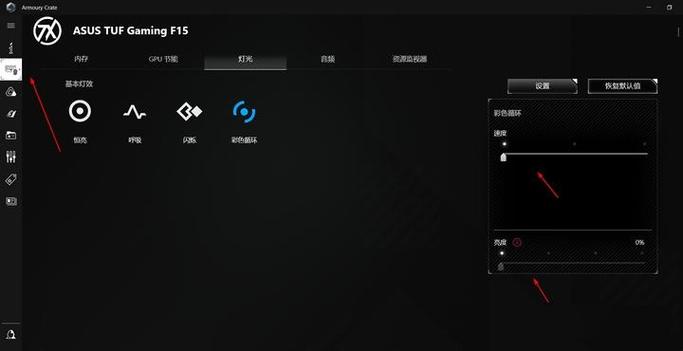
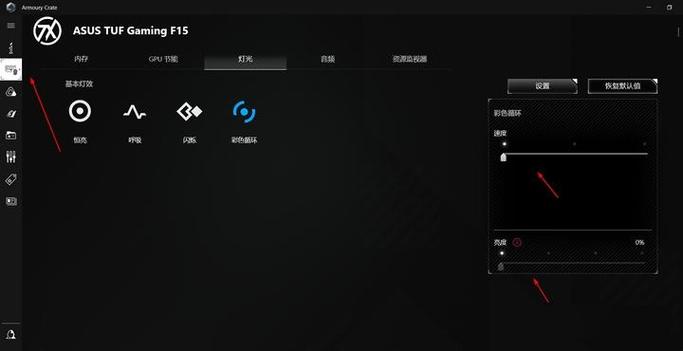
华硕天选键盘的呼吸灯调节主要通过内置奥创中心(Armoury Crate)软件实现。用户安装该官方软件后,可在设备灯光设置中,选择多种预置灯效模式(如呼吸、闪烁、彩虹等),并自定义颜色、亮度及速度,轻松个性化键盘背光。 (产品名:华硕天选键盘呼吸灯怎么调)
热门专辑
阴阳师蜡烛棺材
无线路由器指示灯图解
火影·新世界下载
小米手环和支付宝运动不同步
和平90帧手机
欢迎下载《华硕键盘呼吸灯怎么调》!本指南为您详细解析华硕设备键盘灯效的正规设置方法,涵盖系统内置工具及官方软件(如Armoury Crate)的逐步操作,助您安全、便捷地自定义灯光模式与色彩,充分发挥品牌硬件功能。
欢迎下载《键盘呼吸灯调节指南》!本资源将为您清晰演示如何轻松设置键盘背光,无论是单色变幻还是多彩韵律模式,都能通过简单步骤自定义。附图示与快捷键技巧,助您快速打造个性光影氛围,提升操作体验。立即获取,点亮你的桌面空间!
欢迎下载“华硕天选怎么调键盘灯颜色”指南,帮助你轻松掌握调节方法。本文详细介绍了华硕天选笔记本电脑键盘灯颜色的调节步骤,包括通过Aura Sync软件进行设置,以及如何选择不同的颜色和灯效。无论是想个性化你的设备,还是增强游戏体验,这份指南都能为你提供实用的帮助。快来下载,开启多彩键盘灯的精彩世界吧!
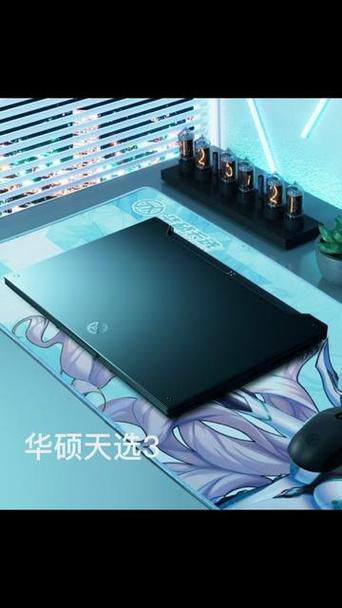
华硕天选3键盘灯光的调节主要通过内置的Armoury Crate奥创软件实现。您可在系统中启动该软件,进入“设备”选项后选择键盘板块。在此您可以自由调整灯光模式、色彩、亮度及动态效果,例如常亮、呼吸或色彩循环等模式,轻松个性化您的键盘背光。
华硕天选笔记本可通过内置控制软件调节键盘灯。开机后运行“Armoury Crate”奥创智控中心,在“设备”选项中找到“灯光”或“Aura Sync”相关设置。您可在此切换多种预设灯效(如静态、呼吸、色彩循环),并自定义颜色、亮度及动态速度。部分型号还支持分区灯光设定。请始终通过华硕官方渠道下载最新版软件,以确保系统稳定与灯光功能正常使用。
华硕天选系列笔记本电脑搭载了可自定义的RGB背光键盘,用户可通过预装的Armoury Crate软件轻松调节灯效。打开软件后,进入“设备”选项卡下的“键盘”设置界面,即可选择多种预设灯效模式(如静态、呼吸、色彩循环等),或自定义各区域背光颜色与亮度。部分机型还支持与系统其他硬件实现灯效同步,提升整体视觉体验。通过直观的软件操作,用户能快速切换或创建个性化的键盘灯光效果。
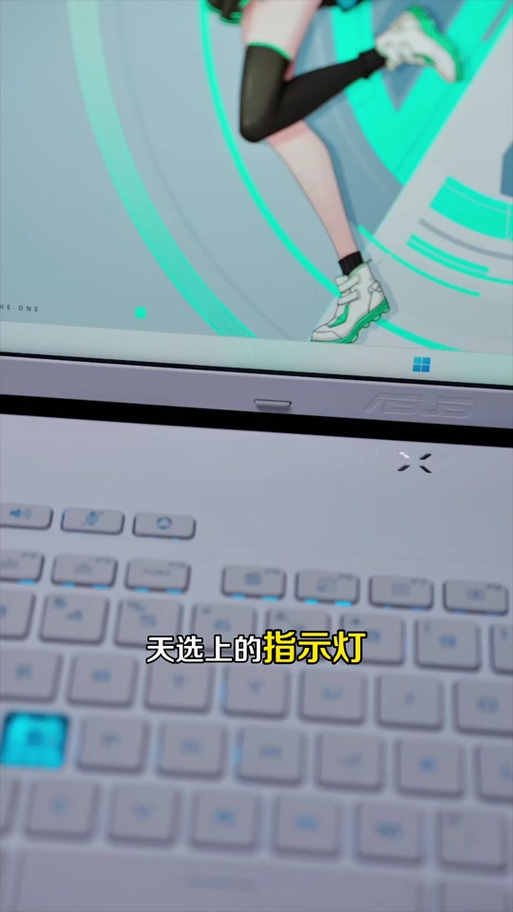
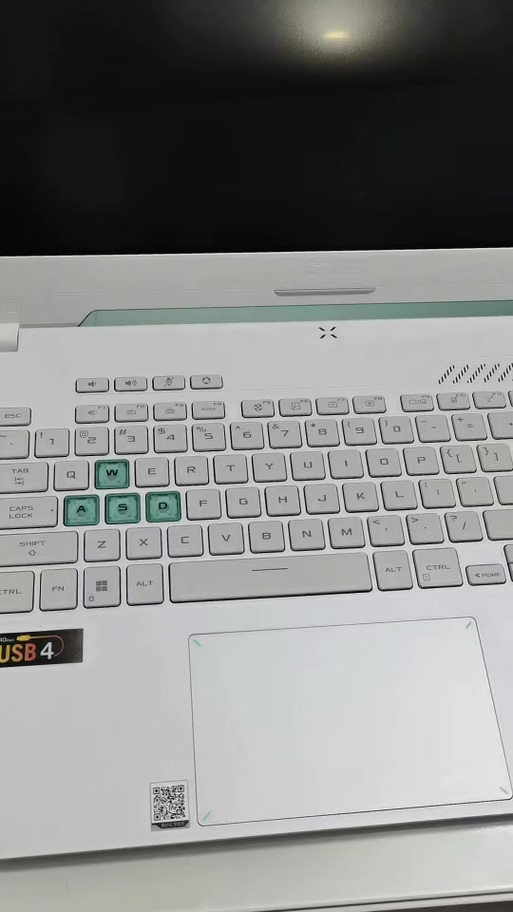
华硕天选3键盘灯开启方式:首先确保系统已安装Armoury Crate奥创智控中心。可通过预装快捷键“FN+方向键上/下”快速调节键盘背光亮度。如需自定义灯效模式与色彩,请打开Armoury Crate软件,在“设备”-“键盘”菜单中设置动态光效、静态背光或同步AURA神光同步生态设备。重启或更新驱动可解决部分灯光异常问题。
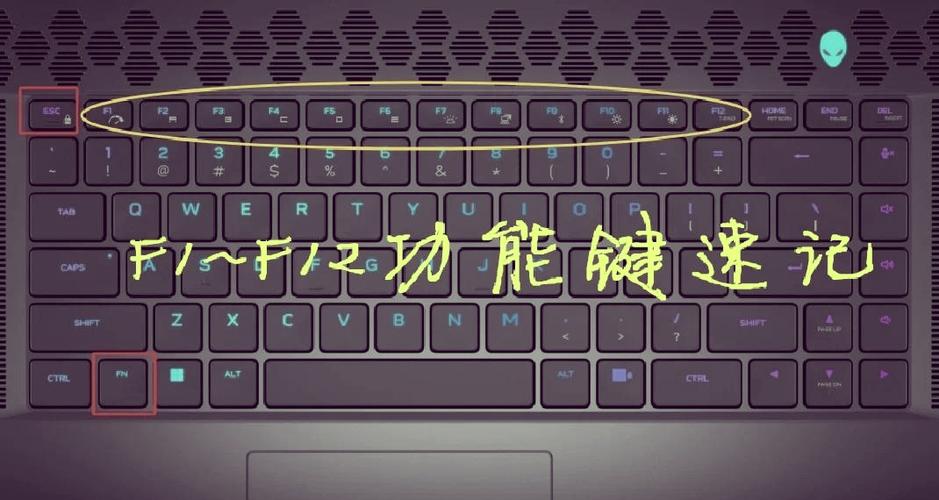
华硕天选4键盘灯的开启方法如下:首先确保电脑已启动,然后通过键盘上的功能组合键进行操作。通常可按下“FN”键配合带有灯光标识的功能键(如FN+F4等)来调节键盘背光模式,包括亮度级别与色彩循环。您也可以在华硕预装的正版Armoury Crate奥创软件中,于“设备”选项卡下找到键盘灯光设置,进行更详细的个性化效果调节,如静态、呼吸或彩虹等灯效。请仅使用官方提供的正规软件与驱动来安全管理设备功能。
欢迎下载《华硕天选键盘灯怎么设置》。该指南提供官方软件ASUS Armoury Crate的合法使用教程,帮助您安全、正确地调节天选系列键盘背光效果,包括模式切换、色彩调整与亮度设置。请通过华硕官网或官方应用商店获取正版软件,享受完整的设备支持与更新服务。
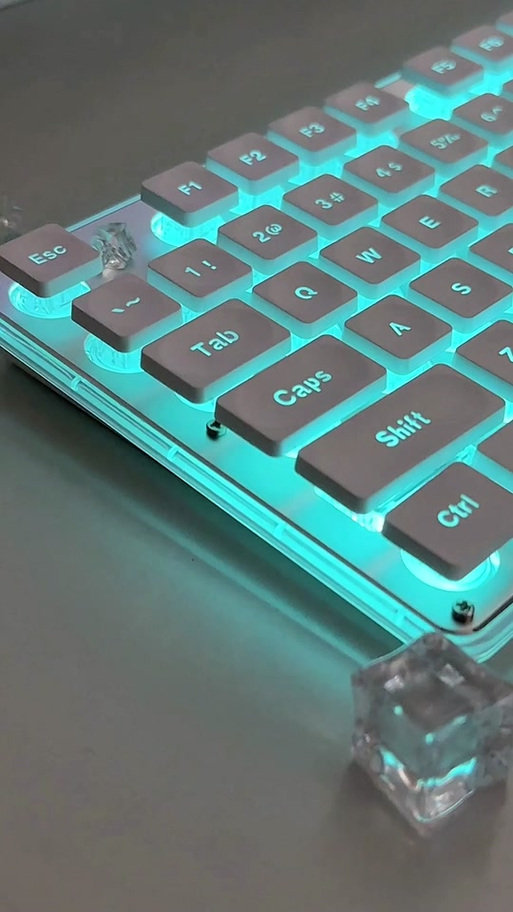
狼途键盘呼吸灯的调节方法主要分为三步。首先,找到键盘上的“FN”键和“灯光”功能键(通常标有灯光图标或“BRT”字样)。其次,按住“FN”键的同时,连续点击“灯光”键,可以切换不同的呼吸灯效果或调节亮度。最后,根据个人喜好选择所需的呼吸灯模式或亮度等级。部分型号还支持软件调节,可以通过驱动程序或专属软件自定义呼吸灯效果。请根据具体型号查阅说明书进行操作,也可试试不同组合以找到理想的灯光效果。