首页
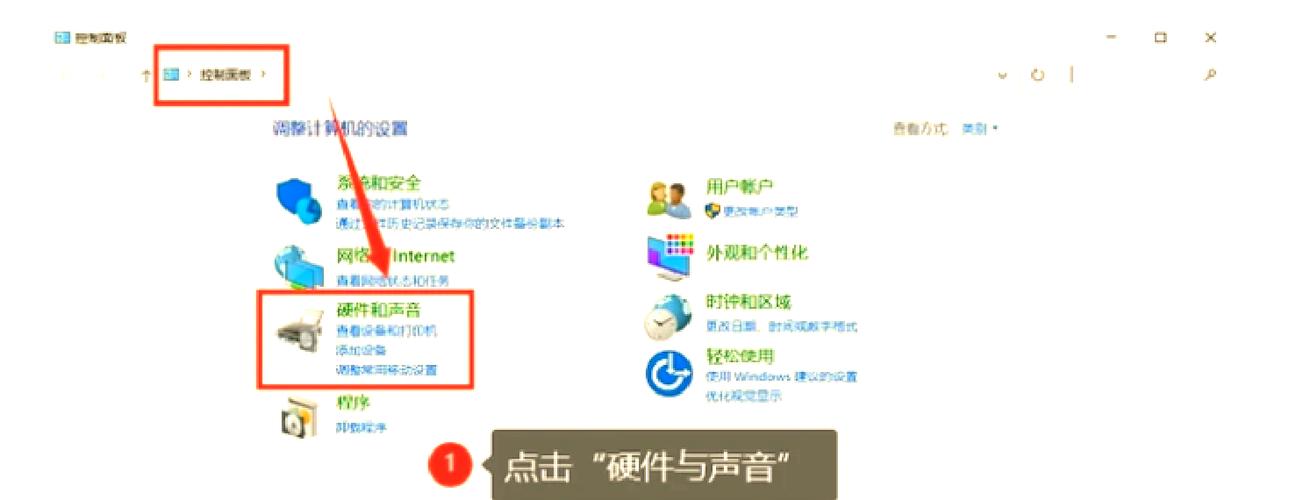
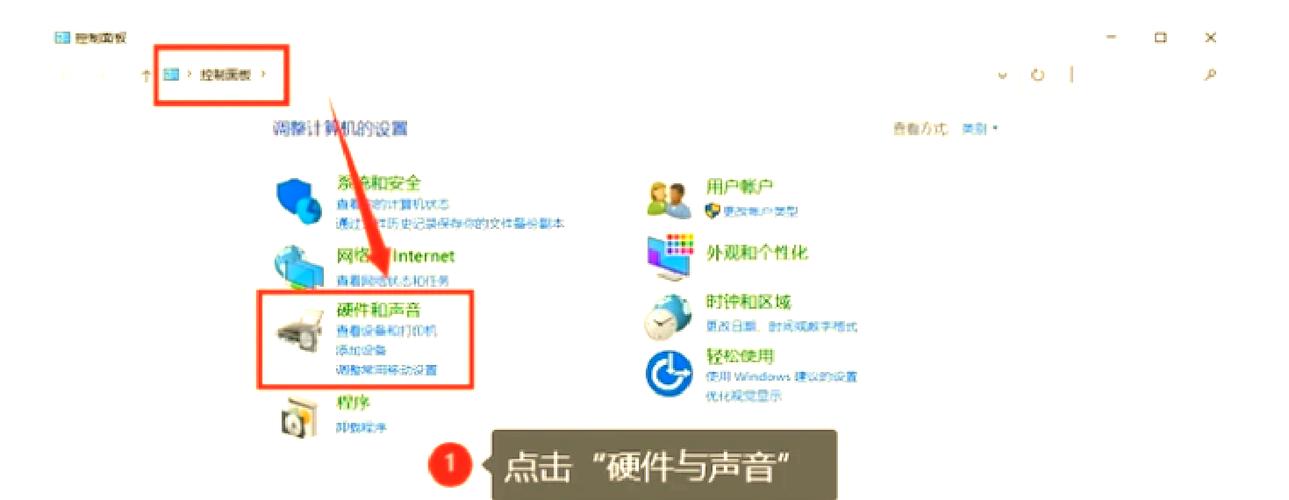
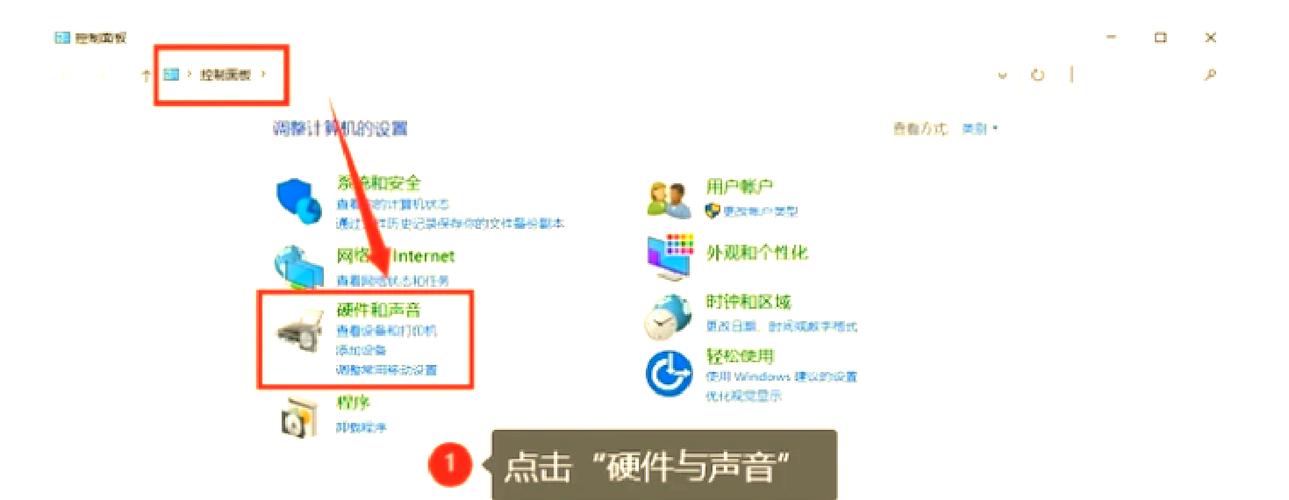
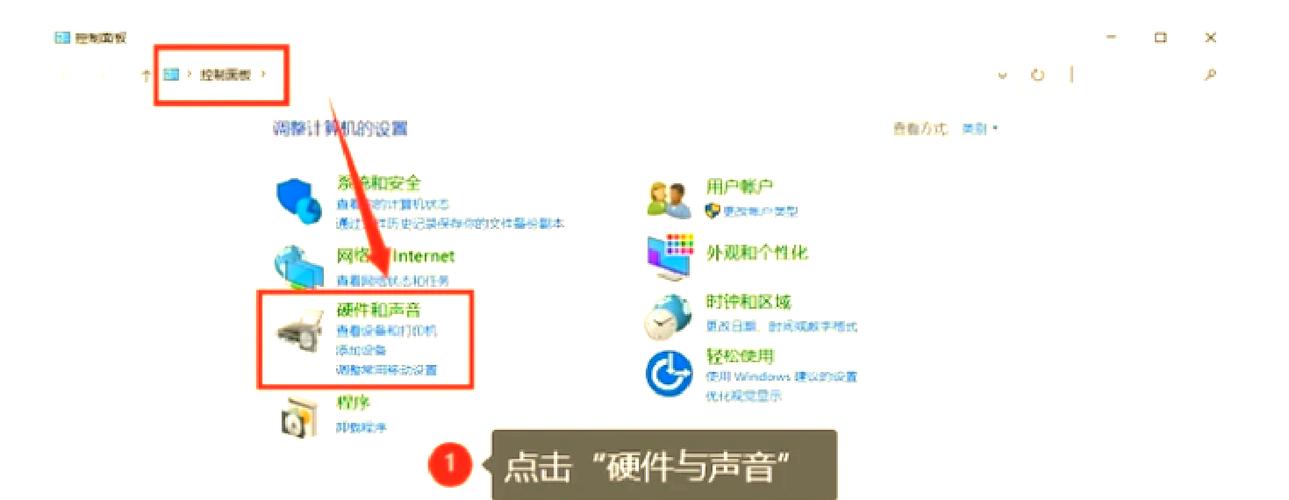
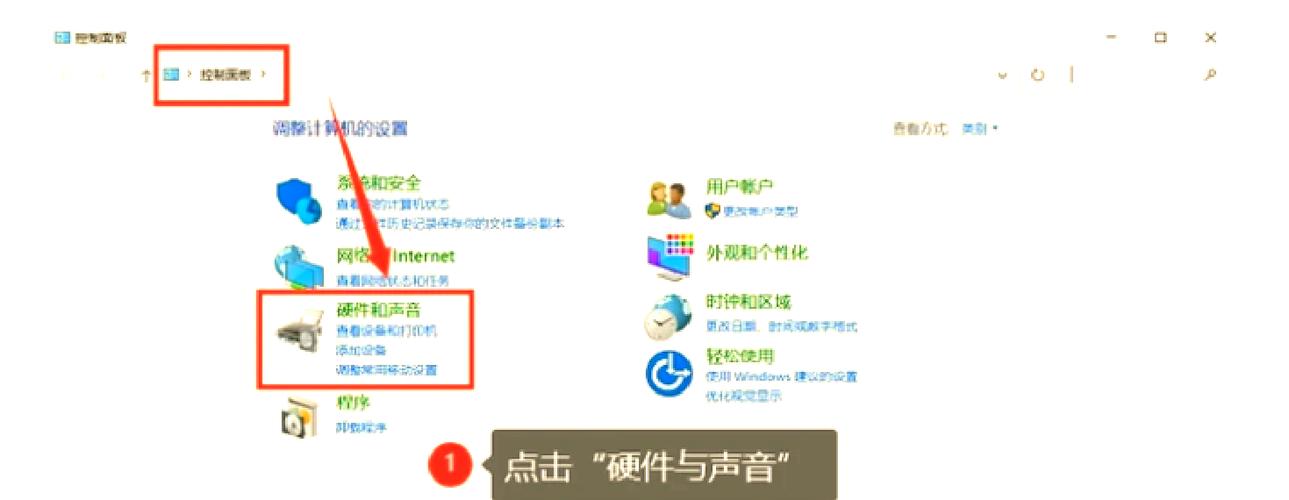
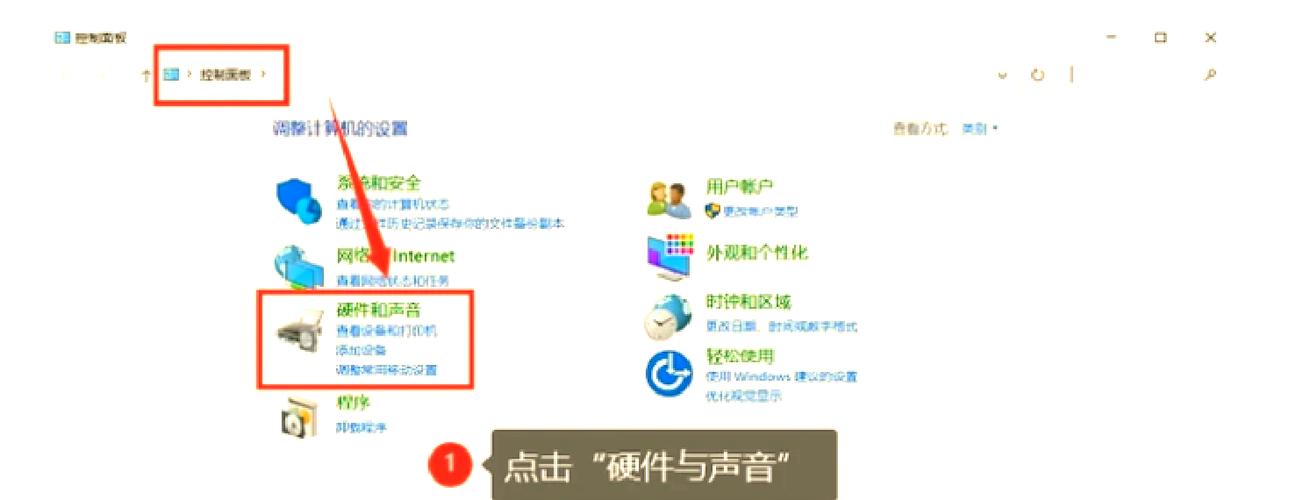
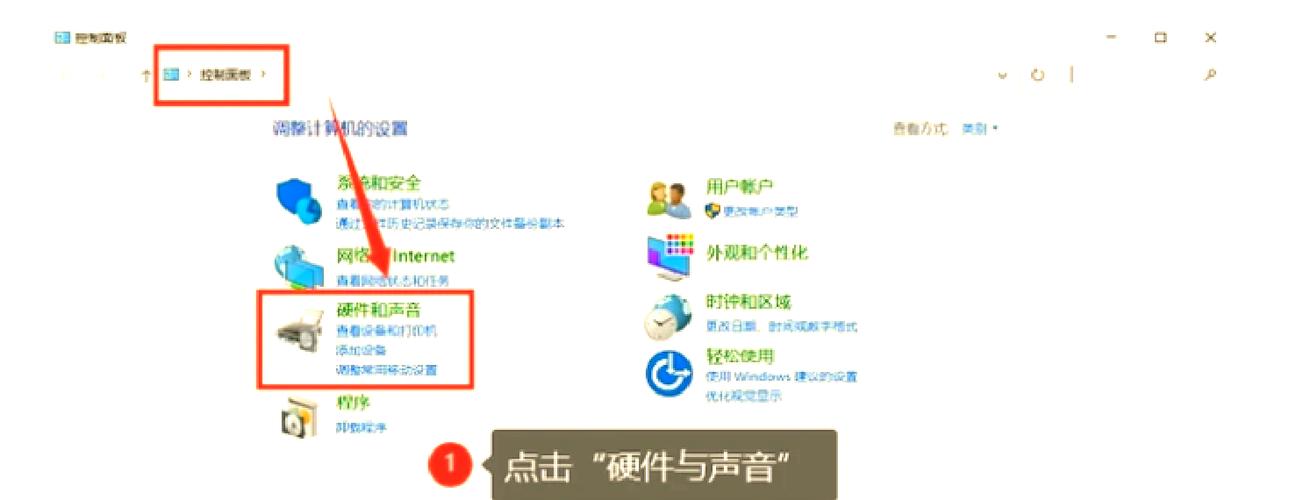
笔记本电脑没声音了怎么办恢复正常?首先检查音量设置与静音开关,确认扬声器未被禁用。接着可尝试更新或重装声卡驱动,并排查耳机孔是否接触不良。若系统音频服务异常,可通过任务管理器重启Windows Audio服务。硬件故障可外接音箱测试,如依然无效建议联系官方售后检修。
热门专辑
初中语文名著导读汇总
k拉ok软件下载
吃鸡开鼠标宏 封号吗
方舟中心岛神器位置图
饥荒解锁全人物代码
产品名:平板没声音了怎么办恢复正常 首先检查音量设置与静音模式,确保未被误触。若问题仍存,尝试重启设备或更新系统。连接耳机检测是否为扬声器故障,清理出声孔异物。如涉及软件冲突,卸载近期安装的应用并恢复出厂设置。若所有操作无效,建议联系官方售后进行硬件检测与维修。请务必使用正版系统与应用,避免安全风险。
笔记本电脑没声音了如何恢复正常 首先检查音量设置与静音开关,确保扬声器未被禁用。接着更新或重装声卡驱动,可通过设备管理器操作或从品牌官网下载正版驱动。排查硬件问题,尝试插入耳机检测是否为扬声器故障。此外,系统还原或使用Windows音频疑难解答功能也可能恢复声音。避免使用非官方破解工具,优先依靠系统内置方案与官方支持保障设备安全稳定。
笔记本没声音怎么恢复正常 若笔记本出现无声问题,可尝试以下正规操作恢复:首先检查音量设置与静音开关;更新或重装官方声卡驱动程序;确认音频服务是否正常运行;使用系统自带的音频故障排除工具。如涉及软件问题,建议通过操作系统官方支持或授权正版音频管理程序解决,确保系统安全稳定。
电脑没声音了怎么办恢复正常 当电脑出现无声故障时,可依以下步骤排查:首先检查扬声器或耳机连接与音量设置;其次在系统声音设置中确认播放设备选择正确且未静音;随后更新或重新安装声卡驱动程序;亦可运行系统音频疑难解答。若涉及软件问题,请务必使用官方正版音频工具或操作系统内置功能进行修复,避免使用非授权破解程序以确保系统安全稳定。
产品名:笔记本电脑没声音了 如何恢复 首先检查物理设置:确认音量未静音,耳机已拔出。然后进入系统声音设置,检查播放设备是否选对并启用。接着更新或重装声卡驱动程序,可使用设备管理器或品牌官网的正版驱动。运行系统音频故障排除工具。若系统问题,尝试系统还原。避免使用非正规软件,确保操作安全合法。
产品名:笔记本电脑蓝屏了怎么恢复正常 当笔记本电脑出现蓝屏时,首先尝试强制重启。若重启后问题依旧,可进入安全模式,卸载最近安装的驱动程序或软件。使用系统内置的“Windows内存诊断”工具检查内存,并运行“sfc /scannow”命令修复系统文件。定期更新官方驱动与系统补丁,确保硬件散热良好,能有效预防多数蓝屏故障。
iPad 没声音可按以下步骤排查恢复: 1. 检查侧面静音键及音量增减键,确保未静音且音量已调高。 2. 重启设备,并检查播放器或应用自身的音量设置。 3. 清洁扬声器孔,并播放时尝试不同应用排除软件问题。 4. 进入“设置 > 声音”检查是否开启“用按钮调整”,可尝试关闭再开启。 5. 连接耳机测试,若耳机有声则可能是扬声器硬件问题。 6. 最后可尝试还原所有设置(不会删除数据)。 若无效,建议联系苹果官方支持。
欢迎下载“笔记本电脑黑屏怎么恢复正常”指南!本资源为您提供简单易懂的操作步骤,帮助您快速排查和解决笔记本电脑黑屏问题。无论是系统故障、硬件问题还是显示器连接不良,我们都为您详细分析,提供实用的解决方案。让您在短时间内恢复正常使用,节省宝贵时间。下载后,您可以随时参考,掌握恢复笔记本屏幕正常的实用技巧。希望本指南能帮到您,祝您电脑使用顺利!
《电脑没声音如何恢复正常》产品介绍:本产品提供一站式音频故障解决方案。首先排查硬件连接与音量设置,随后更新或重装官方声卡驱动。若问题仍存,可通过内置修复工具自动诊断系统音频服务异常,并安全还原至正常状态。全程遵循正版授权,保障系统稳定。
笔记本电脑无声困扰?别急,这本《笔记本电脑没有声音怎么办》指南是您的贴心助手。内容涵盖驱动检测、设置检查、硬件排查等全步骤,以清晰图解和简易操作,快速帮您定位问题、恢复声音。欢迎免费下载,一键收藏,让静音故障随时轻松解决!