首页
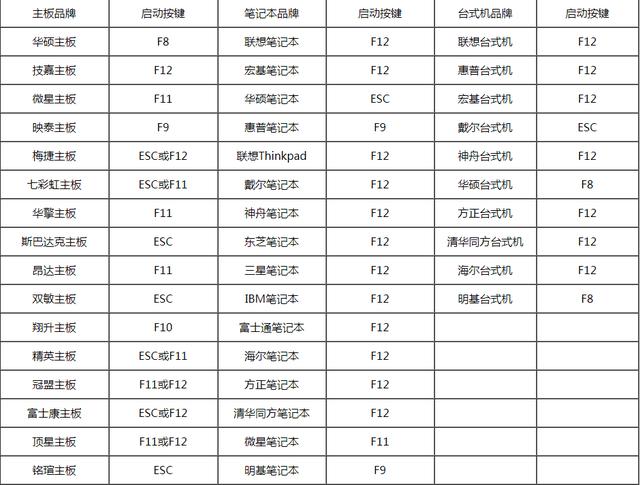
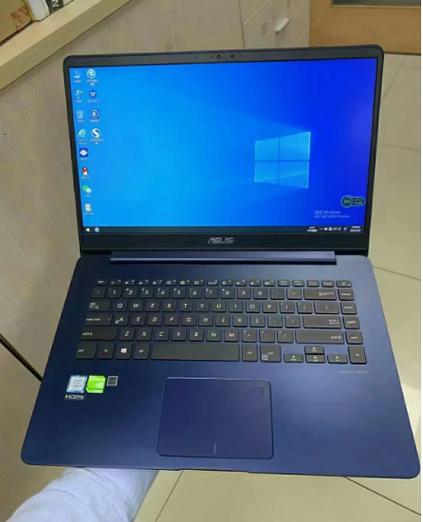
欢迎下载《华硕笔记本进入PE快捷键指南》!不同型号的华硕笔记本进入PE系统(预安装环境)的按键可能不同,常见快捷键包括 **F8、F9 或 ESC**。通常在开机时,于华硕Logo界面按下相应键即可进入启动菜单,随后选择U盘或光盘启动进入PE。本指南为您详细整理了各系列机型的对应按键,助您快速完成系统维护或安装。简洁实用,一键获取,轻松解决您的启动难题!
热门专辑
测电笔测电路故障
华为手机对方接电话,能显示图片吗
耐斯男装
豪门第一盛婚漫画全集免费下拉式
快手极速版可以解绑支付宝和微信吗
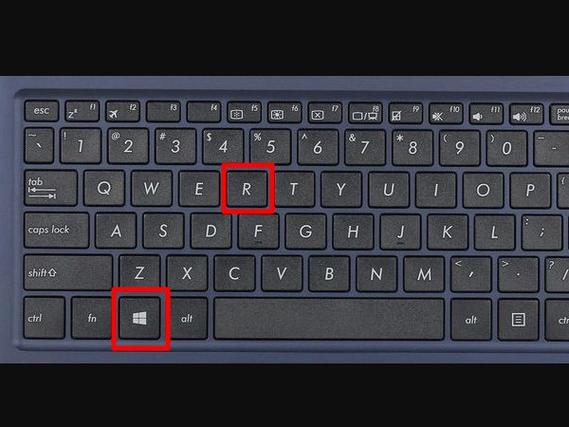
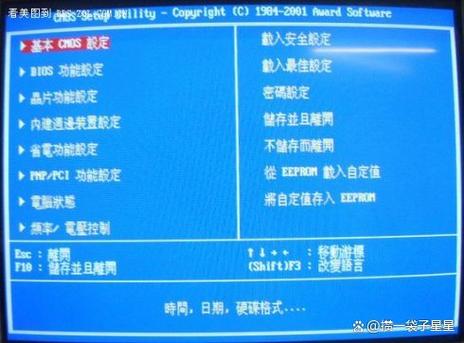
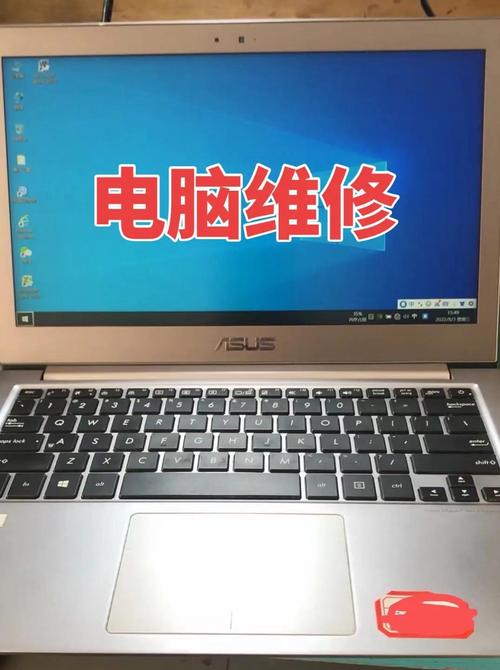
华硕笔记本进入BIOS的常用按键是 **F2**。 开机出现品牌Logo时,立即并多次按F2即可进入BIOS设置界面。 若需进入启动菜单选择U盘或光盘引导,则使用 **Esc** 键(部分机型为F8)。 请注意:新款机型若启用快速启动,可能需先在Windows系统中通过“高级启动”进入。
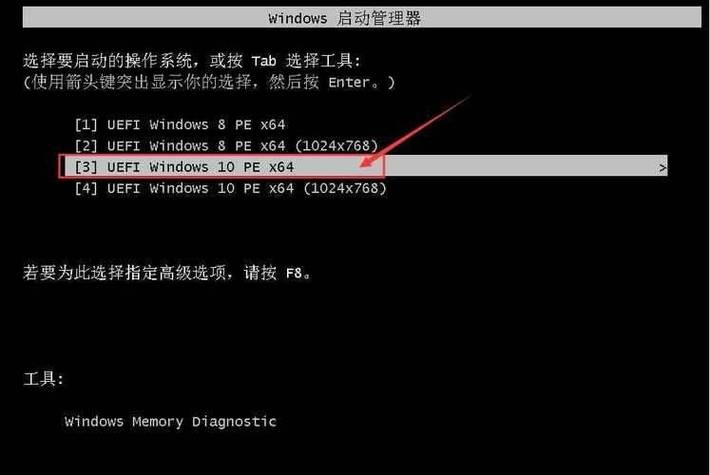
华硕进pe按哪个键 华硕电脑进入PE系统通常需在开机时反复按特定快捷键。常见按键为F8或Esc,部分机型可能使用F2、F9或Del键。建议在启动瞬间持续点按相应按键,直至出现启动菜单或BIOS界面,随后选择U盘或光盘等PE介质即可。具体按键因主板型号和BIOS版本而异,可参考开机屏幕提示或查阅华硕官方支持文档。
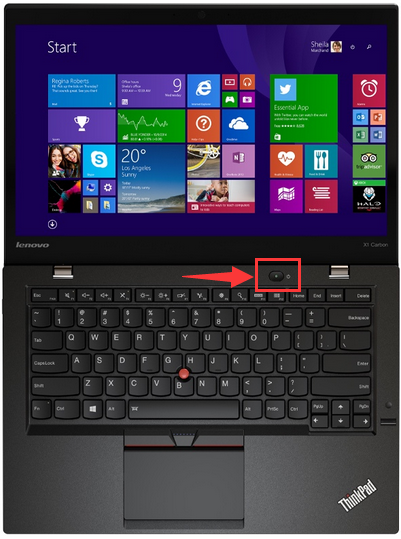
联想笔记本进入pe按哪个键:通常为开机时连续按压F12键以调出启动菜单,选择U盘或光盘PE工具。部分机型可能使用Fn+F2、F10或其他快捷键,具体可参考联想对应型号的官方说明。建议使用原厂系统或正版Windows安装介质进行维护操作。
【华硕主板进入pe按哪个键】产品介绍: 华硕主板进入PE系统需在开机时连续按特定快捷键。不同机型按键可能略有差异,常见选项为F8、F12或ESC键。建议开机瞬间观察屏幕提示,或参考主板说明书选择启动项。此操作需搭配正版Windows安装工具与授权系统,以确保数据安全与系统稳定运行。
欢迎下载“华硕笔记本进PE”专用工具!本工具专为华硕笔记本用户设计,可快速制作PE启动盘,助您轻松进入预安装环境。无论是系统安装、备份还原,还是故障修复与数据抢救,它都是您得力的硬件维护助手。操作简便,兼容性强,一键解决系统难题。立即下载,让笔记本维护变得高效无忧!
您好,欢迎搜索“笔记本电脑进pe按哪个键”。 该标题通常指进入Windows预安装环境(PE)的启动按键指南。正常操作中,不同品牌笔记本(如联想、戴尔、惠普等)在开机时按下特定功能键(常见F12、F2、ESC等)可进入启动菜单或BIOS,从而选择从PE工具U盘启动。这是进行系统安装、备份或维护的合法正规步骤,建议使用官方或正版PE工具进行操作。
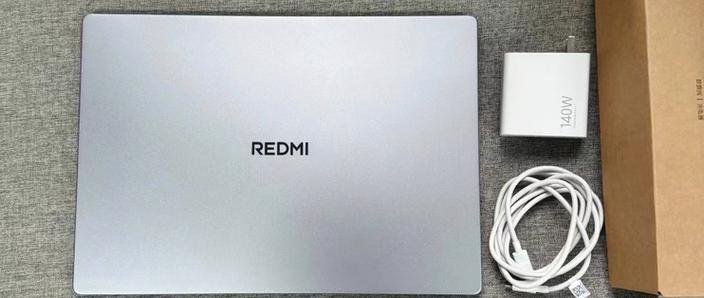
红米笔记本进入PE系统通常需要在开机时频繁按特定的功能键。常见按键为F12或Esc,用于唤出启动菜单并选择U盘PE入口;部分机型也可能使用F2或F7。建议在开机出现品牌Logo时即开始连续按键,具体操作可参考对应型号的官方说明。
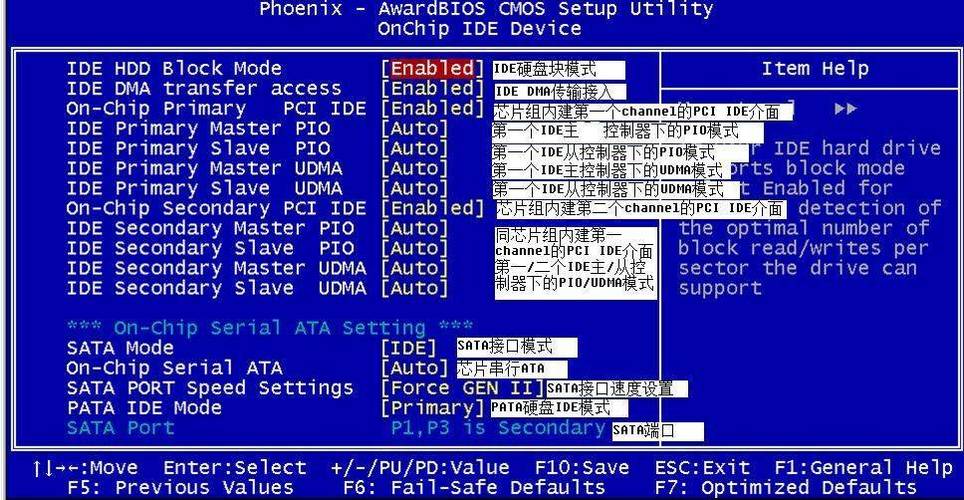
华硕笔记本无法进入pe(预安装环境)通常源于启动项设置、硬盘模式或系统镜像问题。用户需检查BIOS中的UEFI/Legacy配置,确保启动顺序正确,同时验证PE工具与硬盘兼容性(如AHCI模式)。使用官方正版系统安装介质可避免兼容性错误,建议通过华硕官网下载原厂驱动和工具进行系统维护,保障设备稳定运行。
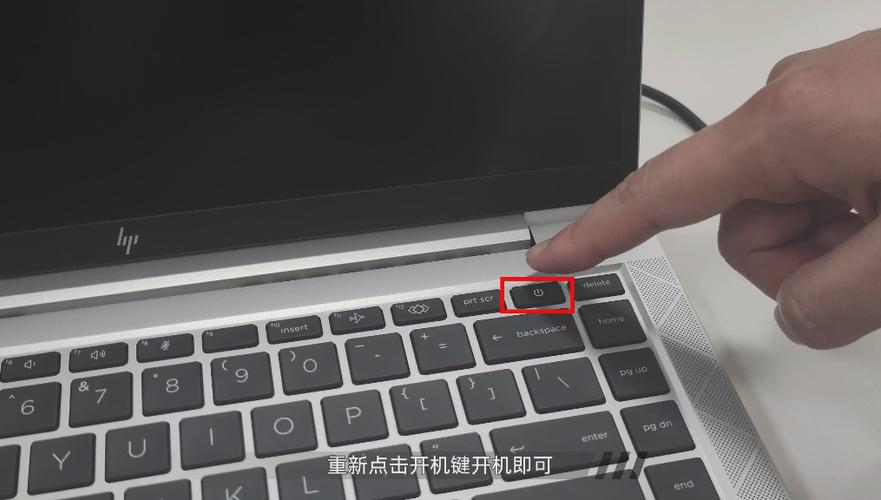
要进入华硕笔记本的PE系统,通常步骤如下: 1. **准备PE启动盘**:使用U盘制作Windows PE工具。 2. **重启并进入BIOS**:开机时反复按F2键(部分机型可能是Del或Esc)进入BIOS界面。 3. **调整启动顺序**:在“Boot”选项中,将U盘设为第一启动设备。 4. **保存并重启**:按F10保存设置,笔记本会自动从U盘启动进入PE。 若遇快捷启动菜单,也可在开机时按F8(或Esc)直接选择U盘启动。操作前建议备份数据。
产品名:《华硕笔记本进入不了pe》 若华硕笔记本无法进入Windows PE环境,通常与启动设置或硬件识别有关。建议检查BIOS中的启动顺序,确保U盘或光盘被正确识别;同时可尝试重新制作官方PE工具,并使用原版系统镜像。避免使用非正规软件,确保系统安全与稳定。如问题持续,可联系华硕官方技术支持获取专业帮助。