首页
**文档在任务栏里打不开怎么解决**:该问题通常由软件设置或系统临时故障导致。您可以尝试以下方法:1.右键任务栏图标,选择关闭后重新打开;2.更新或修复对应文档处理软件(如WPS Office或Microsoft Office);3.通过系统设置重置任务栏;4.检查文件关联是否正确。建议优先使用正版软件,以确保系统稳定性与文件安全。
热门专辑
BAD TIME SANS
殇痕画质助手专业版
吃播大亨v1.0.0
Glu金币修改器
Atoshi原子链app安卓版
“Word文档打开后只在任务栏里”是一款用于优化Microsoft Word使用体验的辅助工具。当用户同时处理多个文档时,该产品可将Word窗口最小化至任务栏显示,帮助快速切换和管理文件窗口,提升办公效率。它适用于需要高效进行文档编辑与整理的工作场景。
“打开文档看不到任务栏” 该问题通常源于窗口全屏显示模式或任务栏设置异常。建议首先尝试按ESC键或调整窗口大小以恢复任务栏显示,也可通过系统设置检查任务栏自动隐藏选项。若问题持续,请重启相关程序或更新软件至官方最新版本,确保系统兼容性与稳定性。
“Steam在任务栏里打不开”通常指其图标在Windows任务栏系统托盘区无响应。常见原因包括:后台进程卡顿、临时文件错误或软件冲突。解决方法可尝试:右键点击任务栏,打开“任务管理器”,强制结束“Steam”相关进程后重启;或清理Steam缓存文件。若问题持续,建议检查系统更新或重新安装Steam客户端,确保网络连接正常。
文档打开后,任务栏不可见通常是因为应用窗口进入了“全屏模式”或“最大化显示”,覆盖了任务栏区域。此外,系统任务栏的“自动隐藏”设置被开启,或窗口被手动拖动到屏幕底部边缘以下,也可能导致此现象。用户可通过按下键盘“Esc”键或“Win”键尝试退出全屏状态,也可在系统设置中检查任务栏的隐藏选项,调整窗口位置即可恢复。
打开文档后任务栏消失,常见原因包括文档应用(如某些阅读器或编辑器)的“全屏模式”或“专注模式”被意外启用,导致任务栏被自动隐藏。此外,系统或软件的临时故障、显示设置冲突也可能引发此问题。通常可通过按下Esc键、F11键或移动鼠标到屏幕边缘尝试唤出任务栏,亦可在系统设置中检查任务栏自动隐藏选项是否被误开启。
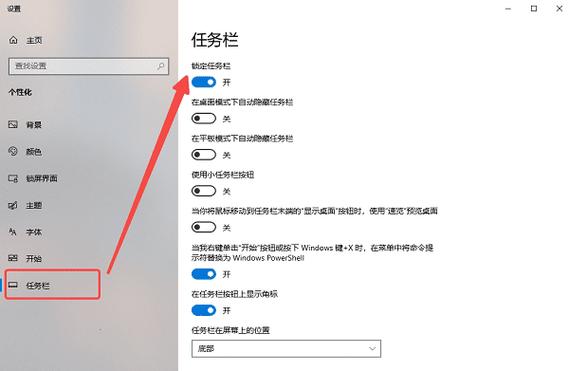
产品名:《任务栏在哪怎么打开》 任务栏是Windows系统桌面底部的核心操作区域,通常默认显示。若其隐藏,您可通过右键点击桌面空白处,进入“个性化”设置中的“任务栏”选项,确保“自动隐藏任务栏”开关关闭即可永久显示。您也可将鼠标移至桌面底部边缘触发其临时弹出。此方法适用于合法授权的Windows操作系统。
产品名:程序在任务栏打不开 此现象通常源于任务栏设置异常或程序进程冲突。建议先尝试重启任务栏进程,检查系统通知区域设置是否限制显示,或更新程序至官方正版版本以确保兼容性。若问题持续,可考虑修复系统相关组件或使用管理员权限重新配置任务栏。
如果任务栏打不开,可以尝试按Ctrl+Shift+Esc打开任务管理器,找到“Windows资源管理器”,点击右键选择“重新启动”。也可以按住Win键+R,输入“explorer.exe”,再按回车。如果这些方法无效,可以尝试重启电脑或进入安全模式解决系统问题。确保系统没有病毒感染,更新系统及驱动程序也能帮助解决问题。如果仍无法解决,建议联系专业技术人员帮助修复。
《电脑任务栏打不开的解决方法》介绍:系统组件异常可能导致任务栏无法响应。建议首先尝试重启电脑或通过任务管理器重启Windows资源管理器进程。若问题持续,可检查系统更新或运行系统文件检查工具(sfc /scannow)修复潜在损坏。此外,创建新用户账户或进行系统还原也能解决配置冲突问题。请保持操作系统与驱动程序为正版并及时更新,以确保系统稳定性。
如果打开的文件在任务栏上不显示,可以尝试以下方法:首先,确保文件窗口没有被最小化或隐藏在其他窗口后面。其次,按下“Alt + Tab”键查看所有打开的窗口,找到对应文件窗口。也可以点击任务栏上的空白区域,然后选择“显示所有窗口”。另外,尝试右键点击任务栏图标,选择“还原”或“最大化”。如果问题依然存在,重启资源管理器或整个电脑可能会解决。最后,检查显示设置,确保多显示器环境中窗口没有被移到非主屏幕。