首页
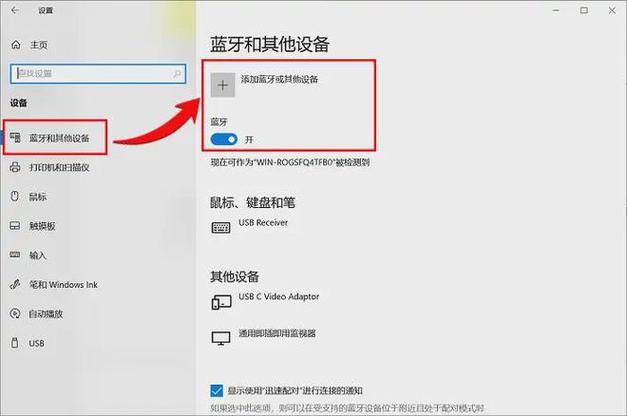
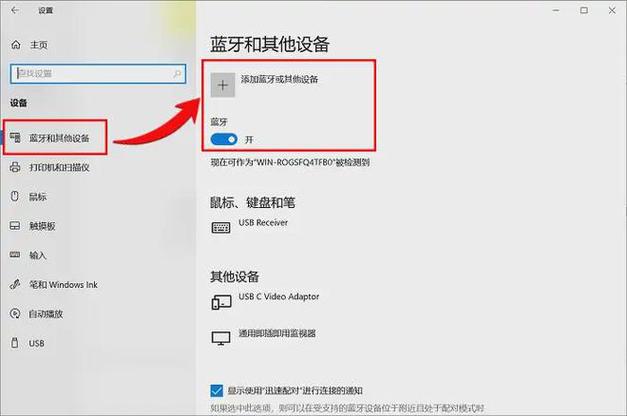
G502无线鼠标连接电脑的步骤如下:首先确保鼠标已充电。打开电脑蓝牙或插入USB接收器(若为双模版本)。按下鼠标底部连接按键,指示灯闪烁后,在电脑蓝牙列表中选择“G502”配对即可。使用官方Logitech G Hub软件可进行自定义设置。
热门专辑
串串图片100张图片
邋遢大王九个点解锁
无线耳机调音量大小的步骤
把钱存农行好还是存信用社好
魔兽编辑器教程
罗技G502无线鼠标连接电脑的方法如下:首先确保鼠标已充电或装入电池。打开电脑蓝牙或插入USB接收器(需先安装Logitech G Hub驱动软件)。按下鼠标底部电源键开启,在电脑蓝牙设置中搜索并配对设备,或等待接收器自动识别。连接成功后即可使用,可通过G Hub自定义按键与性能。
欢迎了解罗技G502鼠标连接电脑的方法!本指南将详细介绍有线版(直接插入USB端口)和无线版(通过接收器或蓝牙配对)两种连接方式,步骤清晰易懂。无论您是首次使用还是需要重新配对,都能快速完成设置,让您即刻享受G502的高性能游戏体验。请下载查看具体图文教程,轻松完成连接,畅快操作!
欢迎下载《2.4G无线鼠标怎么连接电脑》指南。这份指导详细介绍了2.4G无线鼠标的连接步骤,包括插入USB接收器、开启鼠标、电池安装以及驱动安装等内容。无论你是新手还是需要快速设置,这份指南都能帮助你轻松完成连接,让鼠标稳定工作,提升你的使用体验。立即下载,轻松掌握无线鼠标的连接方法,实现无线操作的便捷与舒适!
G502无线鼠标可通过有线方式进行充电。包装内附带的USB连接线,一端连接电脑USB端口或兼容的USB充电器,另一端接入鼠标前端接口即可为内置电池补充电量。充电时鼠标通常会有指示灯提示,完全充满后即可断开线缆转为无线模式使用。建议使用原装线缆以保证充电安全与效率。
无线罗技G502通常指的是罗技品牌的无线鼠标型号。要连接该设备,可遵循以下步骤操作:首先开启鼠标电源开关British;随后按下设备配对按钮使其进入可发现模式British;最后在计算机蓝牙设置中添加新设备并选择对应型号完成连接。该鼠标适用于多种操作系统British;且支持通过官方软件自定义功能键。
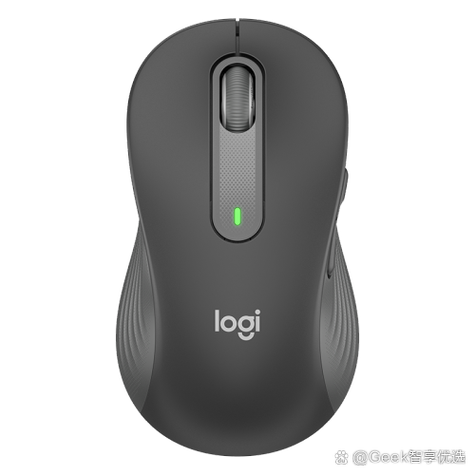
罗技无线鼠标G304通过USB接收器实现快速连接。首先将接收器插入电脑USB端口,随后打开鼠标电源开关,系统将自动识别并安装驱动。若需个性化设置,可下载官方Logitech G HUB软件进行按键功能和性能调节,确保安全稳定的使用体验。
产品名:电脑无线鼠标怎么连接 无线鼠标连接电脑通常采用USB接收器或蓝牙方式。使用接收器时,将其插入电脑USB口,打开鼠标电源即可自动配对。蓝牙连接需先在电脑设置中开启蓝牙,进入配对模式后搜索并选择鼠标设备完成连接。确保鼠标电量充足,驱动程序保持更新,以获得稳定使用体验。
《电脑怎么连接无线鼠标》是一款实用的教学指南应用,详细讲解无线鼠标的连接设置步骤,包括蓝牙配对与接收器使用。它提供正规的图文教程与常见问题解答,帮助用户安全、快速地完成设备连接,提升操作效率。请通过官方渠道下载正版软件,享受可靠服务。
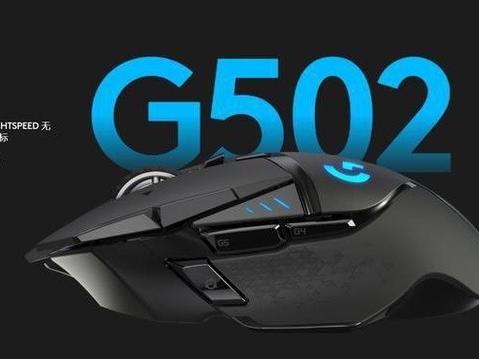
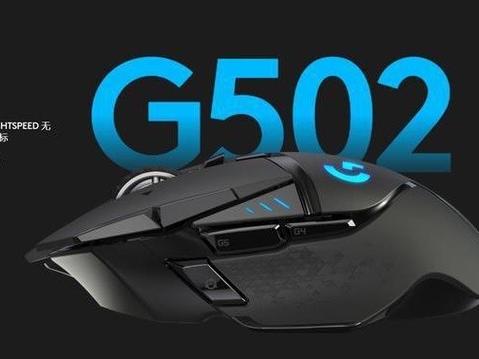
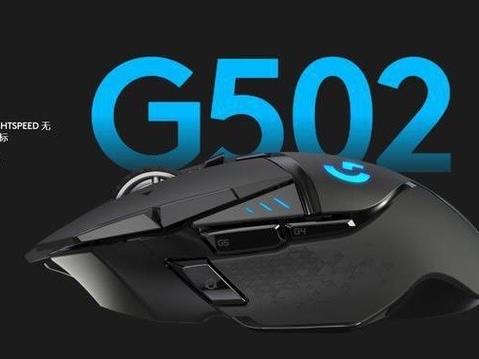
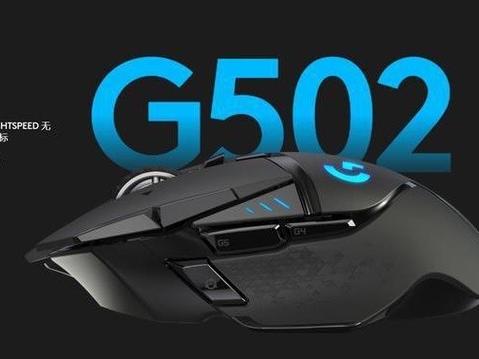
罗技G502无线版鼠标是一款高性能电竞外设,其经典设计搭载HERO 25K传感器,提供亚微米级精准追踪与25,600最高DPI。LIGHTSYNC技术支持个性化RGB灯效,配备11个可编程按键及双模式疾速滚轮。通过PowerPlay无线充电技术可实现不间断使用,低延迟LIGHTSPEED无线传输确保稳定连接,配合罗技G HUB软件可实现深度功能自定义。
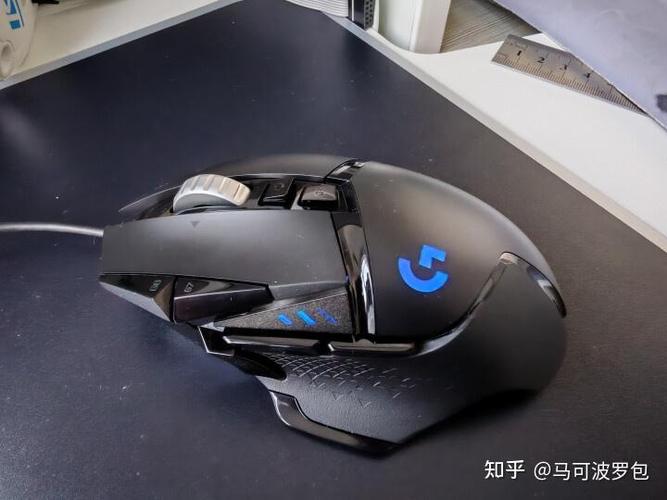
罗技G502有线鼠标连接电脑非常简便。首先确保鼠标固件和Logitech G HUB驱动已更新。随后,只需将鼠标自带的USB线缆一端插入鼠标前端接口,另一端直接接入电脑的任意可用USB端口即可。系统通常会自动识别并安装基础驱动,连接后鼠标指示灯亮起即表示成功。如需自定义设置,可安装官方G HUB软件进行按键编程和性能调整。