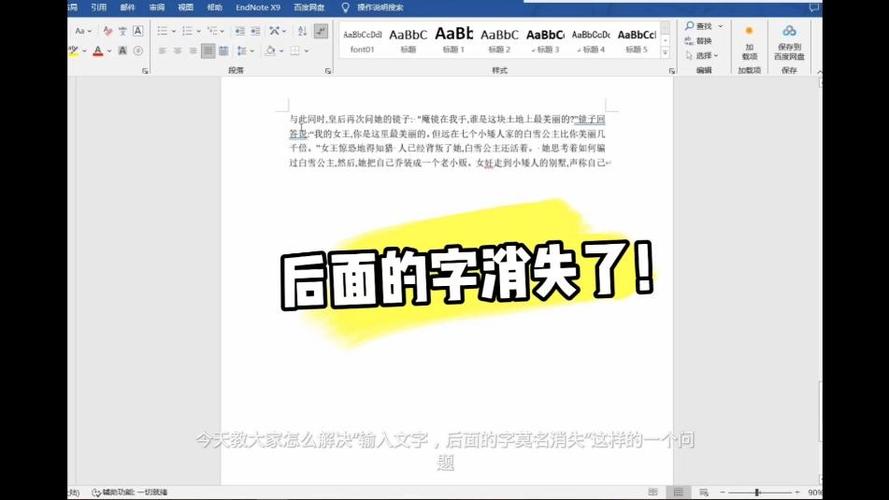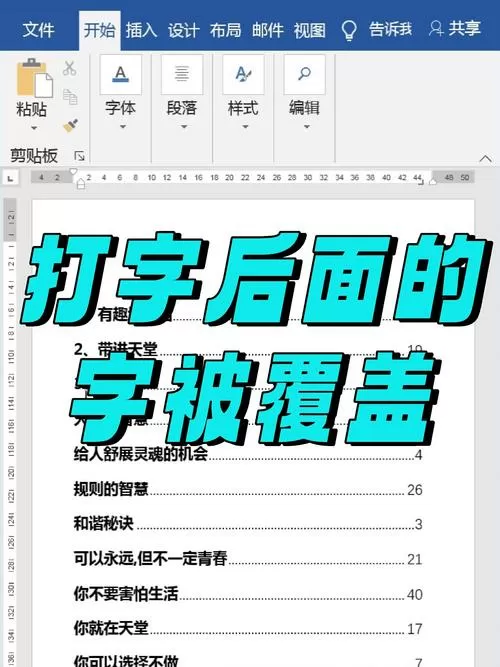
<h3>软件介绍</h3> <p>在日常办公和学术写作中,Word文档是最常用的文本处理工具之一。然而,许多用户在编辑长篇文档时,经常会遇到“打字会吞掉后面的字”的问题。这不仅影响工作效率,还可能导致重要信息的丢失。为了解决这一困扰,特推出专门针对Word文档字符显示异常的修复软件——“Word字符修复助手”。该软件旨在通过精准检测和修复文档中的字符丢失、显示异常等问题,帮助用户恢复正常编辑体验,确保内容完整无缺,提升办公效率。</p> <h3>功能亮点</h3> <p><strong>自动检测字符丢失现象:</strong>软件可以快速扫描整个Word文档,识别出字符被吞掉、显示异常或部分内容缺失的区域,无需人工逐一检查,大大节省时间。</p> <p><strong>智能修复文档内容:</strong>基于先进的算法,软件能自动修复被吞掉的字符,恢复文本完整性,即使在复杂排版或含有特殊字符的情况下,也能保持内容的准确还原。</p> <p><strong>兼容多版本Word文件:</strong>支持从Word 2003到最新Office 365版本的文档,无论是.doc还是.docx格式,都能顺利检测和修复问题,避免版本兼容性带来的困扰。</p> <p><strong>批量处理能力:</strong>支持一次性导入多个文档,批量检测和修复,极大提高工作效率,特别适合需要处理大量文档的用户和企业团队。</p> <p><strong>详细修复报告:</strong>每次修复后,软件会生成详细的报告,列出修复的内容、位置及原因,方便用户了解问题根源,提升对文档的掌控能力。</p> <h3>软件特色</h3> <p>该修复工具在界面设计上追求简洁直观,用户无需专业技术背景也能轻松操作。界面布局合理,功能按钮一目了然,从检测到修复只需几步即可完成。与市面上其他修复软件相比,它在性能表现上尤为突出,修复速度快,准确率高,极少出现误修或漏修的情况。此外,软件采用优化的算法,即使面对复杂排版或含有大量特殊字符的文档,也能保持稳定运行,确保修复效果的可靠性。</p> <h3>使用攻略</h3> <p>第一步:下载安装软件。访问官方下载页面,选择适合自己系统版本的安装包,完成安装后启动软件。</p> <p>第二步:导入目标文件。在主界面点击“导入文件”按钮,选择需要修复的Word文档。支持批量导入多个文件,方便快捷。</p> <p>第三步:开始检测。点击“开始检测”按钮,软件会自动扫描文档中的字符异常情况,检测过程会显示实时进度和检测结果预览。</p> <p>第四步:查看检测报告。检测完毕后,软件会弹出详细的修复报告,用户可以选择查看具体被吞掉的内容位置和类型。</p> <p>第五步:执行修复。确认检测结果无误后,点击“立即修复”按钮,软件会自动进行内容恢复,整个过程仅需几秒到几分钟,视文档大小而定。</p> <p>第六步:保存修复后的文档。修复完成后,建议保存为新文件,以免覆盖原始文件,确保数据安全。点击“导出”按钮,选择保存路径,完成修复流程。</p> <p>额外提示:在修复过程中,建议关闭其他占用大量系统资源的程序,确保软件运行流畅。此外,对于含有复杂排版或特殊字符的文档,建议多次检测修复,确保内容完整无误。</p> <h3>用户评价</h3> <p><strong>科技宅小王:</strong>“这个软件真是救星!以前编辑长文时总担心字符会吞掉,现在只要一检测,问题就能解决,效率提升了不少。”</p> <p><strong>设计狮阿杰:</strong>“界面简洁明了,操作非常方便,修复速度也很快。特别适合我这种经常处理大量文档的设计师。”</p> <p><strong>办公达人小李:</strong>“偶尔会遇到字符显示异常的问题,这个软件帮我解决了大麻烦。修复后内容完整,效果令人满意。”</p> <p><strong>文档编辑王女士:</strong>“功能很实用,特别是批量处理功能,节省了我不少时间。推荐给经常写报告的朋友们。”</p> <p><strong>技术宅小赵:</strong>“我试过好几个修复工具,这个的效果最让我满意,字符修复得很到位,没出现误修的情况。”</p>
立即下载