首页
《如何设置共享文件》是一份实用操作指南,详细讲解在Windows、macOS等系统中安全创建与管理网络共享文件夹的规范步骤,涵盖权限设置、访问协议与常见问题排查,助您高效实现合法文件共享与团队协作。
热门专辑
章鱼输入法怎么设置滚动字幕
iqoo手机时间怎么显示秒数
苹果账号怎么退出
cisco路由器ip地址
宝可梦内购破解版下载
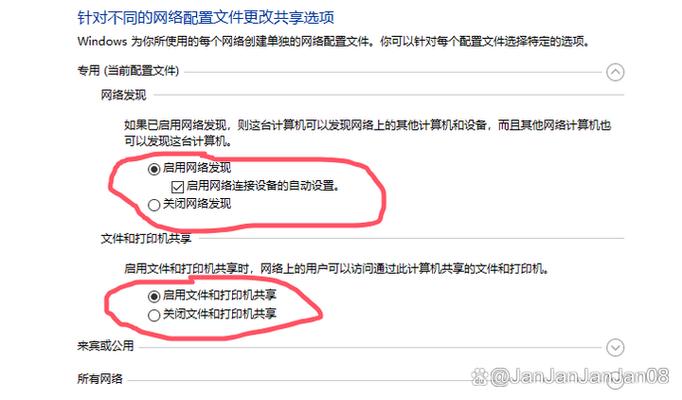
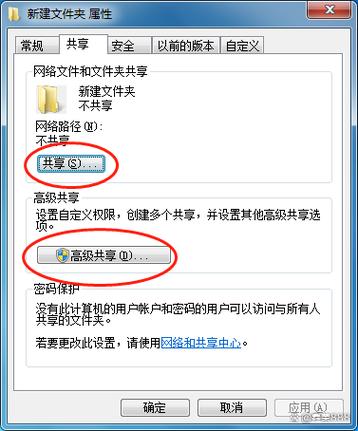
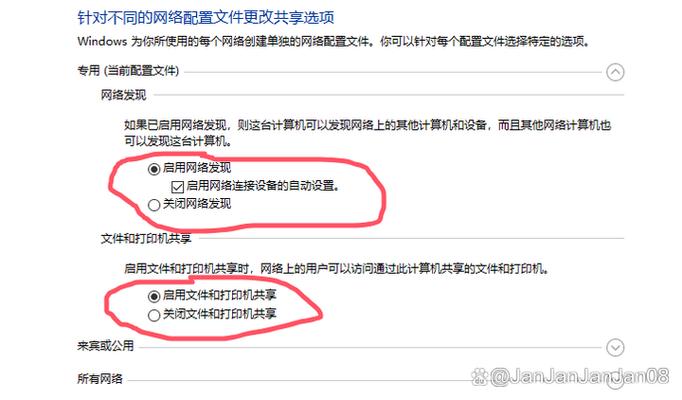
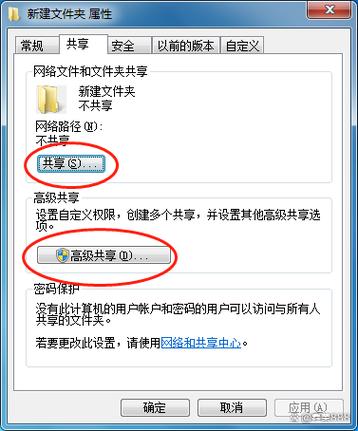
产品名:如何设置共享文件夹 在Windows系统中,设置共享文件夹需先右键点击目标文件夹,选择“属性”。进入“共享”标签页,点击“高级共享”并勾选“共享此文件夹”。您可设置共享名与权限,控制用户访问级别。随后在网络和共享中心启用“网络发现”与“文件共享”功能。同一局域网内的其他设备即可通过输入您的计算机IP地址或计算机名,安全访问此文件夹以实现文件交换。
《windows7如何设置共享文件夹》介绍:在Windows7系统中,右键点击文件夹选择属性,进入共享选项卡可设置网络共享,通过家庭组或特定用户权限配置访问级别,确保文件在网络内安全分享。建议使用正版系统以获得完整功能与支持。
产品名:电脑如何设置共享文件夹 在Windows系统中,您可通过以下正规步骤安全设置共享文件夹:首先,右键点击目标文件夹选择“属性”,进入“共享”选项卡。接着,点击“高级共享”并勾选“共享此文件夹”,可设置权限与用户数量。然后在网络设置中启用“网络发现”与“文件共享”。最后,在同一网络下的其他设备通过访问“\\您的电脑名或IP地址”即可安全访问共享文件。请务必使用正版操作系统以确保功能完整与网络安全。
欢迎下载《如何设置共享文件夹访问权限》指南!本资料将清晰讲解从基础设置到高级权限管理的每一步,涵盖Windows与macOS系统,助您快速掌握共享文件夹的访问控制、用户分配与安全配置。无论用于家庭网络还是办公环境,都能确保文件共享既高效又安全。立即获取,轻松管理您的共享资源!
产品名:如何设置文件共享 在Windows中,可通过以下步骤设置局域网文件共享:1. 右键点击目标文件夹,选择“属性”并进入“共享”选项卡。2. 点击“高级共享”,勾选“共享此文件夹”并设置权限。3. 在网络和共享中心启用“网络发现”与“文件共享”功能。4. 其他用户可在文件资源管理器网络位置访问该共享文件夹。建议设置账户密码以保障数据安全。
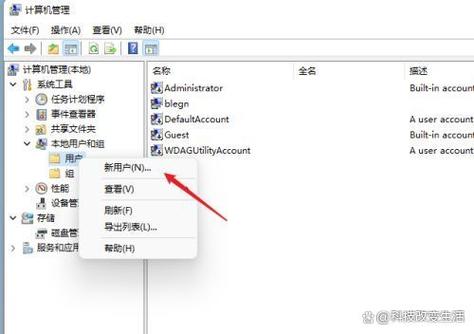
“共享文件夹如何设置密码”为您详细介绍了在Windows系统中为共享文件夹设置访问权限的具体步骤。通过用户账户设置与密码绑定,确保只有授权用户能访问共享内容,保障数据安全。欢迎下载本指南,助您快速掌握安全共享文件的实用技巧。
“共享文件夹设置权限”产品介绍:您可通过系统自带功能配置共享文件夹权限,在文件夹属性中进入“共享”与“安全”选项卡,为指定用户或群组设置读取、更改或完全控制等访问级别,同时利用NTFS权限实现精细化管理。建议结合域环境或工作组模式,确保数据安全与协作效率。
欢迎下载“Onedrive如何共享文件”指南,内容简明易懂,帮助您快速掌握Onedrive的文件共享方法。无论是共享单个文件、文件夹还是设置权限,都提供详细操作步骤,让您轻松实现资料共享。通过本指南,您可以高效管理云端文件,与朋友、同事轻松协作,提高工作和生活的便捷性。立即下载,开启您的Onedrive高效共享体验!
《共享文件夹如何设置访问权限》通常指操作系统内置功能。以Windows为例,右击文件夹选择“属性”,进入“共享”选项卡设置高级共享权限,或在“安全”选项卡中添加特定用户/组,并为其分配读取、写入等精确权限。企业环境中可通过域策略集中管理,确保数据安全与合规访问。
欢迎下载“如何添加共享文件”指南!这份教程将帮助您轻松学会在不同平台上添加和管理共享文件。无论是家庭网络、工作协作还是云存储,您都能掌握基本步骤和操作技巧,提高工作效率。教程内容简明易懂,适合各类用户,帮助您无忧共享文件。立即下载学习,开启高效共享的新体验!