首页
欢迎大家下载“剪映的字幕怎么往上移动”教程!这份教程详细介绍了在剪映中如何操作字幕向上移动的步骤。无论你是新手还是有一定基础的用户,都能轻松掌握这个技巧。通过学习,你可以快速调整字幕的位置,使视频效果更专业、更美观。教程内容简明易懂,适合所有想提升视频编辑技巧的朋友们。快来下载,掌握字幕上移的方法,让你的视频编辑变得更加得心应手!
热门专辑
6键街机按键图
剪映如何去掉原来的字幕呢
王者好友关系链是什么意思
vivo 手机游戏登录
苹果手机怎么下载wetv海外版
“剪映文字从下往上移动”是剪映视频编辑软件的文字动画功能之一。它允许用户为字幕或标题添加自下而上的滚动或滑入动画效果,从而增强视觉动感与信息呈现的节奏感。该功能操作简便,通过关键帧或预设动画即可实现,广泛应用于片头、字幕条和强调性文本的制作中,是提升视频专业度的实用工具。
《剪映怎么让字幕移动》:在剪映中为字幕添加移动效果,可使用“动画”功能。选择字幕轨道后,点击底部“动画”,进入“入场”“出场”或“循环”动画选项,其中“向上移动”“向左滑动”等效果可让字幕动态呈现。还可通过关键帧实现自定义路径:点击关键帧图标,在不同时间点调整字幕位置与大小,系统将自动生成平滑移动动画,丰富视频表现力。
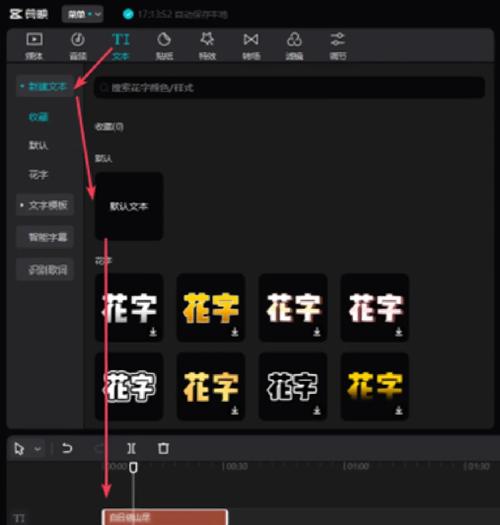
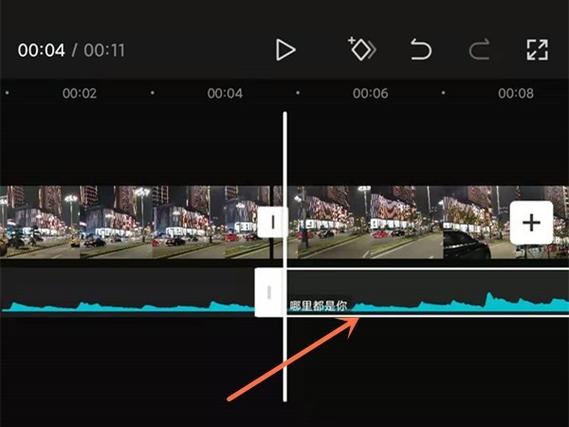
剪映移动字幕位置的操作非常简单。在编辑界面选中字幕轨道后,可直接在预览屏幕中拖动字幕进行自由移动。同时,右侧工具栏提供精确参数调节,如位置坐标、旋转角度及缩放比例,确保字幕精准对齐画面。此外,结合关键帧功能还能为字幕创建动态移动效果,极大丰富了视频创作的表达形式。
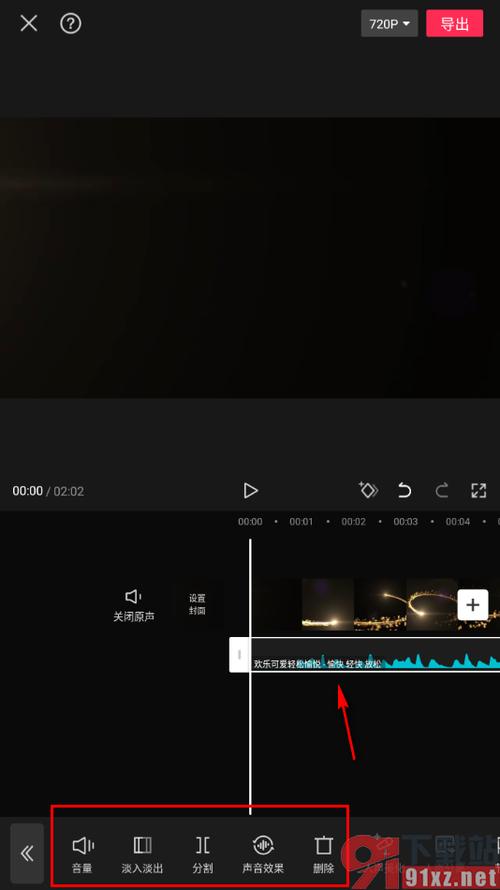
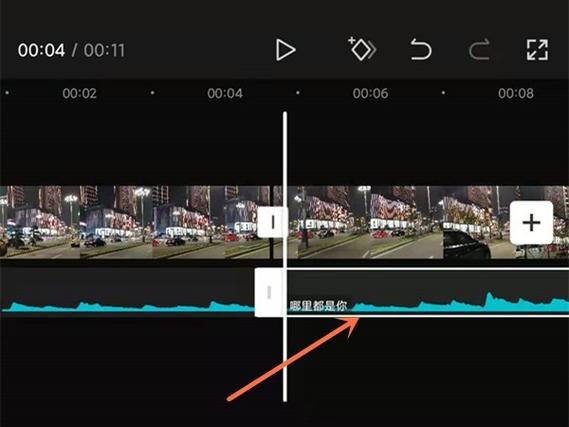
产品名:剪映剪音乐 怎么往前移动 在剪映中调整音乐往前移动的方法如下:首先在时间轨道上选中需要移动的音频片段,然后长按该片段,将其向前拖动至目标起始位置即可。若需精确微调,可配合使用分割功能,先分割音频再移动片段。通过主轨道上的时间刻度对齐,能确保音频与画面节奏准确匹配,实现流畅的剪辑效果。
剪映字幕怎样跟随移动 在剪映中添加字幕后,可通过关键帧功能实现字幕动态跟随。在编辑界面选中字幕轨道,于起始位置添加关键帧并移动字幕,再在结束位置设置新关键帧并调整字幕位置,软件会自动生成平滑移动动画。此功能适用于制作动态标题或跟踪画面元素,提升视频视觉效果。
“剪映音乐往前移动”指在剪映APP中调整音频轨的起始时间点,实现背景音乐与视频画面的提前对齐。用户可长按音频轨道并拖动,或使用分割功能后移动片段,从而精准控制音乐进入时机,优化视听同步效果。该操作是视频剪辑中音频处理的常用技巧。
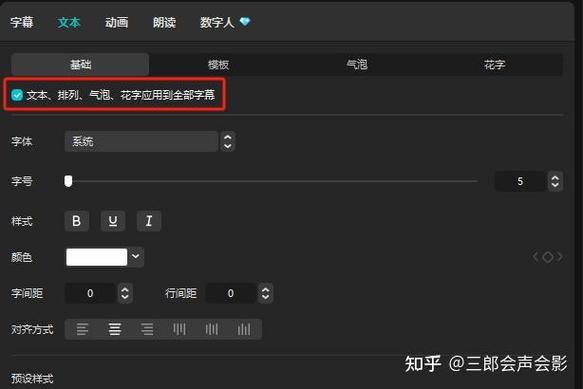
剪映生成字幕统一上移的方法如下:在剪映编辑界面,选中字幕轨道,点击右上角“动画”或“样式”选项,调整“位置”参数向上移动,或直接拖动预览区域字幕至统一高度。若需批量调整,可全选多段字幕后同步操作,确保整体位置一致。
剪映音乐剪切后怎么往前移动 在剪映中剪切音频片段后,如需向前移动,可长按选中已剪切的片段,直接拖动至时间线前方目标位置即可。操作前建议放大时间线刻度以提高精度。此外,通过主轨道或音频轨道上的空隙调整,也能实现音频时序的整体前移,确保与视频画面同步。
在剪映中将音乐前移的方法如下: 1. 导入视频后,点击底部「音频」添加音乐。 2. 选中音频轨道,长按音频条并向前拖动,即可整体前移音乐起点。 3. 若只需调整局部,可点击「分割」裁剪片段后再移动。 4. 注意对齐画面节奏,调整后播放预览效果。
剪映视频怎么往后移:在剪映中调整视频片段位置,可通过长按选中片段然后拖拽至目标时间点实现。如需整体后移视频内容,可在首部添加空白片段或调整所有素材的时序。该操作于剪辑轨道内直观完成,遵循官方正版软件功能指引,安全且高效。