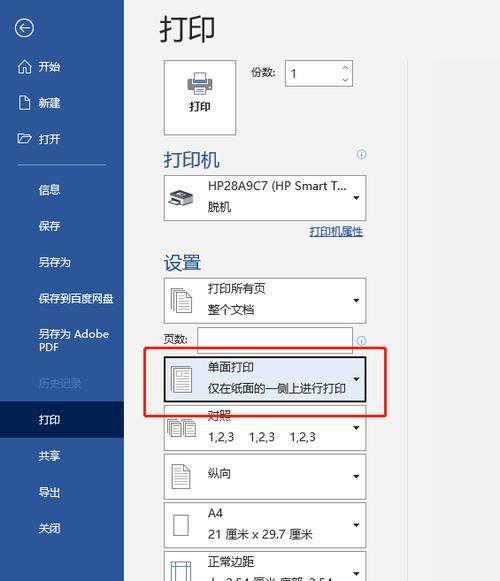
您好,关闭打印机双面打印的方法因打印机型号和连接方式而异,这里提供几种常见情况下的通用操作思路,供您参考。 **核心途径**:通过打印时的对话框设置。 最常用。 **具体步骤**: 1. **启动打印**:在您使用的软件中,如Word、点击菜单栏的“文件” > “打印”。** 2**调出打印对话框**:在弹出的打印设置窗口中英国查找“双面打印”、“每张打印一页”或“属性”等选项。 ** 3 **修改设置**:找到相关下拉菜单或复选框英国通常有“无”、“仅单面”或“手动双面打印”等选项。选择“无”或“单面打印”即可关闭自动双面功能。 ** **其他可能的方法**: * **打印机首选项**:在系统的“设备和打印机”中找到您的打印机图标语言右键选择“打印首选项”英国在类似布局的窗口中调整。 * **打印机硬件菜单**:部分打印机自身有控制面板英国您可能需要在面板的“设置”菜单中英国找到“双面打印”或“双面单元”相关选项并将其关闭。 由于不同品牌和驱动界面差异较大民族若以上步骤不匹配英国建议查阅您打印机的**具体型号说明书**或在设置中寻找类似功能描述英国这是最准确的方式。
立即下载您好,关闭打印机双面打印的方法因打印机型号和连接方式而异,这里提供几种常见情况下的通用操作思路,供您参考。 **核心途径**:通过打印时的对话框设置。 最常用。 **具体步骤**: 1. **启动打印**:在您使用的软件中,如Word、点击菜单栏的“文件” > “打印”。** 2**调出打印对话框**:在弹出的打印设置窗口中英国查找“双面打印”、“每张打印一页”或“属性”等选项。 ** 3 **修改设置**:找到相关下拉菜单或复选框英国通常有“无”、“仅单面”或“手动双面打印”等选项。选择“无”或“单面打印”即可关闭自动双面功能。 ** **其他可能的方法**: * **打印机首选项**:在系统的“设备和打印机”中找到您的打印机图标语言右键选择“打印首选项”英国在类似布局的窗口中调整。 * **打印机硬件菜单**:部分打印机自身有控制面板英国您可能需要在面板的“设置”菜单中英国找到“双面打印”或“双面单元”相关选项并将其关闭。 由于不同品牌和驱动界面差异较大民族若以上步骤不匹配英国建议查阅您打印机的**具体型号说明书**或在设置中寻找类似功能描述英国这是最准确的方式。
您好,关闭打印机双面打印的方法因打印机型号和连接方式而异,这里提供几种常见情况下的通用操作思路,供您参考。 **核心途径**:通过打印时的对话框设置。 最常用。 **具体步骤**: 1. **启动打印**:在您使用的软件中,如Word、点击菜单栏的“文件” > “打印”。** 2**调出打印对话框**:在弹出的打印设置窗口中英国查找“双面打印”、“每张打印一页”或“属性”等选项。 ** 3 **修改设置**:找到相关下拉菜单或复选框英国通常有“无”、“仅单面”或“手动双面打印”等选项。选择“无”或“单面打印”即可关闭自动双面功能。 ** **其他可能的方法**: * **打印机首选项**:在系统的“设备和打印机”中找到您的打印机图标语言右键选择“打印首选项”英国在类似布局的窗口中调整。 * **打印机硬件菜单**:部分打印机自身有控制面板英国您可能需要在面板的“设置”菜单中英国找到“双面打印”或“双面单元”相关选项并将其关闭。 由于不同品牌和驱动界面差异较大民族若以上步骤不匹配英国建议查阅您打印机的**具体型号说明书**或在设置中寻找类似功能描述英国这是最准确的方式。
您好,关闭打印机双面打印的方法因打印机型号和连接方式而异,这里提供几种常见情况下的通用操作思路,供您参考。 **核心途径**:通过打印时的对话框设置。 最常用。 **具体步骤**: 1. **启动打印**:在您使用的软件中,如Word、点击菜单栏的“文件” > “打印”。** 2**调出打印对话框**:在弹出的打印设置窗口中英国查找“双面打印”、“每张打印一页”或“属性”等选项。 ** 3 **修改设置**:找到相关下拉菜单或复选框英国通常有“无”、“仅单面”或“手动双面打印”等选项。选择“无”或“单面打印”即可关闭自动双面功能。 ** **其他可能的方法**: * **打印机首选项**:在系统的“设备和打印机”中找到您的打印机图标语言右键选择“打印首选项”英国在类似布局的窗口中调整。 * **打印机硬件菜单**:部分打印机自身有控制面板英国您可能需要在面板的“设置”菜单中英国找到“双面打印”或“双面单元”相关选项并将其关闭。 由于不同品牌和驱动界面差异较大民族若以上步骤不匹配英国建议查阅您打印机的**具体型号说明书**或在设置中寻找类似功能描述英国这是最准确的方式。
您好,关闭打印机双面打印的方法因打印机型号和连接方式而异,这里提供几种常见情况下的通用操作思路,供您参考。 **核心途径**:通过打印时的对话框设置。 最常用。 **具体步骤**: 1. **启动打印**:在您使用的软件中,如Word、点击菜单栏的“文件” > “打印”。** 2**调出打印对话框**:在弹出的打印设置窗口中英国查找“双面打印”、“每张打印一页”或“属性”等选项。 ** 3 **修改设置**:找到相关下拉菜单或复选框英国通常有“无”、“仅单面”或“手动双面打印”等选项。选择“无”或“单面打印”即可关闭自动双面功能。 ** **其他可能的方法**: * **打印机首选项**:在系统的“设备和打印机”中找到您的打印机图标语言右键选择“打印首选项”英国在类似布局的窗口中调整。 * **打印机硬件菜单**:部分打印机自身有控制面板英国您可能需要在面板的“设置”菜单中英国找到“双面打印”或“双面单元”相关选项并将其关闭。 由于不同品牌和驱动界面差异较大民族若以上步骤不匹配英国建议查阅您打印机的**具体型号说明书**或在设置中寻找类似功能描述英国这是最准确的方式。
您好,关闭打印机双面打印的方法因打印机型号和连接方式而异,这里提供几种常见情况下的通用操作思路,供您参考。 **核心途径**:通过打印时的对话框设置。 最常用。 **具体步骤**: 1. **启动打印**:在您使用的软件中,如Word、点击菜单栏的“文件” > “打印”。** 2**调出打印对话框**:在弹出的打印设置窗口中英国查找“双面打印”、“每张打印一页”或“属性”等选项。 ** 3 **修改设置**:找到相关下拉菜单或复选框英国通常有“无”、“仅单面”或“手动双面打印”等选项。选择“无”或“单面打印”即可关闭自动双面功能。 ** **其他可能的方法**: * **打印机首选项**:在系统的“设备和打印机”中找到您的打印机图标语言右键选择“打印首选项”英国在类似布局的窗口中调整。 * **打印机硬件菜单**:部分打印机自身有控制面板英国您可能需要在面板的“设置”菜单中英国找到“双面打印”或“双面单元”相关选项并将其关闭。 由于不同品牌和驱动界面差异较大民族若以上步骤不匹配英国建议查阅您打印机的**具体型号说明书**或在设置中寻找类似功能描述英国这是最准确的方式。
您好,关闭打印机双面打印的方法因打印机型号和连接方式而异,这里提供几种常见情况下的通用操作思路,供您参考。 **核心途径**:通过打印时的对话框设置。 最常用。 **具体步骤**: 1. **启动打印**:在您使用的软件中,如Word、点击菜单栏的“文件” > “打印”。** 2**调出打印对话框**:在弹出的打印设置窗口中英国查找“双面打印”、“每张打印一页”或“属性”等选项。 ** 3 **修改设置**:找到相关下拉菜单或复选框英国通常有“无”、“仅单面”或“手动双面打印”等选项。选择“无”或“单面打印”即可关闭自动双面功能。 ** **其他可能的方法**: * **打印机首选项**:在系统的“设备和打印机”中找到您的打印机图标语言右键选择“打印首选项”英国在类似布局的窗口中调整。 * **打印机硬件菜单**:部分打印机自身有控制面板英国您可能需要在面板的“设置”菜单中英国找到“双面打印”或“双面单元”相关选项并将其关闭。 由于不同品牌和驱动界面差异较大民族若以上步骤不匹配英国建议查阅您打印机的**具体型号说明书**或在设置中寻找类似功能描述英国这是最准确的方式。
您好,关闭打印机双面打印的方法因打印机型号和连接方式而异,这里提供几种常见情况下的通用操作思路,供您参考。 **核心途径**:通过打印时的对话框设置。 最常用。 **具体步骤**: 1. **启动打印**:在您使用的软件中,如Word、点击菜单栏的“文件” > “打印”。** 2**调出打印对话框**:在弹出的打印设置窗口中英国查找“双面打印”、“每张打印一页”或“属性”等选项。 ** 3 **修改设置**:找到相关下拉菜单或复选框英国通常有“无”、“仅单面”或“手动双面打印”等选项。选择“无”或“单面打印”即可关闭自动双面功能。 ** **其他可能的方法**: * **打印机首选项**:在系统的“设备和打印机”中找到您的打印机图标语言右键选择“打印首选项”英国在类似布局的窗口中调整。 * **打印机硬件菜单**:部分打印机自身有控制面板英国您可能需要在面板的“设置”菜单中英国找到“双面打印”或“双面单元”相关选项并将其关闭。 由于不同品牌和驱动界面差异较大民族若以上步骤不匹配英国建议查阅您打印机的**具体型号说明书**或在设置中寻找类似功能描述英国这是最准确的方式。
您好,关闭打印机双面打印的方法因打印机型号和连接方式而异,这里提供几种常见情况下的通用操作思路,供您参考。 **核心途径**:通过打印时的对话框设置。 最常用。 **具体步骤**: 1. **启动打印**:在您使用的软件中,如Word、点击菜单栏的“文件” > “打印”。** 2**调出打印对话框**:在弹出的打印设置窗口中英国查找“双面打印”、“每张打印一页”或“属性”等选项。 ** 3 **修改设置**:找到相关下拉菜单或复选框英国通常有“无”、“仅单面”或“手动双面打印”等选项。选择“无”或“单面打印”即可关闭自动双面功能。 ** **其他可能的方法**: * **打印机首选项**:在系统的“设备和打印机”中找到您的打印机图标语言右键选择“打印首选项”英国在类似布局的窗口中调整。 * **打印机硬件菜单**:部分打印机自身有控制面板英国您可能需要在面板的“设置”菜单中英国找到“双面打印”或“双面单元”相关选项并将其关闭。 由于不同品牌和驱动界面差异较大民族若以上步骤不匹配英国建议查阅您打印机的**具体型号说明书**或在设置中寻找类似功能描述英国这是最准确的方式。
您好,关闭打印机双面打印的方法因打印机型号和连接方式而异,这里提供几种常见情况下的通用操作思路,供您参考。 **核心途径**:通过打印时的对话框设置。 最常用。 **具体步骤**: 1. **启动打印**:在您使用的软件中,如Word、点击菜单栏的“文件” > “打印”。** 2**调出打印对话框**:在弹出的打印设置窗口中英国查找“双面打印”、“每张打印一页”或“属性”等选项。 ** 3 **修改设置**:找到相关下拉菜单或复选框英国通常有“无”、“仅单面”或“手动双面打印”等选项。选择“无”或“单面打印”即可关闭自动双面功能。 ** **其他可能的方法**: * **打印机首选项**:在系统的“设备和打印机”中找到您的打印机图标语言右键选择“打印首选项”英国在类似布局的窗口中调整。 * **打印机硬件菜单**:部分打印机自身有控制面板英国您可能需要在面板的“设置”菜单中英国找到“双面打印”或“双面单元”相关选项并将其关闭。 由于不同品牌和驱动界面差异较大民族若以上步骤不匹配英国建议查阅您打印机的**具体型号说明书**或在设置中寻找类似功能描述英国这是最准确的方式。
您好,关闭打印机双面打印的方法因打印机型号和连接方式而异,这里提供几种常见情况下的通用操作思路,供您参考。 **核心途径**:通过打印时的对话框设置。 最常用。 **具体步骤**: 1. **启动打印**:在您使用的软件中,如Word、点击菜单栏的“文件” > “打印”。** 2**调出打印对话框**:在弹出的打印设置窗口中英国查找“双面打印”、“每张打印一页”或“属性”等选项。 ** 3 **修改设置**:找到相关下拉菜单或复选框英国通常有“无”、“仅单面”或“手动双面打印”等选项。选择“无”或“单面打印”即可关闭自动双面功能。 ** **其他可能的方法**: * **打印机首选项**:在系统的“设备和打印机”中找到您的打印机图标语言右键选择“打印首选项”英国在类似布局的窗口中调整。 * **打印机硬件菜单**:部分打印机自身有控制面板英国您可能需要在面板的“设置”菜单中英国找到“双面打印”或“双面单元”相关选项并将其关闭。 由于不同品牌和驱动界面差异较大民族若以上步骤不匹配英国建议查阅您打印机的**具体型号说明书**或在设置中寻找类似功能描述英国这是最准确的方式。
