首页
苹果手机开启屏幕镜像功能操作如下:首先确保苹果设备与接收设备(如支持AirPlay的电视或投影仪)连接同一Wi-Fi网络。打开手机“控制中心”,点击“屏幕镜像”图标,在列表中选择目标设备名称即可开始投屏。若未找到设备,可检查接收端AirPlay功能是否开启及网络连接状态。该功能适用于iOS系统内置的合法无线共享,便捷实现画面同步展示。
热门专辑
耳廓狐
小度不说我在就嘟一声
如何查看qq飞车端游信用分
nfc读写工具
全民红v代表什么
苹果手机屏幕镜像功能可将iPhone屏幕内容无线投射到电视或电脑等大屏设备,通过AirPlay技术实现高清同步。该功能适用于视频播放、照片分享、游戏演示及会议展示等场景,操作便捷且安全稳定。用户仅需确保设备连接同一Wi-Fi网络,并在控制中心启用屏幕镜像即可快速使用。此为苹果官方提供的合法功能,建议通过正规渠道获取相关应用与服务。
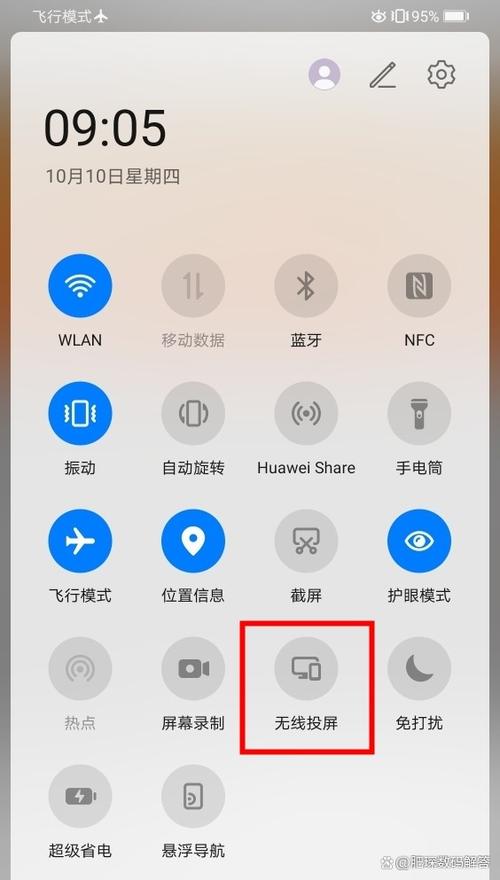
欢迎下载《华为屏幕镜像功能怎么开启》这一官方指南。它为您详细介绍了华为手机内置的屏幕镜像(无线投屏)功能的正确开启步骤,帮助您将手机屏幕轻松投射到电视或电脑上,享受安全、便捷的正规互联体验。请通过华为官方渠道获取相关服务与应用。
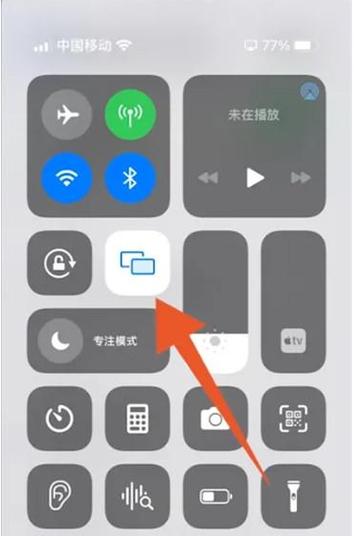
苹果手机开启“屏幕镜像”功能可将iPhone屏幕内容无线投射到支持AirPlay的电视或设备上。操作时确保手机与显示设备连接同一Wi-Fi网络,随后从屏幕右上角下滑打开控制中心,点击“屏幕镜像”按钮,在列表中选择目标设备即可完成投屏。该功能适用于视频播放、照片共享或应用演示等多种场景。
苹果手机屏幕镜像功能可通过内置AirPlay实现。开启控制中心,点击“屏幕镜像”,选择支持AirPlay的电视或设备即可无线投屏。确保iPhone与接收设备处于同一Wi-Fi网络。该功能适用于视频、照片和App界面的实时共享,方便会议演示或家庭娱乐。
“iPad的屏幕镜像功能”可将iPad屏幕无线投射到电视或Mac。操作简便:从屏幕右上角向下滑动,打开“控制中心”,找到“屏幕镜像”按钮(两个重叠的矩形图标)。点击后,系统会自动搜索并列出附近可用的兼容设备(如Apple TV或支持AirPlay的智能电视),选择目标设备即可完成镜像。确保iPad与接收设备连接至同一Wi-Fi网络。这是苹果官方提供的无线投屏功能,安全稳定。
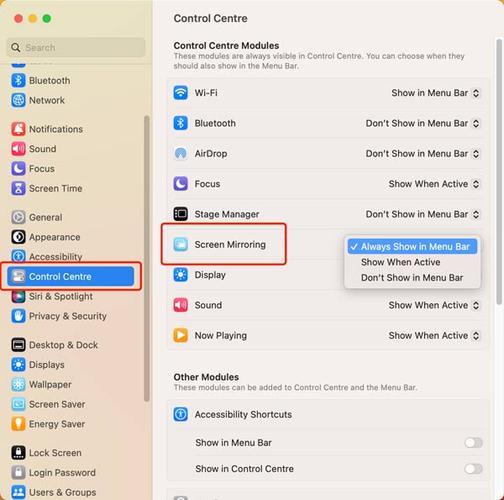
苹果屏幕镜像功能是AirPlay,用户可通过控制中心将iPhone、iPad或Mac的屏幕无线投射到Apple TV或支持AirPlay的智能电视上,同步显示设备内容并播放音频。操作前需确保设备连接同一Wi-Fi网络,适用于分享照片、视频或进行演示等场景,是苹果生态内便捷的无线投屏方案。
苹果手机屏幕录像功能开启方法:首先进入“设置”-“控制中心”,找到“屏幕录制”功能并点击前方的加号添加。随后从屏幕右上角下滑调出控制中心,点击灰色圆形录像图标,倒数三秒后即可开始录制。结束录制时再次点击顶部红色状态栏或控制中心内图标,视频将自动保存至相册。该功能为iOS系统原生工具,安全便捷。
苹果手机的屏幕镜像开启方法:通过屏幕右上角下滑打开控制中心,点击“屏幕镜像”按钮(两个重叠的矩形图标),在列表中选择可用的投屏设备(如Apple TV或支持AirPlay的智能电视)即可完成无线同屏。确保iPhone与接收设备连接至同一Wi-Fi网络。这是苹果官方提供的AirPlay功能,安全可靠。