首页
欢迎下载“手机连接投影仪步骤”教程!本教程详细介绍了如何通过简单步骤将手机与投影仪连接,无论是使用有线还是无线方式,都能轻松实现。内容包括确保设备兼容、连接前的准备工作、步骤操作指导以及常见问题解决方案。帮助你快速掌握投影仪的连接技巧,提升演示和娱乐体验。下载后即可随时参考,让你在会议、教学或家庭娱乐中更加得心应手。希望这份教程能为你的投影使用带来便利!
热门专辑
快手极速版可以解绑支付宝和微信吗
华为手机对方接电话,能显示图片吗
耐斯男装
测电笔测电路故障
豪门第一盛婚漫画全集免费下拉式
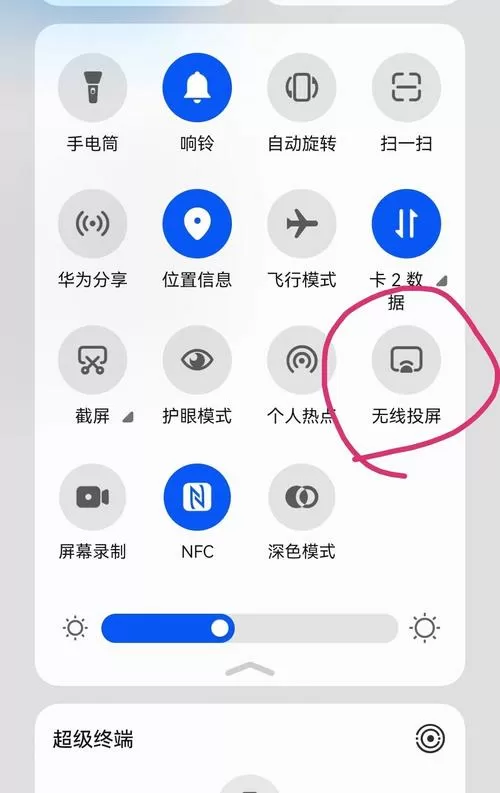
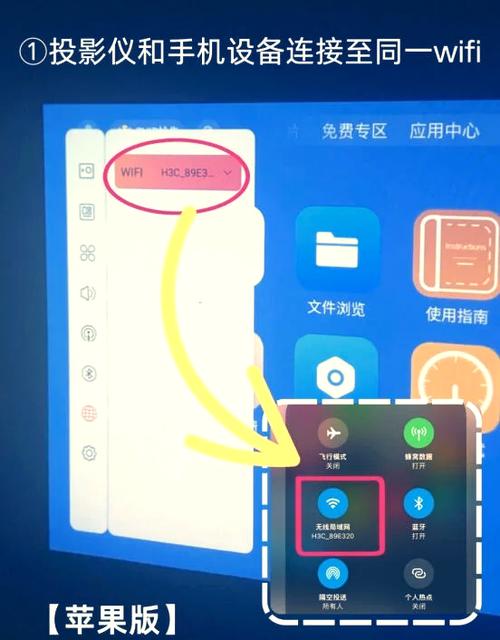
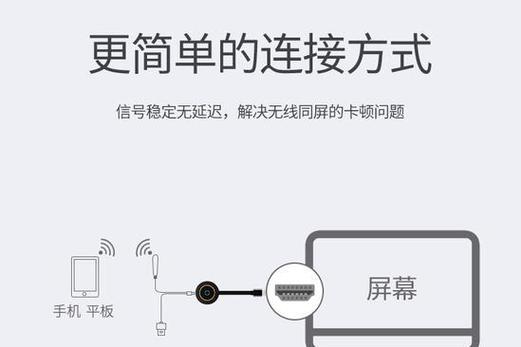
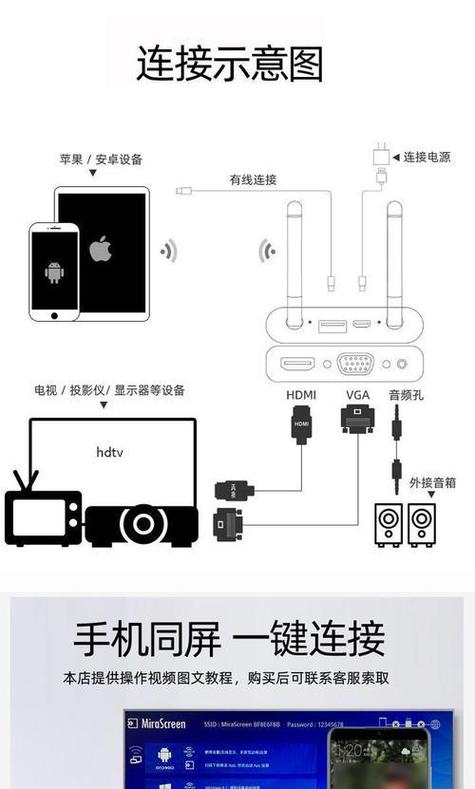
【手机连接投影仪的步骤】通过无线网络或HDMI线缆可快捷连接。无线方式需确保手机与投影仪接入同一Wi-Fi,启用投影仪的屏幕镜像功能后,在手机设置中选择投屏即可。有线连接则需借助转接线将手机接口对应投影仪HDMI端口。操作时请使用正规设备与官方软件,保障稳定安全的投屏体验。
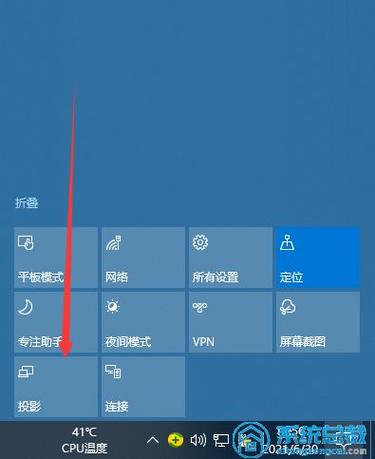
产品名:投影仪连接电脑步骤 投影仪连接电脑步骤如下:首先确保设备电源开启。使用HDMI或VGA线缆将投影仪与电脑相应接口相连。切换投影仪信号源至对应输入模式。在电脑系统中按下Win+P组合键,选择“复制”或“仅投影仪”等显示模式即可完成连接。若显示异常,可检查线缆连接或尝试在系统显示设置中调整分辨率与投影识别。
欢迎下载《电脑连接投影仪步骤》!本指南为您详细解析电脑与投影仪连接的规范流程,涵盖系统设置、线缆选择及常见故障排查方法,助您安全、高效地完成投影设置,适用于会议、教学等多种场景。请通过正规渠道获取资源,确保使用正版软件与官方驱动,保障设备稳定与信息安全。
《红米连接投影仪步骤》:首先确保投影仪与红米手机处于同一Wi-Fi网络。打开手机设置,进入“连接与共享”,选择“投屏”功能并开启。手机会自动搜索可用设备,在列表中选择对应的投影仪名称。确认连接后,手机屏幕内容将实时同步至投影仪。若需有线连接,可使用Type-C转HDMI线缆接入投影仪接口,手机会自动识别并投屏。建议使用官方正版软硬件以保证稳定安全的投影体验。
1. 开启投影仪蓝牙功能(通常需在设置中手动打开)。 2. 进入手机“设置”,开启蓝牙并搜索附近设备。 3. 在可用设备列表中找到投影仪名称(如“XXX投影仪”),点击配对。 4. 部分设备需在投影仪端确认配对请求。 5. 连接成功后,在手机投屏功能中选择蓝牙投影仪即可显示画面。 注意:确保两者距离较近,且投影仪支持蓝牙显示协议。
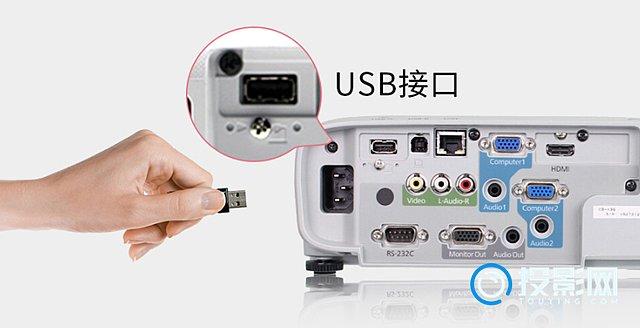
产品名:投影仪连接优盘的步骤 首先,将优盘插入投影仪的USB接口。打开投影仪电源,使用遥控器或机身按键选择“信源”或“输入源”菜单。在列表中找到并选择“USB”或“多媒体”选项。系统通常会直接识别并显示优盘内的图片、视频或文档文件目录。使用遥控器方向键浏览,确认键即可打开播放。请注意使用正版授权的系统与文件内容,确保安全合规。
投影仪无线网连接步骤 首先开启投影仪的无线功能,在系统设置中找到网络选项。选择无线网络连接,搜索并选定您的Wi-Fi名称。输入正确的密码完成认证连接。部分投影仪支持投屏协议,可在同一网络下使用官方应用进行无线投影。确保设备与投影仪处于同一局域网以获得最佳体验。
将苹果6连接投影仪的步骤如下:首先,准备一根Lightning转HDMI转接器,并将其Lightning端插入苹果6的充电接口。然后,将HDMI线一端连接转接器的HDMI端口,另一端连接投影仪的HDMI输入接口。接着,打开投影仪,切换至对应的HDMI信号源。最后,解锁苹果6屏幕,设备将自动识别并投影画面,即可开始播放内容。注意确保所有连接稳固,且投影仪处于开启状态。
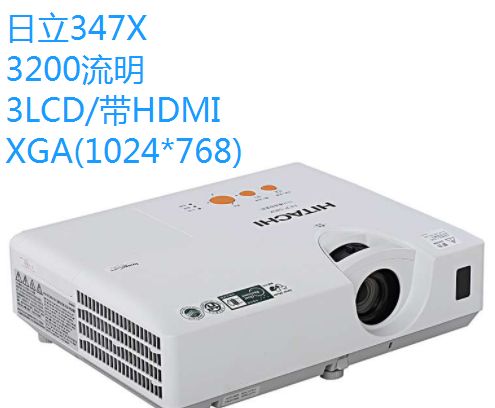
“日立投影仪的连接步骤”需遵循官方指引。第一步,确认投影仪与电源适配器稳固连接并开启电源。第二步,根据信号源选择对应线缆(如HDMI、VGA)将投影仪与电脑、播放设备相连。第三步,开启信号源设备,通过遥控器或机身按键切换投影仪至正确输入源。第四步,进行画面调试,包括焦距、梯形校正等,确保投影清晰方正。全程应使用原装线缆与正规软件,保障设备安全稳定运行。
欢迎下载“康佳投影仪连手机步骤”,本指南将帮助您轻松连接康佳投影仪与手机,操作简便,无需复杂设置。只需几步,即可实现手机投屏,享受大屏娱乐体验。无论是家庭影院、演示还是分享照片,都能轻松实现同步,让您的使用更便捷。免费下载后,按步骤操作,快速掌握连接技巧,让您的投影体验更智能、更高效。快来下载吧,开启您的智能投影之旅!