首页
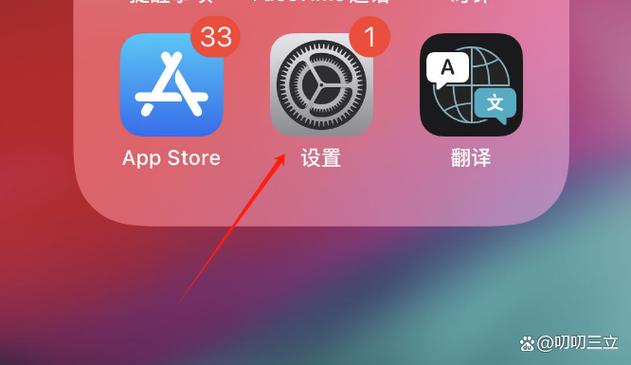
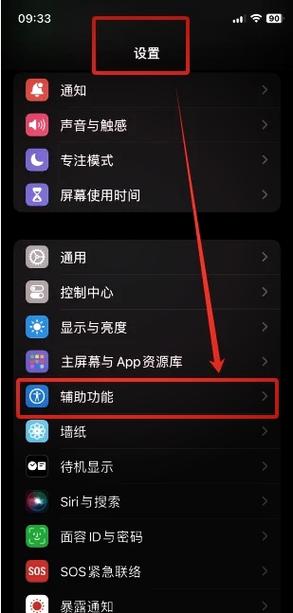
欢迎下载“苹果手机屏幕下拉怎么设置”指南!本指南详细介绍了苹果手机屏幕下拉的设置方法,帮助你轻松自定义通知中心和快捷方式,使操作更加便捷。通过简单的步骤,你可以快速调整通知显示方式、添加或删除小插件,提升手机使用体验。不论是新手还是老用户,都能找到实用的设置技巧,让你的苹果手机更加智能高效。赶快下载,掌握屏幕下拉的所有设置窍门,从此让你的手机操作更顺畅!
热门专辑
华为手机对方接电话,能显示图片吗
测电笔测电路故障
耐斯男装
快手极速版可以解绑支付宝和微信吗
豪门第一盛婚漫画全集免费下拉式
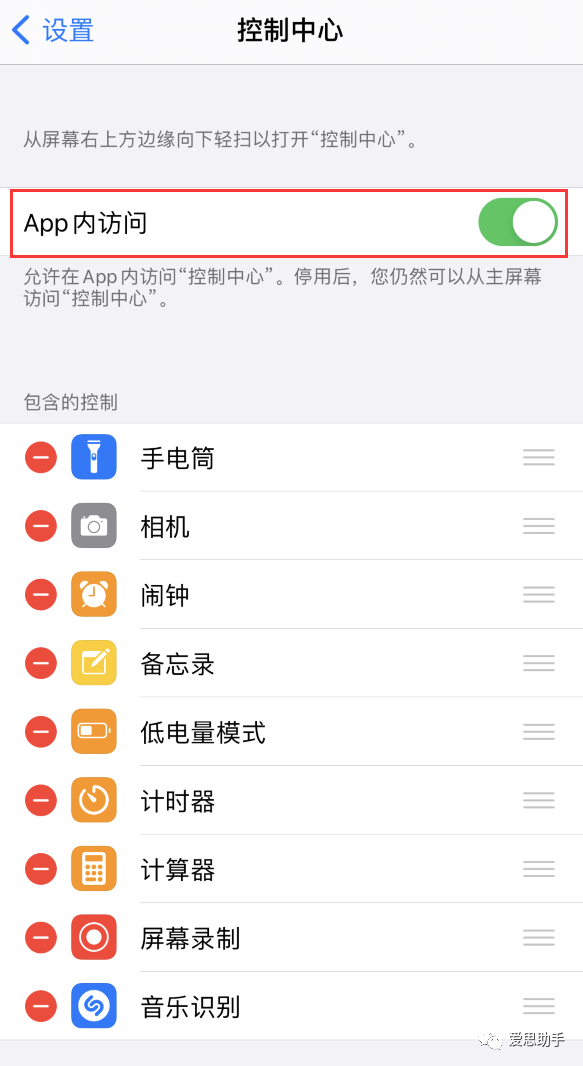
您好!欢迎下载【苹果屏幕下拉怎么设置】这款实用教程指南。它为您详细解析iPhone屏幕下拉功能的官方设置方法,包括如何自定义控制中心、添加便捷开关等合法操作。软件严格遵循苹果官方规范,帮助您安全、高效地个性化您的设备,提升使用体验。
《手机下拉屏幕怎么设置》是一份简明易懂的指南,帮助用户轻松掌握手机下拉通知栏的设置方法。无论是定制快捷按钮、调整通知显示方式,还是优化操作体验,都能在这里找到详细步骤。通过学习本指南,用户可以快速个性化自己的下拉屏幕,让使用手机变得更加便捷高效。欢迎大家下载,轻松掌握手机下拉屏幕的设置技巧,提升手机使用体验!
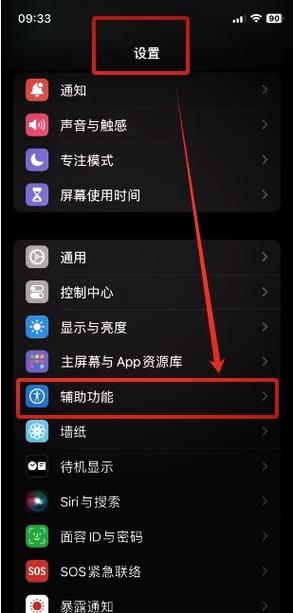
苹果手机设置屏幕的操作主要围绕显示与亮度功能展开。用户可进入“设置”-“显示与亮度”,在此调整屏幕亮度、开启夜览模式或原彩显示。文本大小与粗体可在“显示与大小”中更改。如需设置锁定屏幕与主屏幕壁纸,请进入“墙纸”选项进行个性化选择。此外,辅助功能中的显示调节还提供色彩滤镜等更多自定义设置。
产品名:苹果屏幕下拉通知栏怎么设置 介绍:在iPhone设置中进入“通知”选项,可根据应用类别管理推送。通过“显示预览”控制下拉时内容可见性,“锁定屏幕”“通知中心”等板块允许自定义显示位置与方式。调整分组样式及横幅风格,优化下拉通知栏的显示效果与交互逻辑。
苹果手机屏幕下方设置是一款官方内置功能,用户可通过调整主屏幕底部 Dock 栏的应用布局来优化操作效率。其提供自定义快捷入口、应用整理及界面个性化选项,帮助用户更便捷地访问常用工具与近期任务,提升日常使用体验。
苹果手机屏幕下方栏怎么设置是一款iPhone Dock栏自定义指南App,提供专业教程优化主屏幕下方栏布局。核心功能包括图标拖拽排序、应用分组隐藏及多页切换,支持iOS 17+系统。主要玩法通过一步步图文向导实现个性化调整。特色亮点:实时预览效果、智能布局推荐、零门槛操作。适合追求高效美观界面的苹果手机用户。
要设置苹果手机锁屏,首先打开“设置”应用,选择“面容ID与密码”(或“触控ID与密码”),输入当前密码验证身份。进入后点击“打开密码”或“更改密码”,根据提示设置数字密码、自定义字母数字密码。还可以通过“面容ID”或“触控ID”选项添加生物识别解锁。设置完成后,按下电源键锁屏,唤醒时即需密码或面容/指纹验证,保障设备安全。
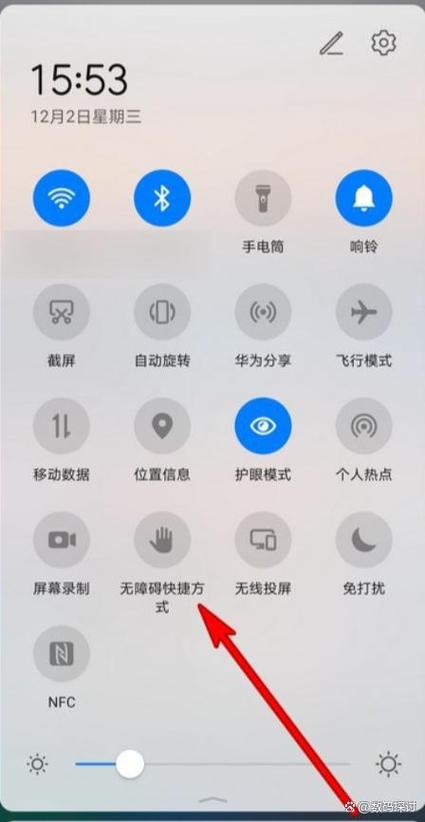
"OPPO手机屏幕下拉怎么设置"介绍:以OPPO手机ColorOS系统为例,下拉屏幕设置方式如下:从屏幕顶部向下滑动可打开通知栏与快捷开关;若要自定义下拉菜单内容,可进入“设置”-“通知与状态栏”-“状态栏”,在其中调整下拉功能布局与显示项目,如编辑快捷开关顺序或开启“下拉通知栏显示快捷开关”。部分机型支持从屏幕右侧顶部下滑打开控制中心,左侧下滑打开通知中心,该功能可在设置中调整。
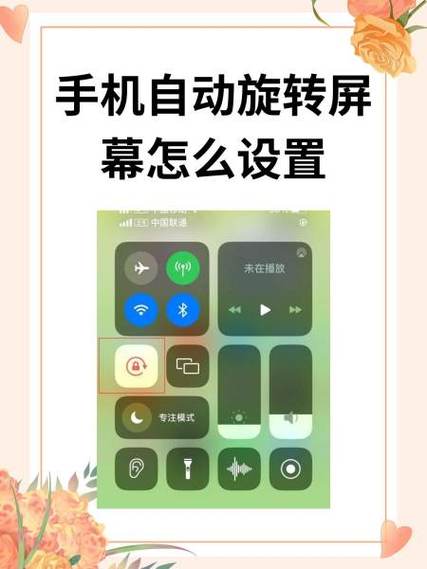
苹果手机屏幕旋转屏幕怎么设置 要调整苹果手机屏幕旋转,首先确保旋转锁定未开启。从屏幕右上角向下滑动打开控制中心,找到锁定图标(环形箭头与锁),若图标高亮则表示旋转已锁定,点击关闭即可。随后横置手机,屏幕会自动旋转适应方向。此外可在“设置”-“显示与亮度”中调整视图和文本大小等显示选项。
苹果手机通过长按主屏幕空白处进入编辑模式,点击左上角“+”可添加小组件,拖放应用图标可调整布局。按住图标并选择“编辑主屏幕”还能整理页面或创建文件夹。此外,“设置”中的“主屏幕”选项允许您自定义应用图标显示方式。这是官方提供的合法自定义功能。