首页
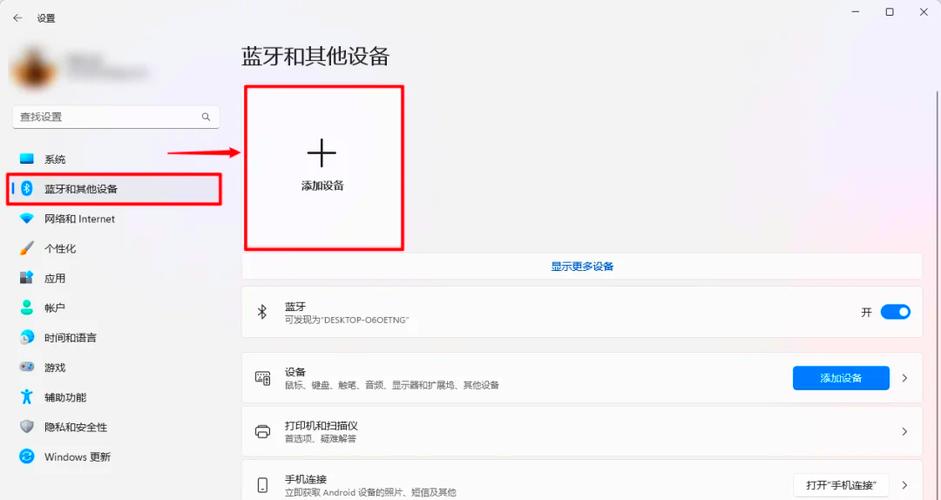
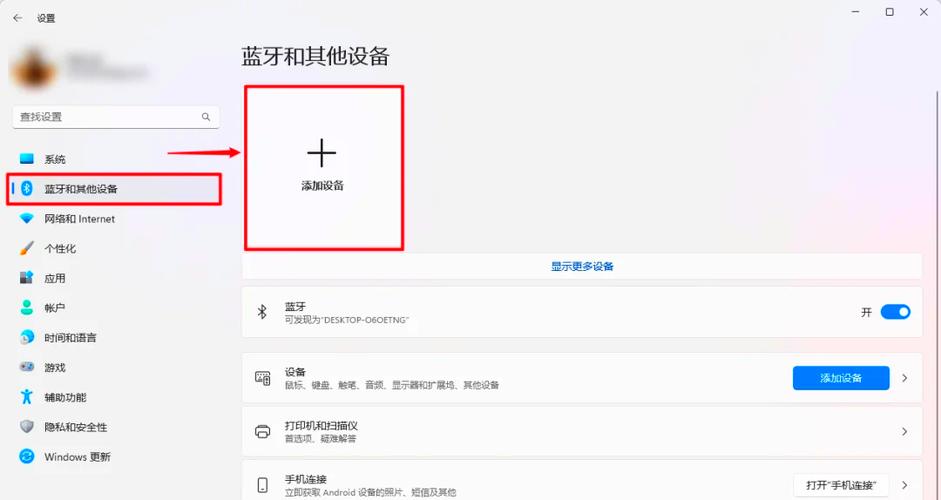
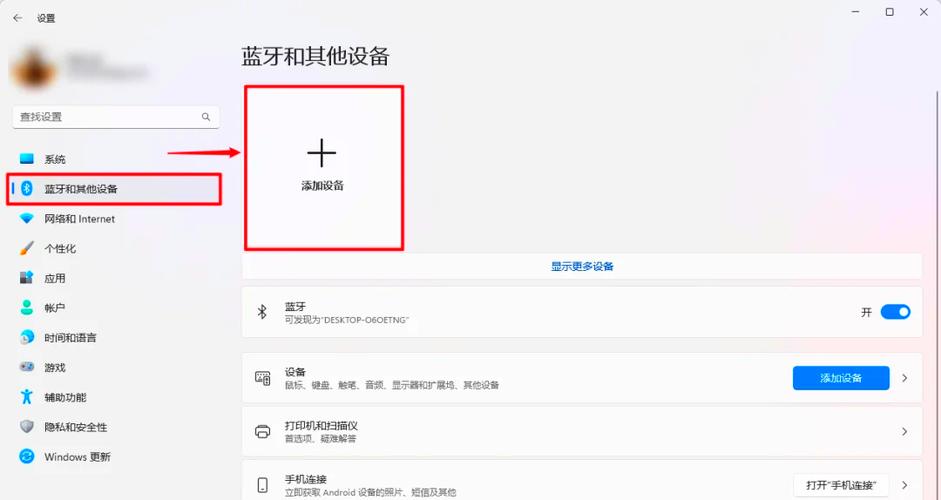
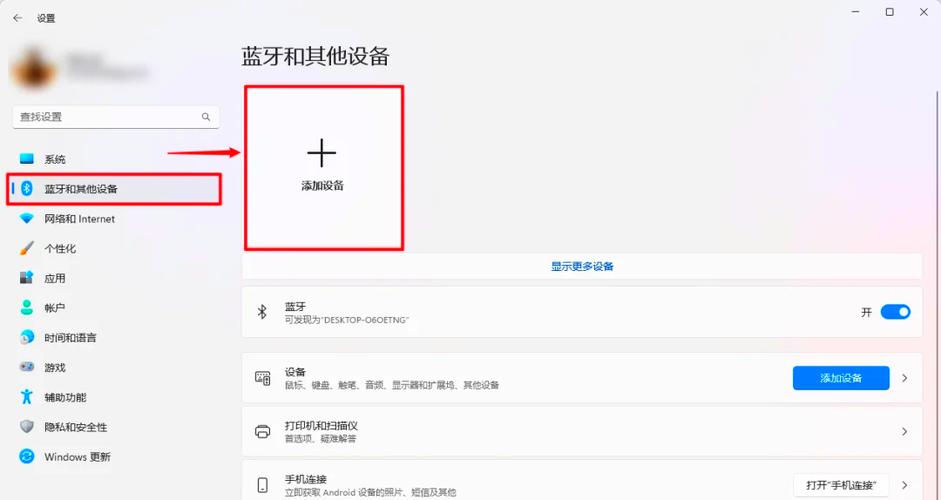
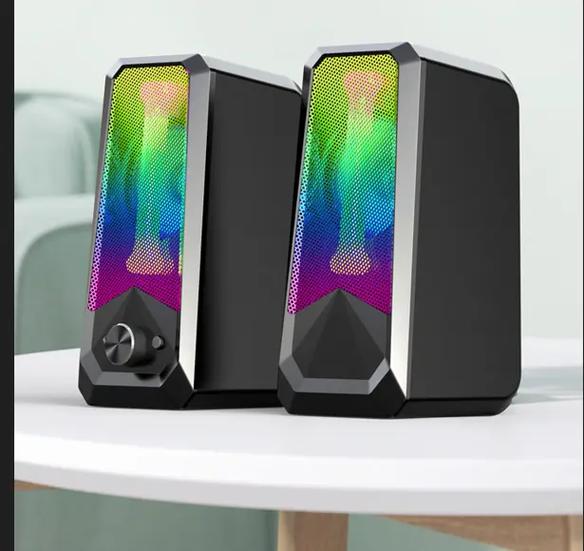
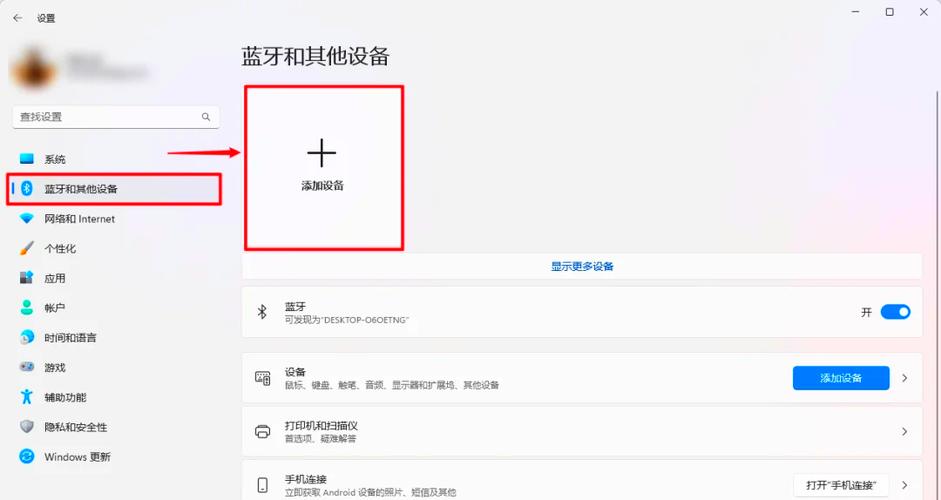
**电脑连接蓝牙音箱操作图解** 1. 确保蓝牙音箱已开机并处于可配对模式(通常指示灯闪烁)。 2. 在电脑桌面右下角点击通知中心,或进入系统设置,打开“蓝牙”功能。 3. 点击“添加蓝牙或其他设备”,选择“蓝牙”选项。 4. 在可用设备列表中,找到您的蓝牙音箱名称并点击连接。 5. 等待系统提示“已连接”后,即可正常播放音频。 若未成功,请确认音箱未被其他设备占用,并在电脑的“声音设置”中将蓝牙音箱设为默认输出设备。
热门专辑
公主日记1资源
张芯多大年龄了
黑手党会有5吗
黄油相机如何取消包月
最好养的鸡排名前十
欢迎下载“蓝牙音箱怎么连电脑”教程!这份指南将详细介绍如何通过蓝牙连接音箱与电脑,让你轻松享受高品质音效。无论是桌面电脑还是笔记本,都能轻松操作。步骤包括开启蓝牙、设置配对、连接成功的方法等,让你省时省力。下载后,你将掌握连接技巧,提升音频体验。快来领取这份实用指南,享受无线音响带来的便捷与乐趣吧!
产品名:电脑蓝牙怎么连接蓝牙音箱 首先确保蓝牙音箱处于可配对模式(通常指示灯闪烁)。打开电脑设置,进入“蓝牙与其他设备”选项,点击“添加蓝牙或其他设备”,选择“蓝牙”类型。在可用设备列表中找到您的音箱名称并点击连接。成功配对后,电脑音频将自动通过蓝牙音箱播放。若遇问题,请检查音箱电量、距离及电脑蓝牙驱动是否为最新官方版本。
欢迎下载《电脑连蓝牙音箱》!这款官方软件能便捷安全地帮助您将电脑与蓝牙音箱快速配对,稳定传输音频。它提供清晰的连接向导与设备管理功能,让您轻松享受无线音乐体验。请通过正规渠道下载,确保使用正版以获得最佳服务与安全保障。
将电脑与蓝牙音箱连接,只需简单几步: 1. 打开音箱电源,启动蓝牙配对模式(通常需长按配对键)。 2. 在电脑上点击右下角网络图标,进入“蓝牙设置”并开启蓝牙功能。 3. 点击“添加设备”,选择蓝牙音箱名称(如“XXX Speaker”)。 4. 根据提示完成配对,显示“已连接”后即可播放音频。 若连接失败,可重启蓝牙或确认音箱未被其他设备占用。
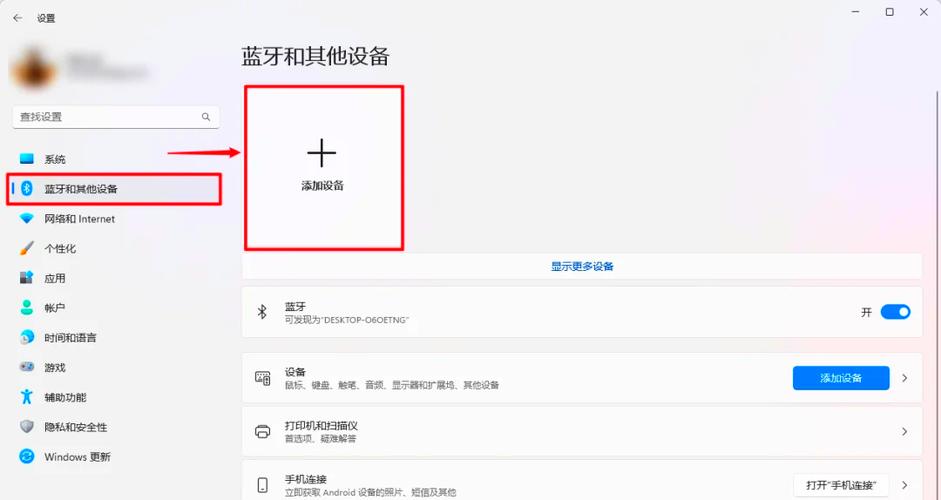
要将蓝牙音箱连接电脑,请按以下步骤操作: 1. **开启音箱蓝牙**:长按音箱电源或蓝牙键,直至指示灯闪烁。 2. **打开电脑蓝牙**:在系统设置(如Windows“设置”>“蓝牙”)中开启蓝牙功能。 3. **配对设备**:点击“添加设备”,在列表中选择音箱名称。 4. **完成连接**:成功配对后,电脑音频将自动通过音箱播放。如未切换,在声音设置中手动选择蓝牙音箱为输出设备即可。 注意:确保电脑支持蓝牙,否则需额外配备蓝牙适配器。
欢迎下载“电脑蓝牙音箱怎么连接”,本软件提供详细的连接教程和操作步骤,帮助用户轻松实现电脑与蓝牙音箱的无线连接。无论是首次使用还是遇到连接问题,软件都为您提供全面支持,确保音频传输稳定流畅。安装简便,界面友好,适合各种电脑配置用户。让您轻松享受高品质的桌面音效,提升娱乐体验。快来下载“电脑蓝牙音箱怎么连接”,开启无线音乐的新篇章吧!
《电脑连接蓝牙音箱》是一款正规辅助软件,支持用户通过蓝牙协议快速、稳定地将电脑与各类蓝牙音箱设备配对连接。该软件提供简易的操作界面,可自动识别并管理蓝牙设备,协助解决连接中的常见问题,确保音频传输流畅清晰。请通过官方渠道获取正版软件,享受安全可靠的服务。
当然可以。连接步骤如下: 1. 开启蓝牙音箱并进入配对模式(通常有指示灯闪烁)。 2. 在电脑上打开“设置”,进入“蓝牙和其他设备”选项。 3. 点击“添加设备”,选择“蓝牙”。 4. 在列表中找到你的音箱名称,点击连接。 成功配对后,电脑音频将自动通过蓝牙音箱播放。如遇问题,请确保电脑蓝牙功能已开启且音箱在有效范围内。
产品名:电脑连接蓝牙音箱怎么连接 首先开启电脑和蓝牙音箱的电源,并确保音箱处于可被发现(配对模式)。在电脑任务栏通知区域找到并点击蓝牙图标,选择“添加蓝牙设备”。在弹出窗口中,点击“蓝牙”,系统将搜索附近设备。从列表中找到您的音箱名称并点击连接。配对成功后,在系统声音设置中将该蓝牙音箱设为默认播放设备即可正常使用。
产品名:电脑蓝牙连不上jbl蓝牙音箱怎么连接 若电脑无法连接JBL蓝牙音箱,建议按以下正规步骤排查:首先,确保音箱已进入配对模式(指示灯闪烁)。其次,在电脑蓝牙设置中删除已有JBL记录后重新搜索配对。同时检查电脑蓝牙驱动是否为最新版本,可访问设备制造商官网下载更新。此外,暂时关闭其他蓝牙设备以避免干扰。若问题依旧,尝试重启音箱与电脑蓝牙服务,或重置音箱网络设置。