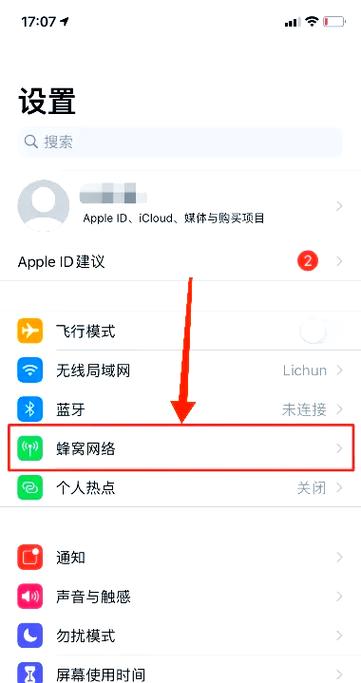
在 iPhone 上设置流量显示的方法: 打开 iPhone 的“设置”应用,选择“蜂窝网络”选项,下滑找到“蜂窝数据”并开启。返回主屏幕,长按空白区域进入编辑模式,点击左上角的“+”添加小组件,搜索“蜂窝数据”并选择合适的小组件尺寸添加至桌面,即可实时查看流量使用情况。 对于“苹果显示流量速度”的需求,用户可以在 App Store 下载正规网络监测工具如“腾讯手机管家”或“360手机卫士”,这些应用提供实时网速悬浮窗功能。安装后授予相应权限,即可在屏幕顶部或指定位置查看当前网络速度。 请注意:任何所谓“破解版”软件均存在安全风险,可能包含恶意代码或窃取用户隐私数据。建议用户始终通过官方渠道获取应用程序,并定期更新系统以保障设备安全。
立即下载在 iPhone 上设置流量显示的方法: 打开 iPhone 的“设置”应用,选择“蜂窝网络”选项,下滑找到“蜂窝数据”并开启。返回主屏幕,长按空白区域进入编辑模式,点击左上角的“+”添加小组件,搜索“蜂窝数据”并选择合适的小组件尺寸添加至桌面,即可实时查看流量使用情况。 对于“苹果显示流量速度”的需求,用户可以在 App Store 下载正规网络监测工具如“腾讯手机管家”或“360手机卫士”,这些应用提供实时网速悬浮窗功能。安装后授予相应权限,即可在屏幕顶部或指定位置查看当前网络速度。 请注意:任何所谓“破解版”软件均存在安全风险,可能包含恶意代码或窃取用户隐私数据。建议用户始终通过官方渠道获取应用程序,并定期更新系统以保障设备安全。
在 iPhone 上设置流量显示的方法: 打开 iPhone 的“设置”应用,选择“蜂窝网络”选项,下滑找到“蜂窝数据”并开启。返回主屏幕,长按空白区域进入编辑模式,点击左上角的“+”添加小组件,搜索“蜂窝数据”并选择合适的小组件尺寸添加至桌面,即可实时查看流量使用情况。 对于“苹果显示流量速度”的需求,用户可以在 App Store 下载正规网络监测工具如“腾讯手机管家”或“360手机卫士”,这些应用提供实时网速悬浮窗功能。安装后授予相应权限,即可在屏幕顶部或指定位置查看当前网络速度。 请注意:任何所谓“破解版”软件均存在安全风险,可能包含恶意代码或窃取用户隐私数据。建议用户始终通过官方渠道获取应用程序,并定期更新系统以保障设备安全。
在 iPhone 上设置流量显示的方法: 打开 iPhone 的“设置”应用,选择“蜂窝网络”选项,下滑找到“蜂窝数据”并开启。返回主屏幕,长按空白区域进入编辑模式,点击左上角的“+”添加小组件,搜索“蜂窝数据”并选择合适的小组件尺寸添加至桌面,即可实时查看流量使用情况。 对于“苹果显示流量速度”的需求,用户可以在 App Store 下载正规网络监测工具如“腾讯手机管家”或“360手机卫士”,这些应用提供实时网速悬浮窗功能。安装后授予相应权限,即可在屏幕顶部或指定位置查看当前网络速度。 请注意:任何所谓“破解版”软件均存在安全风险,可能包含恶意代码或窃取用户隐私数据。建议用户始终通过官方渠道获取应用程序,并定期更新系统以保障设备安全。
在 iPhone 上设置流量显示的方法: 打开 iPhone 的“设置”应用,选择“蜂窝网络”选项,下滑找到“蜂窝数据”并开启。返回主屏幕,长按空白区域进入编辑模式,点击左上角的“+”添加小组件,搜索“蜂窝数据”并选择合适的小组件尺寸添加至桌面,即可实时查看流量使用情况。 对于“苹果显示流量速度”的需求,用户可以在 App Store 下载正规网络监测工具如“腾讯手机管家”或“360手机卫士”,这些应用提供实时网速悬浮窗功能。安装后授予相应权限,即可在屏幕顶部或指定位置查看当前网络速度。 请注意:任何所谓“破解版”软件均存在安全风险,可能包含恶意代码或窃取用户隐私数据。建议用户始终通过官方渠道获取应用程序,并定期更新系统以保障设备安全。
在 iPhone 上设置流量显示的方法: 打开 iPhone 的“设置”应用,选择“蜂窝网络”选项,下滑找到“蜂窝数据”并开启。返回主屏幕,长按空白区域进入编辑模式,点击左上角的“+”添加小组件,搜索“蜂窝数据”并选择合适的小组件尺寸添加至桌面,即可实时查看流量使用情况。 对于“苹果显示流量速度”的需求,用户可以在 App Store 下载正规网络监测工具如“腾讯手机管家”或“360手机卫士”,这些应用提供实时网速悬浮窗功能。安装后授予相应权限,即可在屏幕顶部或指定位置查看当前网络速度。 请注意:任何所谓“破解版”软件均存在安全风险,可能包含恶意代码或窃取用户隐私数据。建议用户始终通过官方渠道获取应用程序,并定期更新系统以保障设备安全。
在 iPhone 上设置流量显示的方法: 打开 iPhone 的“设置”应用,选择“蜂窝网络”选项,下滑找到“蜂窝数据”并开启。返回主屏幕,长按空白区域进入编辑模式,点击左上角的“+”添加小组件,搜索“蜂窝数据”并选择合适的小组件尺寸添加至桌面,即可实时查看流量使用情况。 对于“苹果显示流量速度”的需求,用户可以在 App Store 下载正规网络监测工具如“腾讯手机管家”或“360手机卫士”,这些应用提供实时网速悬浮窗功能。安装后授予相应权限,即可在屏幕顶部或指定位置查看当前网络速度。 请注意:任何所谓“破解版”软件均存在安全风险,可能包含恶意代码或窃取用户隐私数据。建议用户始终通过官方渠道获取应用程序,并定期更新系统以保障设备安全。
在 iPhone 上设置流量显示的方法: 打开 iPhone 的“设置”应用,选择“蜂窝网络”选项,下滑找到“蜂窝数据”并开启。返回主屏幕,长按空白区域进入编辑模式,点击左上角的“+”添加小组件,搜索“蜂窝数据”并选择合适的小组件尺寸添加至桌面,即可实时查看流量使用情况。 对于“苹果显示流量速度”的需求,用户可以在 App Store 下载正规网络监测工具如“腾讯手机管家”或“360手机卫士”,这些应用提供实时网速悬浮窗功能。安装后授予相应权限,即可在屏幕顶部或指定位置查看当前网络速度。 请注意:任何所谓“破解版”软件均存在安全风险,可能包含恶意代码或窃取用户隐私数据。建议用户始终通过官方渠道获取应用程序,并定期更新系统以保障设备安全。
在 iPhone 上设置流量显示的方法: 打开 iPhone 的“设置”应用,选择“蜂窝网络”选项,下滑找到“蜂窝数据”并开启。返回主屏幕,长按空白区域进入编辑模式,点击左上角的“+”添加小组件,搜索“蜂窝数据”并选择合适的小组件尺寸添加至桌面,即可实时查看流量使用情况。 对于“苹果显示流量速度”的需求,用户可以在 App Store 下载正规网络监测工具如“腾讯手机管家”或“360手机卫士”,这些应用提供实时网速悬浮窗功能。安装后授予相应权限,即可在屏幕顶部或指定位置查看当前网络速度。 请注意:任何所谓“破解版”软件均存在安全风险,可能包含恶意代码或窃取用户隐私数据。建议用户始终通过官方渠道获取应用程序,并定期更新系统以保障设备安全。
在 iPhone 上设置流量显示的方法: 打开 iPhone 的“设置”应用,选择“蜂窝网络”选项,下滑找到“蜂窝数据”并开启。返回主屏幕,长按空白区域进入编辑模式,点击左上角的“+”添加小组件,搜索“蜂窝数据”并选择合适的小组件尺寸添加至桌面,即可实时查看流量使用情况。 对于“苹果显示流量速度”的需求,用户可以在 App Store 下载正规网络监测工具如“腾讯手机管家”或“360手机卫士”,这些应用提供实时网速悬浮窗功能。安装后授予相应权限,即可在屏幕顶部或指定位置查看当前网络速度。 请注意:任何所谓“破解版”软件均存在安全风险,可能包含恶意代码或窃取用户隐私数据。建议用户始终通过官方渠道获取应用程序,并定期更新系统以保障设备安全。
在 iPhone 上设置流量显示的方法: 打开 iPhone 的“设置”应用,选择“蜂窝网络”选项,下滑找到“蜂窝数据”并开启。返回主屏幕,长按空白区域进入编辑模式,点击左上角的“+”添加小组件,搜索“蜂窝数据”并选择合适的小组件尺寸添加至桌面,即可实时查看流量使用情况。 对于“苹果显示流量速度”的需求,用户可以在 App Store 下载正规网络监测工具如“腾讯手机管家”或“360手机卫士”,这些应用提供实时网速悬浮窗功能。安装后授予相应权限,即可在屏幕顶部或指定位置查看当前网络速度。 请注意:任何所谓“破解版”软件均存在安全风险,可能包含恶意代码或窃取用户隐私数据。建议用户始终通过官方渠道获取应用程序,并定期更新系统以保障设备安全。
