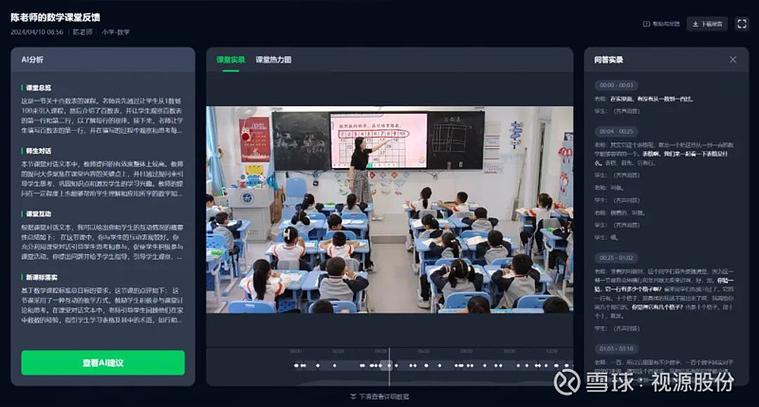
希沃视频展台简介 希沃视频展台是一款专为教育、会议、演讲等场景设计的多功能视频直播与录制软件。它旨在通过简便的操作实现高清流畅的多角度视频切换,帮助用户打造专业级的线上互动体验。无论是老师授课时切换不同摄像头,还是企业会议中灵活调度多个视频源,希沃视频展台都能提供稳定、直观的操作界面,极大提升会议与直播的质量与效率。 希沃视频展台的核心功能亮点 多摄像头支持与切换:软件兼容多种类型的摄像设备,用户可以在多个视频源中自由切换,无缝切换不同视角,满足多场景需求。 智能切换预设:用户可以提前设置多个摄像头的切换方案,通过快捷键或按钮快速调用,节省操作时间,提高现场反应速度。 多画面布局:提供丰富的画面布局模板,支持拼接、分屏等多种显示方式,满足不同演示、直播、录制的需求。 实时预览与调整:在切换过程中,支持实时预览效果,确保每一次切换都符合预期,无误操作,提高整体表现水平。 高兼容性与扩展性:兼容多种摄像头设备和视频输入接口,支持多平台输出,方便与其他直播工具集成,满足复杂的场景需求。 软件特色:区别于其他同类产品的优势 希沃视频展台在界面设计上追求简洁直观,操作流畅,特别适合非专业技术人员快速上手。其独特的界面布局合理,将所有常用功能集中在一屏幕内,减少操作复杂度。与竞品相比,希沃视频展台在多摄像头管理、切换速度以及多场景支持方面表现更出色。此外,软件在稳定性方面经过优化,即使在高负载环境下也能保持连续流畅,极大程度降低卡顿和延迟的可能性,保障直播和录制的顺畅进行。 希沃视频展台的详细使用攻略 首次使用希沃视频展台,建议用户提前准备好所需的硬件设备,包括支持的摄像头和连接线。以下为具体操作流程: 设备连接:将所有摄像头通过USB、HDMI或其他支持的接口连接到电脑上,确保设备已被系统识别并正常工作。可以在“设备管理”中确认所有摄像头已正确连接。 软件启动:打开希沃视频展台软件,进入主界面。首次使用时,软件会自动检测连接的所有视频源,并在“源管理”栏中显示出来。 添加摄像头源:在“源管理”界面点击“添加源”按钮,选择对应的摄像头设备,命名以便识别。例如:“前排摄像头”、“讲台摄像头”等。 配置切换方案:在“预设方案”中设置不同的摄像头切换组合。可以根据场景预设多个方案,比如“演讲开始”、“互动环节”、“总结环节”。 操作切换:在直播或录制过程中,通过点击界面上的摄像头按钮或预设方案按钮,实现快速切换。也可以使用快捷键进行操作,提高效率。 实时预览与调整:切换后,观察预览窗口,确保画面清晰、构图合理。如有需要,可以在“画面调整”中微调亮度、对比度等参数,确保最佳显示效果。 保存与导出:完成设置后,可以将方案保存以便未来调用,也可以导出切换记录或录制内容,用于后续编辑和分享。 通过以上步骤,用户可以轻松实现多摄像头的灵活切换,提升直播或录制的专业度。 用户评价 科技宅小王:“希沃视频展台操作极其简便,支持多摄像头切换让我在直播中可以轻松应对不同场景,效果专业又自然。” 设计狮阿杰:“我特别喜欢它的界面布局合理,预设切换方案让直播流程变得井然有序,节省了不少时间。” 教育工作者小李:“在课堂直播中,快速切换不同角度的摄像头,极大丰富了教学内容,学生反响也更热烈。” 商务主播小王:“稳定性非常好,即使长时间直播也没有出现卡顿,画面切换流畅,体验非常满意。” 技术支持小张:“软件兼容性强,支持多种设备,配置灵活,满足我多场景多设备的需求,值得推荐。”
立即下载希沃视频展台简介 希沃视频展台是一款专为教育、会议、演讲等场景设计的多功能视频直播与录制软件。它旨在通过简便的操作实现高清流畅的多角度视频切换,帮助用户打造专业级的线上互动体验。无论是老师授课时切换不同摄像头,还是企业会议中灵活调度多个视频源,希沃视频展台都能提供稳定、直观的操作界面,极大提升会议与直播的质量与效率。 希沃视频展台的核心功能亮点 多摄像头支持与切换:软件兼容多种类型的摄像设备,用户可以在多个视频源中自由切换,无缝切换不同视角,满足多场景需求。 智能切换预设:用户可以提前设置多个摄像头的切换方案,通过快捷键或按钮快速调用,节省操作时间,提高现场反应速度。 多画面布局:提供丰富的画面布局模板,支持拼接、分屏等多种显示方式,满足不同演示、直播、录制的需求。 实时预览与调整:在切换过程中,支持实时预览效果,确保每一次切换都符合预期,无误操作,提高整体表现水平。 高兼容性与扩展性:兼容多种摄像头设备和视频输入接口,支持多平台输出,方便与其他直播工具集成,满足复杂的场景需求。 软件特色:区别于其他同类产品的优势 希沃视频展台在界面设计上追求简洁直观,操作流畅,特别适合非专业技术人员快速上手。其独特的界面布局合理,将所有常用功能集中在一屏幕内,减少操作复杂度。与竞品相比,希沃视频展台在多摄像头管理、切换速度以及多场景支持方面表现更出色。此外,软件在稳定性方面经过优化,即使在高负载环境下也能保持连续流畅,极大程度降低卡顿和延迟的可能性,保障直播和录制的顺畅进行。 希沃视频展台的详细使用攻略 首次使用希沃视频展台,建议用户提前准备好所需的硬件设备,包括支持的摄像头和连接线。以下为具体操作流程: 设备连接:将所有摄像头通过USB、HDMI或其他支持的接口连接到电脑上,确保设备已被系统识别并正常工作。可以在“设备管理”中确认所有摄像头已正确连接。 软件启动:打开希沃视频展台软件,进入主界面。首次使用时,软件会自动检测连接的所有视频源,并在“源管理”栏中显示出来。 添加摄像头源:在“源管理”界面点击“添加源”按钮,选择对应的摄像头设备,命名以便识别。例如:“前排摄像头”、“讲台摄像头”等。 配置切换方案:在“预设方案”中设置不同的摄像头切换组合。可以根据场景预设多个方案,比如“演讲开始”、“互动环节”、“总结环节”。 操作切换:在直播或录制过程中,通过点击界面上的摄像头按钮或预设方案按钮,实现快速切换。也可以使用快捷键进行操作,提高效率。 实时预览与调整:切换后,观察预览窗口,确保画面清晰、构图合理。如有需要,可以在“画面调整”中微调亮度、对比度等参数,确保最佳显示效果。 保存与导出:完成设置后,可以将方案保存以便未来调用,也可以导出切换记录或录制内容,用于后续编辑和分享。 通过以上步骤,用户可以轻松实现多摄像头的灵活切换,提升直播或录制的专业度。 用户评价 科技宅小王:“希沃视频展台操作极其简便,支持多摄像头切换让我在直播中可以轻松应对不同场景,效果专业又自然。” 设计狮阿杰:“我特别喜欢它的界面布局合理,预设切换方案让直播流程变得井然有序,节省了不少时间。” 教育工作者小李:“在课堂直播中,快速切换不同角度的摄像头,极大丰富了教学内容,学生反响也更热烈。” 商务主播小王:“稳定性非常好,即使长时间直播也没有出现卡顿,画面切换流畅,体验非常满意。” 技术支持小张:“软件兼容性强,支持多种设备,配置灵活,满足我多场景多设备的需求,值得推荐。”
希沃视频展台简介 希沃视频展台是一款专为教育、会议、演讲等场景设计的多功能视频直播与录制软件。它旨在通过简便的操作实现高清流畅的多角度视频切换,帮助用户打造专业级的线上互动体验。无论是老师授课时切换不同摄像头,还是企业会议中灵活调度多个视频源,希沃视频展台都能提供稳定、直观的操作界面,极大提升会议与直播的质量与效率。 希沃视频展台的核心功能亮点 多摄像头支持与切换:软件兼容多种类型的摄像设备,用户可以在多个视频源中自由切换,无缝切换不同视角,满足多场景需求。 智能切换预设:用户可以提前设置多个摄像头的切换方案,通过快捷键或按钮快速调用,节省操作时间,提高现场反应速度。 多画面布局:提供丰富的画面布局模板,支持拼接、分屏等多种显示方式,满足不同演示、直播、录制的需求。 实时预览与调整:在切换过程中,支持实时预览效果,确保每一次切换都符合预期,无误操作,提高整体表现水平。 高兼容性与扩展性:兼容多种摄像头设备和视频输入接口,支持多平台输出,方便与其他直播工具集成,满足复杂的场景需求。 软件特色:区别于其他同类产品的优势 希沃视频展台在界面设计上追求简洁直观,操作流畅,特别适合非专业技术人员快速上手。其独特的界面布局合理,将所有常用功能集中在一屏幕内,减少操作复杂度。与竞品相比,希沃视频展台在多摄像头管理、切换速度以及多场景支持方面表现更出色。此外,软件在稳定性方面经过优化,即使在高负载环境下也能保持连续流畅,极大程度降低卡顿和延迟的可能性,保障直播和录制的顺畅进行。 希沃视频展台的详细使用攻略 首次使用希沃视频展台,建议用户提前准备好所需的硬件设备,包括支持的摄像头和连接线。以下为具体操作流程: 设备连接:将所有摄像头通过USB、HDMI或其他支持的接口连接到电脑上,确保设备已被系统识别并正常工作。可以在“设备管理”中确认所有摄像头已正确连接。 软件启动:打开希沃视频展台软件,进入主界面。首次使用时,软件会自动检测连接的所有视频源,并在“源管理”栏中显示出来。 添加摄像头源:在“源管理”界面点击“添加源”按钮,选择对应的摄像头设备,命名以便识别。例如:“前排摄像头”、“讲台摄像头”等。 配置切换方案:在“预设方案”中设置不同的摄像头切换组合。可以根据场景预设多个方案,比如“演讲开始”、“互动环节”、“总结环节”。 操作切换:在直播或录制过程中,通过点击界面上的摄像头按钮或预设方案按钮,实现快速切换。也可以使用快捷键进行操作,提高效率。 实时预览与调整:切换后,观察预览窗口,确保画面清晰、构图合理。如有需要,可以在“画面调整”中微调亮度、对比度等参数,确保最佳显示效果。 保存与导出:完成设置后,可以将方案保存以便未来调用,也可以导出切换记录或录制内容,用于后续编辑和分享。 通过以上步骤,用户可以轻松实现多摄像头的灵活切换,提升直播或录制的专业度。 用户评价 科技宅小王:“希沃视频展台操作极其简便,支持多摄像头切换让我在直播中可以轻松应对不同场景,效果专业又自然。” 设计狮阿杰:“我特别喜欢它的界面布局合理,预设切换方案让直播流程变得井然有序,节省了不少时间。” 教育工作者小李:“在课堂直播中,快速切换不同角度的摄像头,极大丰富了教学内容,学生反响也更热烈。” 商务主播小王:“稳定性非常好,即使长时间直播也没有出现卡顿,画面切换流畅,体验非常满意。” 技术支持小张:“软件兼容性强,支持多种设备,配置灵活,满足我多场景多设备的需求,值得推荐。”
希沃视频展台简介 希沃视频展台是一款专为教育、会议、演讲等场景设计的多功能视频直播与录制软件。它旨在通过简便的操作实现高清流畅的多角度视频切换,帮助用户打造专业级的线上互动体验。无论是老师授课时切换不同摄像头,还是企业会议中灵活调度多个视频源,希沃视频展台都能提供稳定、直观的操作界面,极大提升会议与直播的质量与效率。 希沃视频展台的核心功能亮点 多摄像头支持与切换:软件兼容多种类型的摄像设备,用户可以在多个视频源中自由切换,无缝切换不同视角,满足多场景需求。 智能切换预设:用户可以提前设置多个摄像头的切换方案,通过快捷键或按钮快速调用,节省操作时间,提高现场反应速度。 多画面布局:提供丰富的画面布局模板,支持拼接、分屏等多种显示方式,满足不同演示、直播、录制的需求。 实时预览与调整:在切换过程中,支持实时预览效果,确保每一次切换都符合预期,无误操作,提高整体表现水平。 高兼容性与扩展性:兼容多种摄像头设备和视频输入接口,支持多平台输出,方便与其他直播工具集成,满足复杂的场景需求。 软件特色:区别于其他同类产品的优势 希沃视频展台在界面设计上追求简洁直观,操作流畅,特别适合非专业技术人员快速上手。其独特的界面布局合理,将所有常用功能集中在一屏幕内,减少操作复杂度。与竞品相比,希沃视频展台在多摄像头管理、切换速度以及多场景支持方面表现更出色。此外,软件在稳定性方面经过优化,即使在高负载环境下也能保持连续流畅,极大程度降低卡顿和延迟的可能性,保障直播和录制的顺畅进行。 希沃视频展台的详细使用攻略 首次使用希沃视频展台,建议用户提前准备好所需的硬件设备,包括支持的摄像头和连接线。以下为具体操作流程: 设备连接:将所有摄像头通过USB、HDMI或其他支持的接口连接到电脑上,确保设备已被系统识别并正常工作。可以在“设备管理”中确认所有摄像头已正确连接。 软件启动:打开希沃视频展台软件,进入主界面。首次使用时,软件会自动检测连接的所有视频源,并在“源管理”栏中显示出来。 添加摄像头源:在“源管理”界面点击“添加源”按钮,选择对应的摄像头设备,命名以便识别。例如:“前排摄像头”、“讲台摄像头”等。 配置切换方案:在“预设方案”中设置不同的摄像头切换组合。可以根据场景预设多个方案,比如“演讲开始”、“互动环节”、“总结环节”。 操作切换:在直播或录制过程中,通过点击界面上的摄像头按钮或预设方案按钮,实现快速切换。也可以使用快捷键进行操作,提高效率。 实时预览与调整:切换后,观察预览窗口,确保画面清晰、构图合理。如有需要,可以在“画面调整”中微调亮度、对比度等参数,确保最佳显示效果。 保存与导出:完成设置后,可以将方案保存以便未来调用,也可以导出切换记录或录制内容,用于后续编辑和分享。 通过以上步骤,用户可以轻松实现多摄像头的灵活切换,提升直播或录制的专业度。 用户评价 科技宅小王:“希沃视频展台操作极其简便,支持多摄像头切换让我在直播中可以轻松应对不同场景,效果专业又自然。” 设计狮阿杰:“我特别喜欢它的界面布局合理,预设切换方案让直播流程变得井然有序,节省了不少时间。” 教育工作者小李:“在课堂直播中,快速切换不同角度的摄像头,极大丰富了教学内容,学生反响也更热烈。” 商务主播小王:“稳定性非常好,即使长时间直播也没有出现卡顿,画面切换流畅,体验非常满意。” 技术支持小张:“软件兼容性强,支持多种设备,配置灵活,满足我多场景多设备的需求,值得推荐。”
希沃视频展台简介 希沃视频展台是一款专为教育、会议、演讲等场景设计的多功能视频直播与录制软件。它旨在通过简便的操作实现高清流畅的多角度视频切换,帮助用户打造专业级的线上互动体验。无论是老师授课时切换不同摄像头,还是企业会议中灵活调度多个视频源,希沃视频展台都能提供稳定、直观的操作界面,极大提升会议与直播的质量与效率。 希沃视频展台的核心功能亮点 多摄像头支持与切换:软件兼容多种类型的摄像设备,用户可以在多个视频源中自由切换,无缝切换不同视角,满足多场景需求。 智能切换预设:用户可以提前设置多个摄像头的切换方案,通过快捷键或按钮快速调用,节省操作时间,提高现场反应速度。 多画面布局:提供丰富的画面布局模板,支持拼接、分屏等多种显示方式,满足不同演示、直播、录制的需求。 实时预览与调整:在切换过程中,支持实时预览效果,确保每一次切换都符合预期,无误操作,提高整体表现水平。 高兼容性与扩展性:兼容多种摄像头设备和视频输入接口,支持多平台输出,方便与其他直播工具集成,满足复杂的场景需求。 软件特色:区别于其他同类产品的优势 希沃视频展台在界面设计上追求简洁直观,操作流畅,特别适合非专业技术人员快速上手。其独特的界面布局合理,将所有常用功能集中在一屏幕内,减少操作复杂度。与竞品相比,希沃视频展台在多摄像头管理、切换速度以及多场景支持方面表现更出色。此外,软件在稳定性方面经过优化,即使在高负载环境下也能保持连续流畅,极大程度降低卡顿和延迟的可能性,保障直播和录制的顺畅进行。 希沃视频展台的详细使用攻略 首次使用希沃视频展台,建议用户提前准备好所需的硬件设备,包括支持的摄像头和连接线。以下为具体操作流程: 设备连接:将所有摄像头通过USB、HDMI或其他支持的接口连接到电脑上,确保设备已被系统识别并正常工作。可以在“设备管理”中确认所有摄像头已正确连接。 软件启动:打开希沃视频展台软件,进入主界面。首次使用时,软件会自动检测连接的所有视频源,并在“源管理”栏中显示出来。 添加摄像头源:在“源管理”界面点击“添加源”按钮,选择对应的摄像头设备,命名以便识别。例如:“前排摄像头”、“讲台摄像头”等。 配置切换方案:在“预设方案”中设置不同的摄像头切换组合。可以根据场景预设多个方案,比如“演讲开始”、“互动环节”、“总结环节”。 操作切换:在直播或录制过程中,通过点击界面上的摄像头按钮或预设方案按钮,实现快速切换。也可以使用快捷键进行操作,提高效率。 实时预览与调整:切换后,观察预览窗口,确保画面清晰、构图合理。如有需要,可以在“画面调整”中微调亮度、对比度等参数,确保最佳显示效果。 保存与导出:完成设置后,可以将方案保存以便未来调用,也可以导出切换记录或录制内容,用于后续编辑和分享。 通过以上步骤,用户可以轻松实现多摄像头的灵活切换,提升直播或录制的专业度。 用户评价 科技宅小王:“希沃视频展台操作极其简便,支持多摄像头切换让我在直播中可以轻松应对不同场景,效果专业又自然。” 设计狮阿杰:“我特别喜欢它的界面布局合理,预设切换方案让直播流程变得井然有序,节省了不少时间。” 教育工作者小李:“在课堂直播中,快速切换不同角度的摄像头,极大丰富了教学内容,学生反响也更热烈。” 商务主播小王:“稳定性非常好,即使长时间直播也没有出现卡顿,画面切换流畅,体验非常满意。” 技术支持小张:“软件兼容性强,支持多种设备,配置灵活,满足我多场景多设备的需求,值得推荐。”
希沃视频展台简介 希沃视频展台是一款专为教育、会议、演讲等场景设计的多功能视频直播与录制软件。它旨在通过简便的操作实现高清流畅的多角度视频切换,帮助用户打造专业级的线上互动体验。无论是老师授课时切换不同摄像头,还是企业会议中灵活调度多个视频源,希沃视频展台都能提供稳定、直观的操作界面,极大提升会议与直播的质量与效率。 希沃视频展台的核心功能亮点 多摄像头支持与切换:软件兼容多种类型的摄像设备,用户可以在多个视频源中自由切换,无缝切换不同视角,满足多场景需求。 智能切换预设:用户可以提前设置多个摄像头的切换方案,通过快捷键或按钮快速调用,节省操作时间,提高现场反应速度。 多画面布局:提供丰富的画面布局模板,支持拼接、分屏等多种显示方式,满足不同演示、直播、录制的需求。 实时预览与调整:在切换过程中,支持实时预览效果,确保每一次切换都符合预期,无误操作,提高整体表现水平。 高兼容性与扩展性:兼容多种摄像头设备和视频输入接口,支持多平台输出,方便与其他直播工具集成,满足复杂的场景需求。 软件特色:区别于其他同类产品的优势 希沃视频展台在界面设计上追求简洁直观,操作流畅,特别适合非专业技术人员快速上手。其独特的界面布局合理,将所有常用功能集中在一屏幕内,减少操作复杂度。与竞品相比,希沃视频展台在多摄像头管理、切换速度以及多场景支持方面表现更出色。此外,软件在稳定性方面经过优化,即使在高负载环境下也能保持连续流畅,极大程度降低卡顿和延迟的可能性,保障直播和录制的顺畅进行。 希沃视频展台的详细使用攻略 首次使用希沃视频展台,建议用户提前准备好所需的硬件设备,包括支持的摄像头和连接线。以下为具体操作流程: 设备连接:将所有摄像头通过USB、HDMI或其他支持的接口连接到电脑上,确保设备已被系统识别并正常工作。可以在“设备管理”中确认所有摄像头已正确连接。 软件启动:打开希沃视频展台软件,进入主界面。首次使用时,软件会自动检测连接的所有视频源,并在“源管理”栏中显示出来。 添加摄像头源:在“源管理”界面点击“添加源”按钮,选择对应的摄像头设备,命名以便识别。例如:“前排摄像头”、“讲台摄像头”等。 配置切换方案:在“预设方案”中设置不同的摄像头切换组合。可以根据场景预设多个方案,比如“演讲开始”、“互动环节”、“总结环节”。 操作切换:在直播或录制过程中,通过点击界面上的摄像头按钮或预设方案按钮,实现快速切换。也可以使用快捷键进行操作,提高效率。 实时预览与调整:切换后,观察预览窗口,确保画面清晰、构图合理。如有需要,可以在“画面调整”中微调亮度、对比度等参数,确保最佳显示效果。 保存与导出:完成设置后,可以将方案保存以便未来调用,也可以导出切换记录或录制内容,用于后续编辑和分享。 通过以上步骤,用户可以轻松实现多摄像头的灵活切换,提升直播或录制的专业度。 用户评价 科技宅小王:“希沃视频展台操作极其简便,支持多摄像头切换让我在直播中可以轻松应对不同场景,效果专业又自然。” 设计狮阿杰:“我特别喜欢它的界面布局合理,预设切换方案让直播流程变得井然有序,节省了不少时间。” 教育工作者小李:“在课堂直播中,快速切换不同角度的摄像头,极大丰富了教学内容,学生反响也更热烈。” 商务主播小王:“稳定性非常好,即使长时间直播也没有出现卡顿,画面切换流畅,体验非常满意。” 技术支持小张:“软件兼容性强,支持多种设备,配置灵活,满足我多场景多设备的需求,值得推荐。”
希沃视频展台简介 希沃视频展台是一款专为教育、会议、演讲等场景设计的多功能视频直播与录制软件。它旨在通过简便的操作实现高清流畅的多角度视频切换,帮助用户打造专业级的线上互动体验。无论是老师授课时切换不同摄像头,还是企业会议中灵活调度多个视频源,希沃视频展台都能提供稳定、直观的操作界面,极大提升会议与直播的质量与效率。 希沃视频展台的核心功能亮点 多摄像头支持与切换:软件兼容多种类型的摄像设备,用户可以在多个视频源中自由切换,无缝切换不同视角,满足多场景需求。 智能切换预设:用户可以提前设置多个摄像头的切换方案,通过快捷键或按钮快速调用,节省操作时间,提高现场反应速度。 多画面布局:提供丰富的画面布局模板,支持拼接、分屏等多种显示方式,满足不同演示、直播、录制的需求。 实时预览与调整:在切换过程中,支持实时预览效果,确保每一次切换都符合预期,无误操作,提高整体表现水平。 高兼容性与扩展性:兼容多种摄像头设备和视频输入接口,支持多平台输出,方便与其他直播工具集成,满足复杂的场景需求。 软件特色:区别于其他同类产品的优势 希沃视频展台在界面设计上追求简洁直观,操作流畅,特别适合非专业技术人员快速上手。其独特的界面布局合理,将所有常用功能集中在一屏幕内,减少操作复杂度。与竞品相比,希沃视频展台在多摄像头管理、切换速度以及多场景支持方面表现更出色。此外,软件在稳定性方面经过优化,即使在高负载环境下也能保持连续流畅,极大程度降低卡顿和延迟的可能性,保障直播和录制的顺畅进行。 希沃视频展台的详细使用攻略 首次使用希沃视频展台,建议用户提前准备好所需的硬件设备,包括支持的摄像头和连接线。以下为具体操作流程: 设备连接:将所有摄像头通过USB、HDMI或其他支持的接口连接到电脑上,确保设备已被系统识别并正常工作。可以在“设备管理”中确认所有摄像头已正确连接。 软件启动:打开希沃视频展台软件,进入主界面。首次使用时,软件会自动检测连接的所有视频源,并在“源管理”栏中显示出来。 添加摄像头源:在“源管理”界面点击“添加源”按钮,选择对应的摄像头设备,命名以便识别。例如:“前排摄像头”、“讲台摄像头”等。 配置切换方案:在“预设方案”中设置不同的摄像头切换组合。可以根据场景预设多个方案,比如“演讲开始”、“互动环节”、“总结环节”。 操作切换:在直播或录制过程中,通过点击界面上的摄像头按钮或预设方案按钮,实现快速切换。也可以使用快捷键进行操作,提高效率。 实时预览与调整:切换后,观察预览窗口,确保画面清晰、构图合理。如有需要,可以在“画面调整”中微调亮度、对比度等参数,确保最佳显示效果。 保存与导出:完成设置后,可以将方案保存以便未来调用,也可以导出切换记录或录制内容,用于后续编辑和分享。 通过以上步骤,用户可以轻松实现多摄像头的灵活切换,提升直播或录制的专业度。 用户评价 科技宅小王:“希沃视频展台操作极其简便,支持多摄像头切换让我在直播中可以轻松应对不同场景,效果专业又自然。” 设计狮阿杰:“我特别喜欢它的界面布局合理,预设切换方案让直播流程变得井然有序,节省了不少时间。” 教育工作者小李:“在课堂直播中,快速切换不同角度的摄像头,极大丰富了教学内容,学生反响也更热烈。” 商务主播小王:“稳定性非常好,即使长时间直播也没有出现卡顿,画面切换流畅,体验非常满意。” 技术支持小张:“软件兼容性强,支持多种设备,配置灵活,满足我多场景多设备的需求,值得推荐。”
希沃视频展台简介 希沃视频展台是一款专为教育、会议、演讲等场景设计的多功能视频直播与录制软件。它旨在通过简便的操作实现高清流畅的多角度视频切换,帮助用户打造专业级的线上互动体验。无论是老师授课时切换不同摄像头,还是企业会议中灵活调度多个视频源,希沃视频展台都能提供稳定、直观的操作界面,极大提升会议与直播的质量与效率。 希沃视频展台的核心功能亮点 多摄像头支持与切换:软件兼容多种类型的摄像设备,用户可以在多个视频源中自由切换,无缝切换不同视角,满足多场景需求。 智能切换预设:用户可以提前设置多个摄像头的切换方案,通过快捷键或按钮快速调用,节省操作时间,提高现场反应速度。 多画面布局:提供丰富的画面布局模板,支持拼接、分屏等多种显示方式,满足不同演示、直播、录制的需求。 实时预览与调整:在切换过程中,支持实时预览效果,确保每一次切换都符合预期,无误操作,提高整体表现水平。 高兼容性与扩展性:兼容多种摄像头设备和视频输入接口,支持多平台输出,方便与其他直播工具集成,满足复杂的场景需求。 软件特色:区别于其他同类产品的优势 希沃视频展台在界面设计上追求简洁直观,操作流畅,特别适合非专业技术人员快速上手。其独特的界面布局合理,将所有常用功能集中在一屏幕内,减少操作复杂度。与竞品相比,希沃视频展台在多摄像头管理、切换速度以及多场景支持方面表现更出色。此外,软件在稳定性方面经过优化,即使在高负载环境下也能保持连续流畅,极大程度降低卡顿和延迟的可能性,保障直播和录制的顺畅进行。 希沃视频展台的详细使用攻略 首次使用希沃视频展台,建议用户提前准备好所需的硬件设备,包括支持的摄像头和连接线。以下为具体操作流程: 设备连接:将所有摄像头通过USB、HDMI或其他支持的接口连接到电脑上,确保设备已被系统识别并正常工作。可以在“设备管理”中确认所有摄像头已正确连接。 软件启动:打开希沃视频展台软件,进入主界面。首次使用时,软件会自动检测连接的所有视频源,并在“源管理”栏中显示出来。 添加摄像头源:在“源管理”界面点击“添加源”按钮,选择对应的摄像头设备,命名以便识别。例如:“前排摄像头”、“讲台摄像头”等。 配置切换方案:在“预设方案”中设置不同的摄像头切换组合。可以根据场景预设多个方案,比如“演讲开始”、“互动环节”、“总结环节”。 操作切换:在直播或录制过程中,通过点击界面上的摄像头按钮或预设方案按钮,实现快速切换。也可以使用快捷键进行操作,提高效率。 实时预览与调整:切换后,观察预览窗口,确保画面清晰、构图合理。如有需要,可以在“画面调整”中微调亮度、对比度等参数,确保最佳显示效果。 保存与导出:完成设置后,可以将方案保存以便未来调用,也可以导出切换记录或录制内容,用于后续编辑和分享。 通过以上步骤,用户可以轻松实现多摄像头的灵活切换,提升直播或录制的专业度。 用户评价 科技宅小王:“希沃视频展台操作极其简便,支持多摄像头切换让我在直播中可以轻松应对不同场景,效果专业又自然。” 设计狮阿杰:“我特别喜欢它的界面布局合理,预设切换方案让直播流程变得井然有序,节省了不少时间。” 教育工作者小李:“在课堂直播中,快速切换不同角度的摄像头,极大丰富了教学内容,学生反响也更热烈。” 商务主播小王:“稳定性非常好,即使长时间直播也没有出现卡顿,画面切换流畅,体验非常满意。” 技术支持小张:“软件兼容性强,支持多种设备,配置灵活,满足我多场景多设备的需求,值得推荐。”
希沃视频展台简介 希沃视频展台是一款专为教育、会议、演讲等场景设计的多功能视频直播与录制软件。它旨在通过简便的操作实现高清流畅的多角度视频切换,帮助用户打造专业级的线上互动体验。无论是老师授课时切换不同摄像头,还是企业会议中灵活调度多个视频源,希沃视频展台都能提供稳定、直观的操作界面,极大提升会议与直播的质量与效率。 希沃视频展台的核心功能亮点 多摄像头支持与切换:软件兼容多种类型的摄像设备,用户可以在多个视频源中自由切换,无缝切换不同视角,满足多场景需求。 智能切换预设:用户可以提前设置多个摄像头的切换方案,通过快捷键或按钮快速调用,节省操作时间,提高现场反应速度。 多画面布局:提供丰富的画面布局模板,支持拼接、分屏等多种显示方式,满足不同演示、直播、录制的需求。 实时预览与调整:在切换过程中,支持实时预览效果,确保每一次切换都符合预期,无误操作,提高整体表现水平。 高兼容性与扩展性:兼容多种摄像头设备和视频输入接口,支持多平台输出,方便与其他直播工具集成,满足复杂的场景需求。 软件特色:区别于其他同类产品的优势 希沃视频展台在界面设计上追求简洁直观,操作流畅,特别适合非专业技术人员快速上手。其独特的界面布局合理,将所有常用功能集中在一屏幕内,减少操作复杂度。与竞品相比,希沃视频展台在多摄像头管理、切换速度以及多场景支持方面表现更出色。此外,软件在稳定性方面经过优化,即使在高负载环境下也能保持连续流畅,极大程度降低卡顿和延迟的可能性,保障直播和录制的顺畅进行。 希沃视频展台的详细使用攻略 首次使用希沃视频展台,建议用户提前准备好所需的硬件设备,包括支持的摄像头和连接线。以下为具体操作流程: 设备连接:将所有摄像头通过USB、HDMI或其他支持的接口连接到电脑上,确保设备已被系统识别并正常工作。可以在“设备管理”中确认所有摄像头已正确连接。 软件启动:打开希沃视频展台软件,进入主界面。首次使用时,软件会自动检测连接的所有视频源,并在“源管理”栏中显示出来。 添加摄像头源:在“源管理”界面点击“添加源”按钮,选择对应的摄像头设备,命名以便识别。例如:“前排摄像头”、“讲台摄像头”等。 配置切换方案:在“预设方案”中设置不同的摄像头切换组合。可以根据场景预设多个方案,比如“演讲开始”、“互动环节”、“总结环节”。 操作切换:在直播或录制过程中,通过点击界面上的摄像头按钮或预设方案按钮,实现快速切换。也可以使用快捷键进行操作,提高效率。 实时预览与调整:切换后,观察预览窗口,确保画面清晰、构图合理。如有需要,可以在“画面调整”中微调亮度、对比度等参数,确保最佳显示效果。 保存与导出:完成设置后,可以将方案保存以便未来调用,也可以导出切换记录或录制内容,用于后续编辑和分享。 通过以上步骤,用户可以轻松实现多摄像头的灵活切换,提升直播或录制的专业度。 用户评价 科技宅小王:“希沃视频展台操作极其简便,支持多摄像头切换让我在直播中可以轻松应对不同场景,效果专业又自然。” 设计狮阿杰:“我特别喜欢它的界面布局合理,预设切换方案让直播流程变得井然有序,节省了不少时间。” 教育工作者小李:“在课堂直播中,快速切换不同角度的摄像头,极大丰富了教学内容,学生反响也更热烈。” 商务主播小王:“稳定性非常好,即使长时间直播也没有出现卡顿,画面切换流畅,体验非常满意。” 技术支持小张:“软件兼容性强,支持多种设备,配置灵活,满足我多场景多设备的需求,值得推荐。”
希沃视频展台简介 希沃视频展台是一款专为教育、会议、演讲等场景设计的多功能视频直播与录制软件。它旨在通过简便的操作实现高清流畅的多角度视频切换,帮助用户打造专业级的线上互动体验。无论是老师授课时切换不同摄像头,还是企业会议中灵活调度多个视频源,希沃视频展台都能提供稳定、直观的操作界面,极大提升会议与直播的质量与效率。 希沃视频展台的核心功能亮点 多摄像头支持与切换:软件兼容多种类型的摄像设备,用户可以在多个视频源中自由切换,无缝切换不同视角,满足多场景需求。 智能切换预设:用户可以提前设置多个摄像头的切换方案,通过快捷键或按钮快速调用,节省操作时间,提高现场反应速度。 多画面布局:提供丰富的画面布局模板,支持拼接、分屏等多种显示方式,满足不同演示、直播、录制的需求。 实时预览与调整:在切换过程中,支持实时预览效果,确保每一次切换都符合预期,无误操作,提高整体表现水平。 高兼容性与扩展性:兼容多种摄像头设备和视频输入接口,支持多平台输出,方便与其他直播工具集成,满足复杂的场景需求。 软件特色:区别于其他同类产品的优势 希沃视频展台在界面设计上追求简洁直观,操作流畅,特别适合非专业技术人员快速上手。其独特的界面布局合理,将所有常用功能集中在一屏幕内,减少操作复杂度。与竞品相比,希沃视频展台在多摄像头管理、切换速度以及多场景支持方面表现更出色。此外,软件在稳定性方面经过优化,即使在高负载环境下也能保持连续流畅,极大程度降低卡顿和延迟的可能性,保障直播和录制的顺畅进行。 希沃视频展台的详细使用攻略 首次使用希沃视频展台,建议用户提前准备好所需的硬件设备,包括支持的摄像头和连接线。以下为具体操作流程: 设备连接:将所有摄像头通过USB、HDMI或其他支持的接口连接到电脑上,确保设备已被系统识别并正常工作。可以在“设备管理”中确认所有摄像头已正确连接。 软件启动:打开希沃视频展台软件,进入主界面。首次使用时,软件会自动检测连接的所有视频源,并在“源管理”栏中显示出来。 添加摄像头源:在“源管理”界面点击“添加源”按钮,选择对应的摄像头设备,命名以便识别。例如:“前排摄像头”、“讲台摄像头”等。 配置切换方案:在“预设方案”中设置不同的摄像头切换组合。可以根据场景预设多个方案,比如“演讲开始”、“互动环节”、“总结环节”。 操作切换:在直播或录制过程中,通过点击界面上的摄像头按钮或预设方案按钮,实现快速切换。也可以使用快捷键进行操作,提高效率。 实时预览与调整:切换后,观察预览窗口,确保画面清晰、构图合理。如有需要,可以在“画面调整”中微调亮度、对比度等参数,确保最佳显示效果。 保存与导出:完成设置后,可以将方案保存以便未来调用,也可以导出切换记录或录制内容,用于后续编辑和分享。 通过以上步骤,用户可以轻松实现多摄像头的灵活切换,提升直播或录制的专业度。 用户评价 科技宅小王:“希沃视频展台操作极其简便,支持多摄像头切换让我在直播中可以轻松应对不同场景,效果专业又自然。” 设计狮阿杰:“我特别喜欢它的界面布局合理,预设切换方案让直播流程变得井然有序,节省了不少时间。” 教育工作者小李:“在课堂直播中,快速切换不同角度的摄像头,极大丰富了教学内容,学生反响也更热烈。” 商务主播小王:“稳定性非常好,即使长时间直播也没有出现卡顿,画面切换流畅,体验非常满意。” 技术支持小张:“软件兼容性强,支持多种设备,配置灵活,满足我多场景多设备的需求,值得推荐。”
希沃视频展台简介 希沃视频展台是一款专为教育、会议、演讲等场景设计的多功能视频直播与录制软件。它旨在通过简便的操作实现高清流畅的多角度视频切换,帮助用户打造专业级的线上互动体验。无论是老师授课时切换不同摄像头,还是企业会议中灵活调度多个视频源,希沃视频展台都能提供稳定、直观的操作界面,极大提升会议与直播的质量与效率。 希沃视频展台的核心功能亮点 多摄像头支持与切换:软件兼容多种类型的摄像设备,用户可以在多个视频源中自由切换,无缝切换不同视角,满足多场景需求。 智能切换预设:用户可以提前设置多个摄像头的切换方案,通过快捷键或按钮快速调用,节省操作时间,提高现场反应速度。 多画面布局:提供丰富的画面布局模板,支持拼接、分屏等多种显示方式,满足不同演示、直播、录制的需求。 实时预览与调整:在切换过程中,支持实时预览效果,确保每一次切换都符合预期,无误操作,提高整体表现水平。 高兼容性与扩展性:兼容多种摄像头设备和视频输入接口,支持多平台输出,方便与其他直播工具集成,满足复杂的场景需求。 软件特色:区别于其他同类产品的优势 希沃视频展台在界面设计上追求简洁直观,操作流畅,特别适合非专业技术人员快速上手。其独特的界面布局合理,将所有常用功能集中在一屏幕内,减少操作复杂度。与竞品相比,希沃视频展台在多摄像头管理、切换速度以及多场景支持方面表现更出色。此外,软件在稳定性方面经过优化,即使在高负载环境下也能保持连续流畅,极大程度降低卡顿和延迟的可能性,保障直播和录制的顺畅进行。 希沃视频展台的详细使用攻略 首次使用希沃视频展台,建议用户提前准备好所需的硬件设备,包括支持的摄像头和连接线。以下为具体操作流程: 设备连接:将所有摄像头通过USB、HDMI或其他支持的接口连接到电脑上,确保设备已被系统识别并正常工作。可以在“设备管理”中确认所有摄像头已正确连接。 软件启动:打开希沃视频展台软件,进入主界面。首次使用时,软件会自动检测连接的所有视频源,并在“源管理”栏中显示出来。 添加摄像头源:在“源管理”界面点击“添加源”按钮,选择对应的摄像头设备,命名以便识别。例如:“前排摄像头”、“讲台摄像头”等。 配置切换方案:在“预设方案”中设置不同的摄像头切换组合。可以根据场景预设多个方案,比如“演讲开始”、“互动环节”、“总结环节”。 操作切换:在直播或录制过程中,通过点击界面上的摄像头按钮或预设方案按钮,实现快速切换。也可以使用快捷键进行操作,提高效率。 实时预览与调整:切换后,观察预览窗口,确保画面清晰、构图合理。如有需要,可以在“画面调整”中微调亮度、对比度等参数,确保最佳显示效果。 保存与导出:完成设置后,可以将方案保存以便未来调用,也可以导出切换记录或录制内容,用于后续编辑和分享。 通过以上步骤,用户可以轻松实现多摄像头的灵活切换,提升直播或录制的专业度。 用户评价 科技宅小王:“希沃视频展台操作极其简便,支持多摄像头切换让我在直播中可以轻松应对不同场景,效果专业又自然。” 设计狮阿杰:“我特别喜欢它的界面布局合理,预设切换方案让直播流程变得井然有序,节省了不少时间。” 教育工作者小李:“在课堂直播中,快速切换不同角度的摄像头,极大丰富了教学内容,学生反响也更热烈。” 商务主播小王:“稳定性非常好,即使长时间直播也没有出现卡顿,画面切换流畅,体验非常满意。” 技术支持小张:“软件兼容性强,支持多种设备,配置灵活,满足我多场景多设备的需求,值得推荐。”
