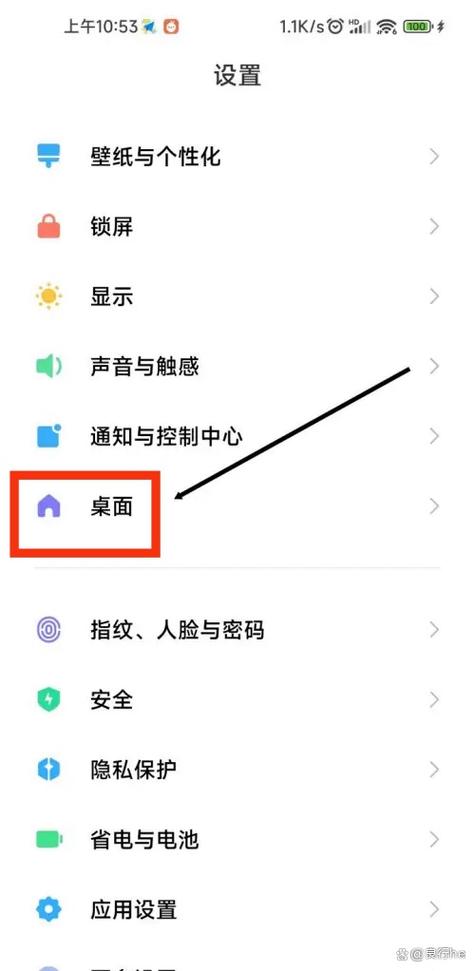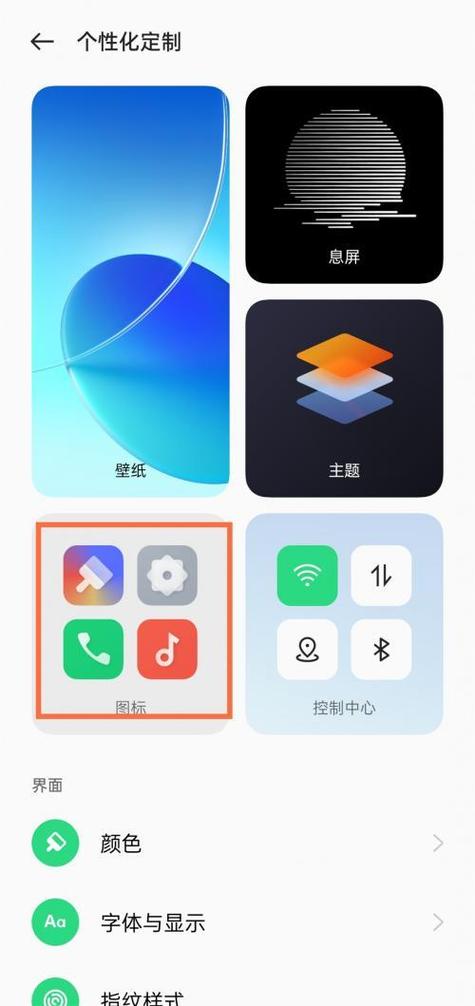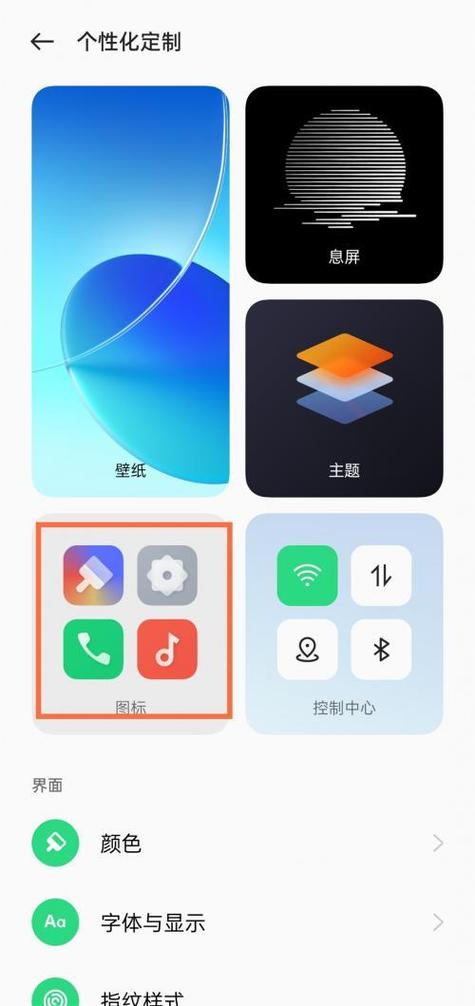
一加怎么换应用图标:全面指南与实操技巧 软件简介 在智能手机使用过程中,个性化定制成为许多用户的追求。尤其是在一加手机上,用户希望通过更换应用图标来打造独一无二的桌面风格。这一需求不仅满足了审美的个性化,还能提升使用体验。为此,相关的应用图标包和定制工具应运而生,帮助用户轻松实现图标的个性化修改,摆脱默认图标的单一与千篇一律。本文将详细介绍一加手机如何更换应用图标,解决用户在个性化方面的痛点。 功能亮点 多样化图标资源库:丰富的应用图标包涵盖各种风格,从简约到卡通,从复古到未来感,满足不同用户的审美需求。 一键替换功能:操作简便,只需几步即可将原有图标替换为个性化设计,无需复杂的设置或深度系统操作。 自定义图标制作:支持用户上传自定义图片,将个人照片或设计作品转化为应用图标,彰显独特个性。 动态与静态图标支持:不仅支持静态图标,还支持动态效果,为桌面增添更多趣味与动感。 兼容多种启动器:无论是原生的系统启动器,还是第三方如 Nova、Apex、Smart Launcher 等,都能实现图标更换,兼容性好。 软件特色 与传统的图标更换方案相比,某些应用在界面设计和交互体验上具有明显优势。它们通常采用简洁直观的界面布局,使用户无需繁琐操作即可完成个性化定制。部分软件还引入智能推荐机制,根据用户偏好推荐相匹配的图标包,提升操作效率。此外,这些应用在性能优化方面表现出色,确保在更换过程中不会出现卡顿或崩溃现象,保障用户体验顺畅流畅。界面设计上也更贴合现代审美,操作流程符合用户习惯,极大降低了新手的使用门槛。 详细使用攻略 以下步骤将引导你在一加手机上轻松实现应用图标的替换,确保每一步都清晰明了,适合不同技术水平的用户操作指南: 选择合适的图标替换工具:首先,在应用商店搜索“图标包”或“应用图标自定义”类软件。推荐选择评价较高、界面友好的应用,如“Icon Pack Studio”、“Nova Launcher”或“Awesome Icons”。 下载安装并设置启动器:部分替换操作需要使用第三方启动器。以Nova Launcher为例,下载安装后,按提示设置为默认启动器,确保后续操作生效。 导入或选择图标包:打开所选应用,浏览内置或下载的图标包,找到自己喜欢的风格。点击导入或应用按钮,系统会自动将图标包应用到启动器中。 更换单个应用图标:长按桌面上的应用图标,弹出菜单后选择“编辑”或“修改”。在图标设置界面中,点击图标预览区域,选择系统自带的图标或自定义图片,替换目标应用的图标。 批量替换所有应用图标:在启动器设置中找到“外观”或“图标”相关选项,选择已应用的图标包,系统会自动批量替换桌面上的所有应用图标,操作简单便捷。 自定义个性化图标:如果想使用自己设计的图片,点击“自定义”选项,上传图片后裁剪成合适尺寸,保存后即可应用到对应应用上。 保存设置并体验效果:确认所有更换操作完成后,返回桌面查看效果。部分启动器支持快速预览和撤销操作,确保满意后即可长久使用。 用户评价 科技宅小王:“之前一直用默认图标,觉得很单调。用这个方法换了一批个性图标后,桌面变得更有趣了,朋友都说我审美提升了。” 设计狮阿杰:“操作步骤很直观,尤其喜欢可以上传自己的图片做图标,完全按自己的风格打造桌面,体验感爆棚。” 数码爱好者小李:“我试过几款换图标的软件,这个软件界面设计最简洁,功能也很实用,推荐给想要个性化的朋友。” 乐在其中的用户小芳:“刚开始还担心操作复杂,实际上几分钟就搞定啦,效果令人满意,强烈建议喜欢个性化的朋友试试。” 技术宅阿强:“支持多种启动器,兼容性非常好,换图标的同时还能调整桌面布局,提升整体体验。”