首页
投屏助手是一款专业手机无线投屏应用,专为简化手机连接投影仪步骤而设计。通过Miracast、AirPlay和DLNA协议,实现无缝屏幕镜像与内容分享。主要功能包括设备扫描、一键配对、高清传输及多屏互动。特色亮点:超低延迟零卡顿、兼容主流投影仪品牌、智能自动重连。适用于商务人士快速演示、教师课堂分享及家庭娱乐用户,操作简便,提升投屏效率与体验。
热门专辑
请将截图保存到手机相册
空气能万能控制说明书
oppo手机返回键怎么显示出来
墨渊迷你号密码是多少
华为b6电池更换视频
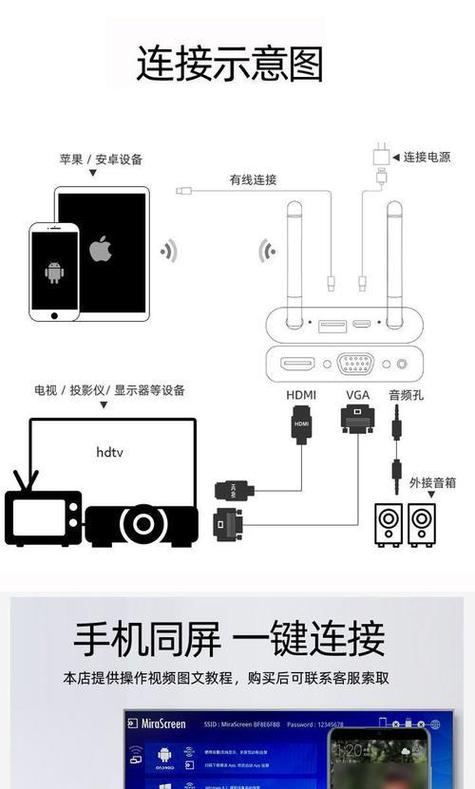
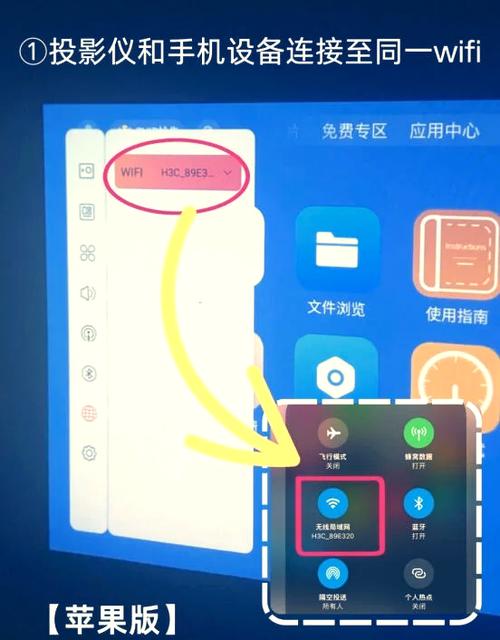
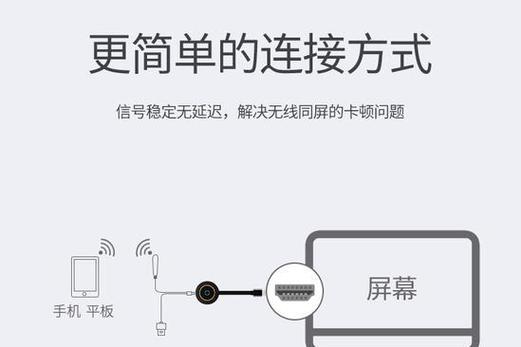
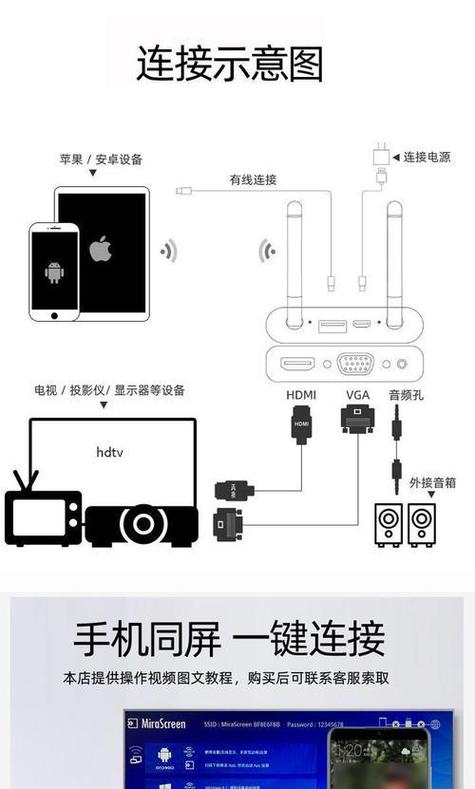
**手机连接投影仪步骤** 通过正规无线显示协议连接手机与投影仪通常包含以下步骤:首先,确保两者连接至同一稳定Wi-Fi网络。随后,在手机设置中开启“无线投屏”或“屏幕镜像”功能(如iOS的“屏幕镜像”或安卓的“无线显示”),并在列表中选择对应的投影仪设备名称。确认连接后,手机屏幕内容即可实时同步投影。若使用有线连接,则需通过官方转接线(如Type-C转HDMI)将手机与投影仪物理连接,系统通常会自动识别并投屏。
1. 开启投影仪蓝牙功能(通常需在设置中手动打开)。 2. 进入手机“设置”,开启蓝牙并搜索附近设备。 3. 在可用设备列表中找到投影仪名称(如“XXX投影仪”),点击配对。 4. 部分设备需在投影仪端确认配对请求。 5. 连接成功后,在手机投屏功能中选择蓝牙投影仪即可显示画面。 注意:确保两者距离较近,且投影仪支持蓝牙显示协议。
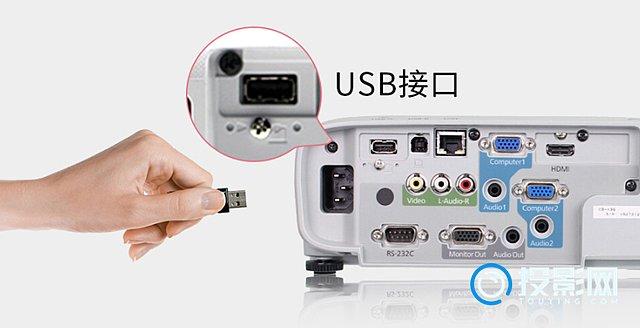
产品名:投影仪连接优盘的步骤 首先,将优盘插入投影仪的USB接口。打开投影仪电源,使用遥控器或机身按键选择“信源”或“输入源”菜单。在列表中找到并选择“USB”或“多媒体”选项。系统通常会直接识别并显示优盘内的图片、视频或文档文件目录。使用遥控器方向键浏览,确认键即可打开播放。请注意使用正版授权的系统与文件内容,确保安全合规。
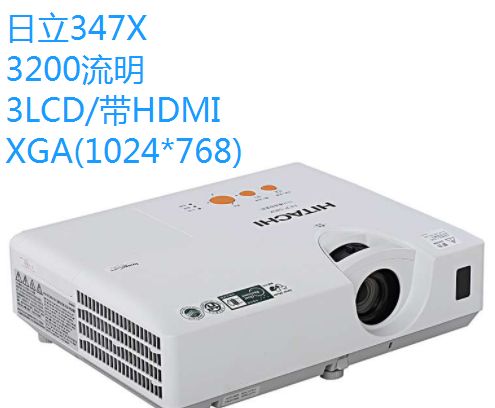
“日立投影仪的连接步骤”需遵循官方指引。第一步,确认投影仪与电源适配器稳固连接并开启电源。第二步,根据信号源选择对应线缆(如HDMI、VGA)将投影仪与电脑、播放设备相连。第三步,开启信号源设备,通过遥控器或机身按键切换投影仪至正确输入源。第四步,进行画面调试,包括焦距、梯形校正等,确保投影清晰方正。全程应使用原装线缆与正规软件,保障设备安全稳定运行。
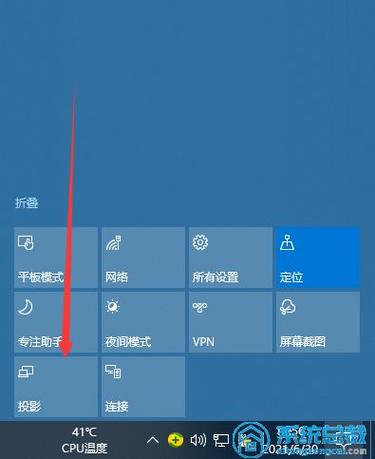
产品名:投影仪连接电脑步骤 投影仪连接电脑步骤如下:首先确保设备电源开启。使用HDMI或VGA线缆将投影仪与电脑相应接口相连。切换投影仪信号源至对应输入模式。在电脑系统中按下Win+P组合键,选择“复制”或“仅投影仪”等显示模式即可完成连接。若显示异常,可检查线缆连接或尝试在系统显示设置中调整分辨率与投影识别。
欢迎下载《电脑连接投影仪步骤》!本指南为您详细解析电脑与投影仪连接的规范流程,涵盖系统设置、线缆选择及常见故障排查方法,助您安全、高效地完成投影设置,适用于会议、教学等多种场景。请通过正规渠道获取资源,确保使用正版软件与官方驱动,保障设备稳定与信息安全。
《红米连接投影仪步骤》:首先确保投影仪与红米手机处于同一Wi-Fi网络。打开手机设置,进入“连接与共享”,选择“投屏”功能并开启。手机会自动搜索可用设备,在列表中选择对应的投影仪名称。确认连接后,手机屏幕内容将实时同步至投影仪。若需有线连接,可使用Type-C转HDMI线缆接入投影仪接口,手机会自动识别并投屏。建议使用官方正版软硬件以保证稳定安全的投影体验。
连接iPad到投影仪的步骤 将iPad连接投影仪主要通过无线或有线两种方式。无线连接需确保投影仪支持AirPlay,在同一Wi-Fi下于iPad屏幕右上角下拉控制中心,点击屏幕镜像选择对应设备即可。有线连接需使用Lightning或USB-C转HDGA/VGA适配器,将iPad与投影仪电缆相连,切换投影仪输入源后iPad屏幕即可同步投射。
投影仪无线网连接步骤 首先开启投影仪的无线功能,在系统设置中找到网络选项。选择无线网络连接,搜索并选定您的Wi-Fi名称。输入正确的密码完成认证连接。部分投影仪支持投屏协议,可在同一网络下使用官方应用进行无线投影。确保设备与投影仪处于同一局域网以获得最佳体验。
将苹果6连接投影仪的步骤如下:首先,准备一根Lightning转HDMI转接器,并将其Lightning端插入苹果6的充电接口。然后,将HDMI线一端连接转接器的HDMI端口,另一端连接投影仪的HDMI输入接口。接着,打开投影仪,切换至对应的HDMI信号源。最后,解锁苹果6屏幕,设备将自动识别并投影画面,即可开始播放内容。注意确保所有连接稳固,且投影仪处于开启状态。