首页
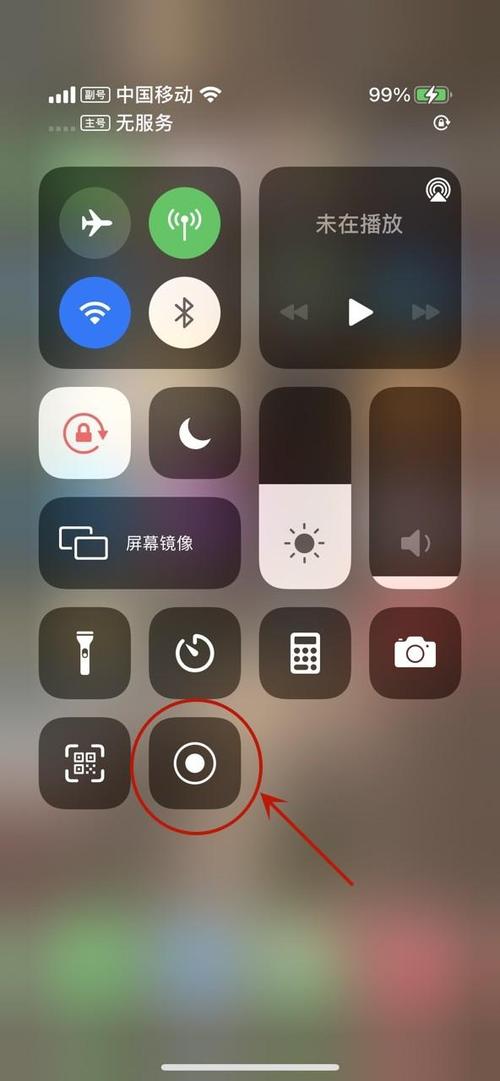
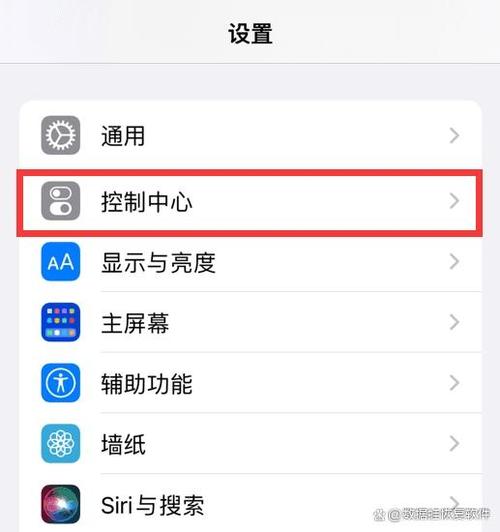
《平板录屏功能在哪》 平板电脑通常自带屏幕录制功能。以主流品牌为例:苹果iPad可进入「设置-控制中心」添加“屏幕录制”按钮,随后通过右上角控制中心快速启动;安卓平板一般通过下拉快捷面板查找“屏幕录制”图标,或进入「设置-高级功能」中启用。部分机型也可通过“电源键+音量键”组合快捷操作,具体位置可能因系统版本和厂商定制略有差异。
热门专辑
苹果手表可以发消息吗
破门而入作弊菜单版
玩具熊奇卡
可以用mine玩的游戏
打印机已经连接但是无法打印
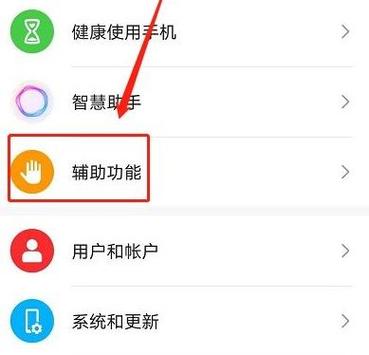
欢迎下载“华为平板录屏功能在哪”,此应用帮助用户轻松找到华为平板上的录屏功能,让您方便录制屏幕内容,无需安装第三方软件。操作简单,支持多格式保存,满足不同需求。增强学习、游戏、视频制作等场景的使用体验。无广告无病毒,确保安全使用。下载安装后,快速掌握录屏技巧,提升平板利用率。体验华为平板的强大功能,从此录屏变得更加便捷高效。
欢迎下载“联想平板”,轻松掌握录屏功能。联想平板的录屏功能位于控制中心或快捷设置中,方便快捷。只需滑动屏幕,找到“录屏”按钮即可开始录制音视频,无需额外安装应用。无论是记录视频教程、游戏画面,还是保存重要内容,都非常方便。通过简单操作,就能高效完成录屏任务。欢迎大家体验联想平板的实用功能,让你的使用更便捷顺畅!
产品名:苹果平板录屏功能在哪里开启 在苹果平板(iPad)上开启录屏功能非常便捷。首先打开“设置”,进入“控制中心”,点击“自定控制”,在更多控制列表中找到“屏幕录制”并点击其前方的加号添加。之后从屏幕右上角向下滑动呼出控制中心,点击灰色的圆形录屏按钮,倒数三秒后即可开始录制。您还可以通过长按该按钮选择是否开启麦克风音频。
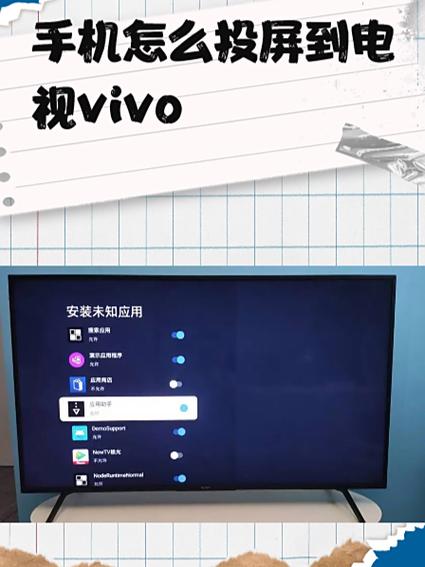
小米平板投屏功能可通过系统设置或控制中心快速开启。在设置中搜索“投屏”或在屏幕顶部下拉菜单点击“投屏”图标,即可连接电视、投影仪等显示设备,支持Miracast及部分无线协议。此功能需确保设备处于同一Wi-Fi网络,适用于会议演示、影音共享等正规场景,操作简便且无需第三方破解工具。
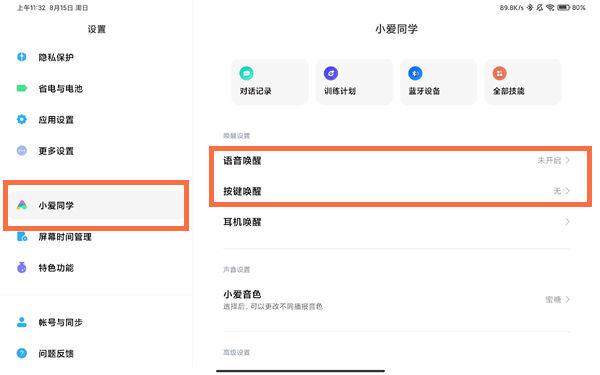
小米平板录音功能可通过内置应用便捷使用。在系统桌面找到并打开“录音机”应用,点击底部红色录制按钮即可开始录音。录制过程中可暂停或继续,结束后文件自动保存至应用内列表,支持重命名、分享与删除。该功能适用于会议记录、课堂笔记等场景,操作直观易上手。
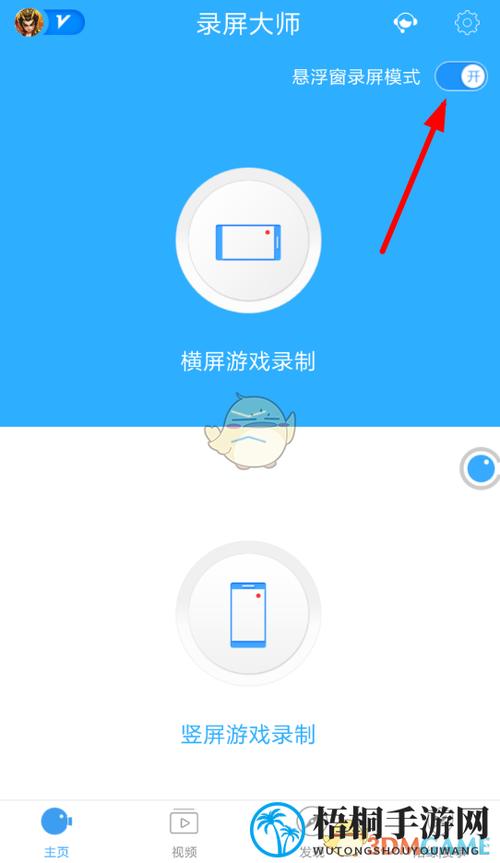
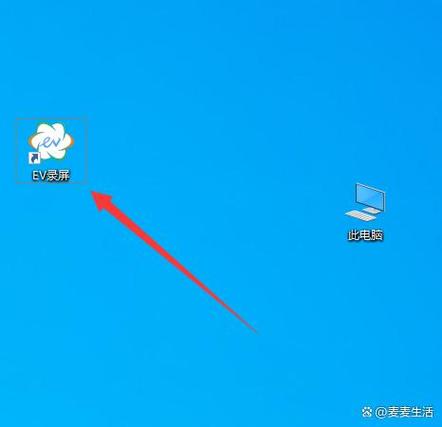
欢迎下载“平板录屏在哪里”!这是一款专为平板用户打造的便捷录屏工具,帮您轻松捕捉屏幕上的每一个精彩瞬间。无论是游戏高光、教学步骤,还是重要会议,一键即可高清录制。操作简单直观,功能稳定流畅,是您创作与分享的得力助手。快来下载体验,开启您的平板录屏之旅吧!
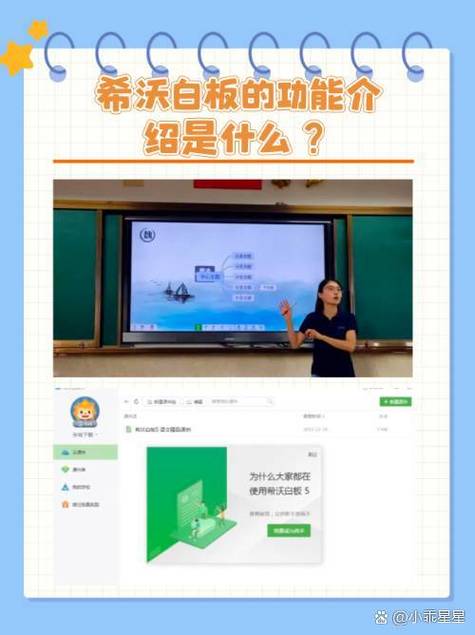
希沃白板的录屏功能位于软件界面上方工具栏右侧,通常可通过点击“工具”或“更多”按钮找到“录屏”图标(一般为圆形红点或摄像机标识)。启动后,可选择录制全屏或自定义区域,并支持同步收录系统声音与麦克风音频,方便快速创建教学视频。录制内容将自动保存,用户可随时回放或编辑。
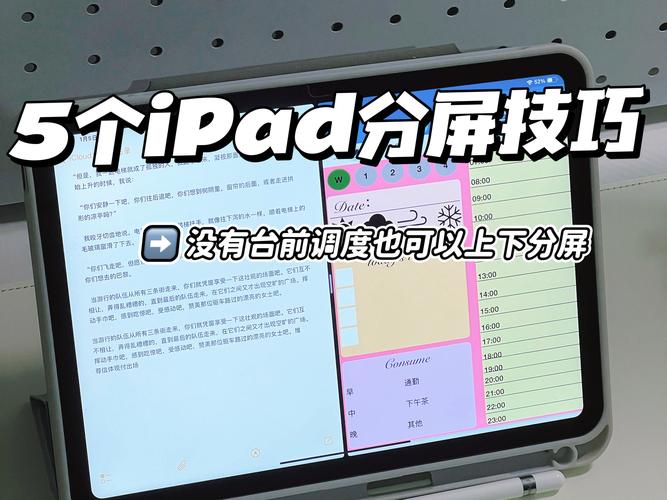
荣耀平板的分屏功能可在多任务界面开启。通常从屏幕侧边向内滑动并停顿以呼出应用栏,长按拖动目标应用至屏幕指定区域即可实现分屏。此外,部分机型支持通过智能分屏手势或应用内分屏按钮快速启动。该功能便于同时运行两个应用,提升办公学习效率。
小米平板4的投屏功能可通过系统内置的“无线显示”实现。您需从屏幕顶部下拉,打开快捷设置面板,找到并点击“投屏”或“无线显示”图标。随后,设备会自动搜索并列出同一Wi-Fi网络下的可用显示设备(如智能电视或无线投屏器),点击选择即可快速完成屏幕镜像。该功能方便您将平板内容分享至更大屏幕。
小米平板分屏功能位于系统设置中。用户可在“设置”菜单内选择“特色功能”或直接于最近任务界面长按应用图标开启分屏。该功能允许同时运行两个应用,提升多任务处理效率,是官方系统提供的正规便捷工具。