首页
您好,欢迎下载《bios中找不到硬盘》工具。这是一款正规的硬盘检测与BIOS设置辅助软件,旨在帮助用户诊断硬件识别问题,提供专业的驱动器初始化、接口模式切换等安全指导,确保您的硬盘能被系统正确识别。请务必从官方渠道获取软件,遵守使用许可,保障数据安全。
热门专辑
口袋妖怪特别篇赤13攻略
低音喇叭需要分频器吗
暗黑2必备板子
路之遥《攻略病娇的正确方式》好看
奇鲁莉安什么性格好
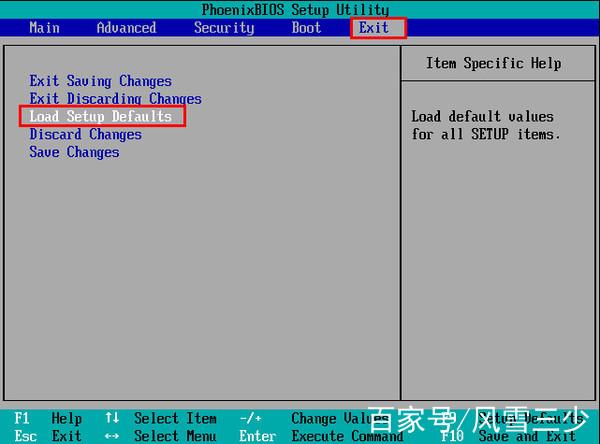
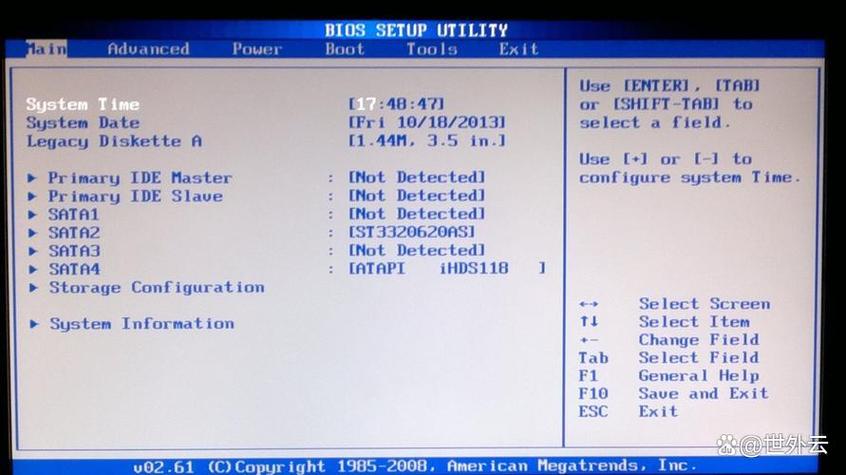
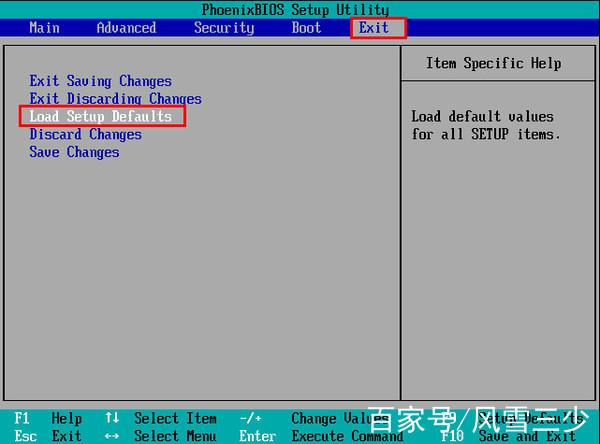
产品名:bios找不到硬盘 该问题指电脑开机时BIOS界面无法识别内置硬盘。常见原因包括硬盘电源或数据线松动、主板SATA接口故障、硬盘损坏或BIOS设置中硬盘模式配置不当。解决方法可尝试重新插拔线缆、更换接口、恢复BIOS默认设置或更新主板固件。若硬件正常,则需检查并修正启动项设置。
欢迎下载“bios里找不到硬盘”工具!该软件专为解决在BIOS中无法检测到硬盘的问题设计,操作简便,帮助用户快速诊断硬盘连接或设置故障。通过使用本工具,您可以轻松查看硬盘状态,优化硬盘识别,提升电脑运行稳定性。无论是电脑新手还是专业技术人员,都能方便使用。欢迎下载体验,解决硬盘检测难题,确保您的电脑正常运行!
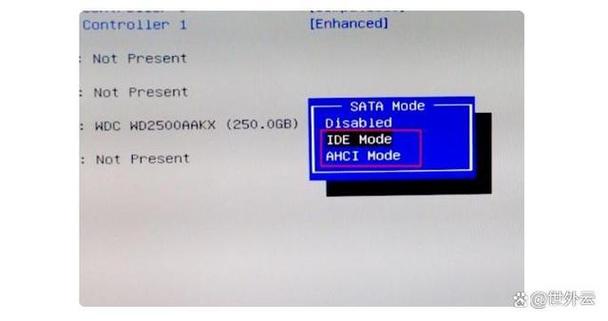
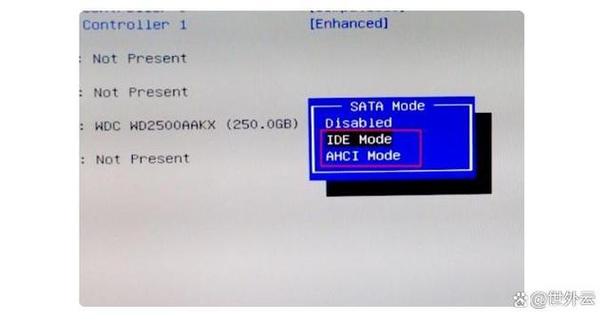
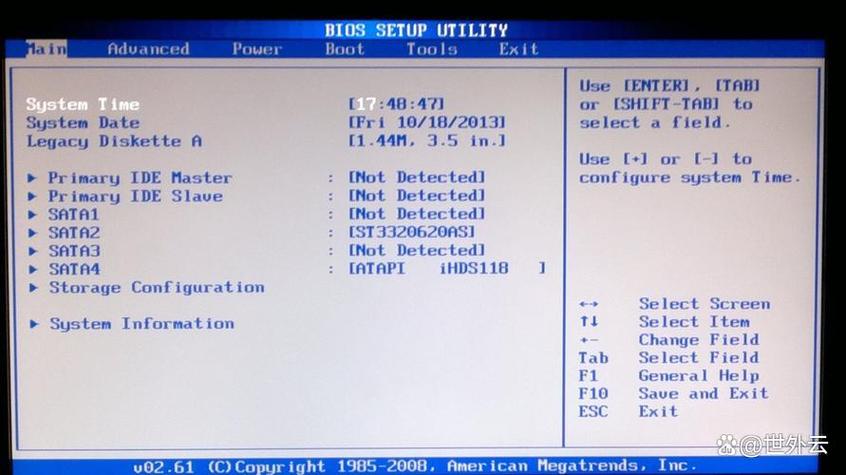
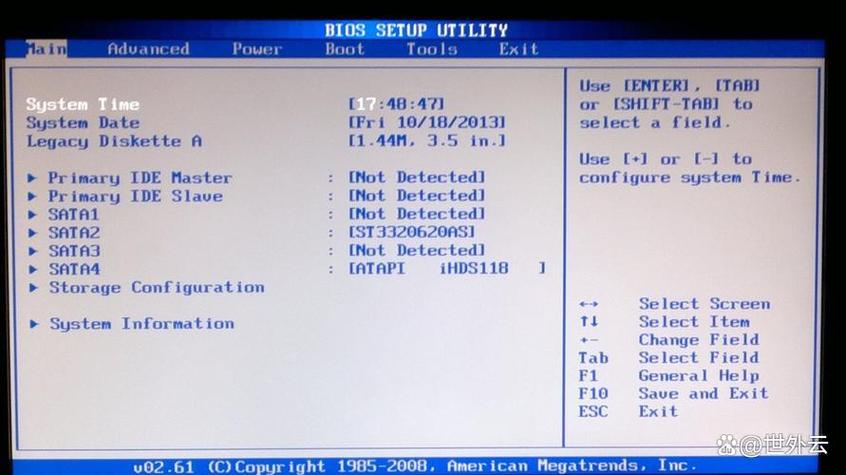
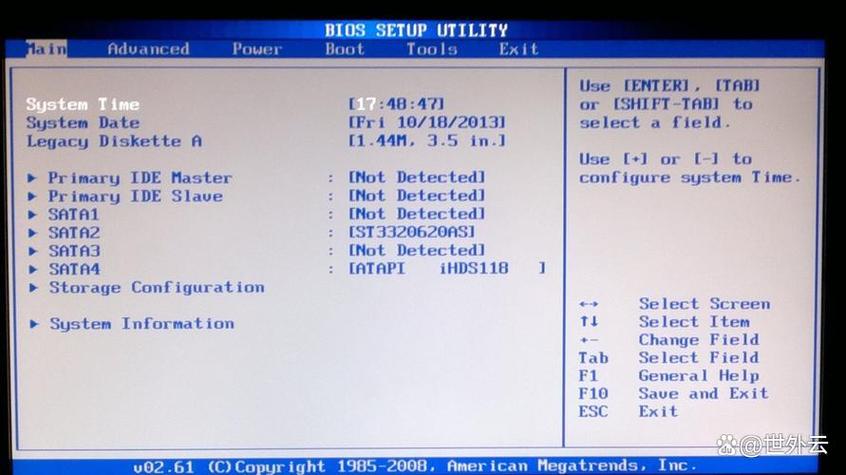
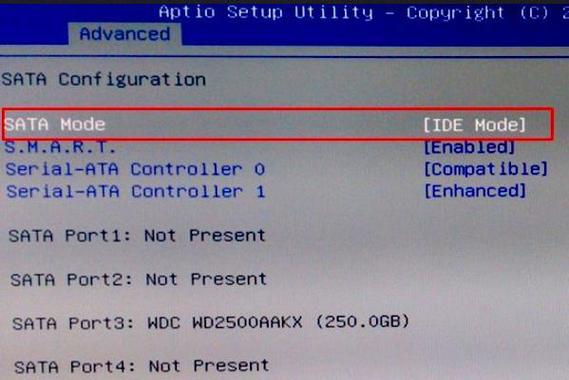
【bios中看不到硬盘】为常见硬件检测异常问题。当主板BIOS界面无法识别硬盘,通常与连接线松动、接口故障、硬盘损坏或BIOS设置不当有关。建议优先检查数据线和电源连接是否稳固,确认硬盘在主板上接口接触良好,并进入BIOS查看SATA模式配置。若问题持续,可尝试更换接口或硬盘进行故障排查,必要时更新主板固件或联系硬件技术支持。
产品名:bios下面找不到硬盘 当电脑BIOS中无法检测到硬盘时,通常表明硬件连接、磁盘状态或BIOS设置存在问题。可尝试检查硬盘电源与数据线是否接牢,确认硬盘是否在其他设备上正常工作,或进入BIOS查看启动项设置与接口是否启用。若硬盘损坏或主板接口故障,也可能导致此情况,需进一步硬件排查或专业检修。
“BIOS找不到固态硬盘”是指计算机启动时,在基本输入输出系统(BIOS)或UEFI设置界面中无法识别到已安装的固态硬盘。常见原因包括:硬盘电源或数据线连接松动、主板SATA接口或M.2插槽接触不良、硬盘本身故障、BIOS中相关接口被禁用或设置不正确(如SATA模式错误),以及较旧BIOS版本无法识别新硬盘。解决方法需逐一排查,如检查连线、更换接口、更新BIOS或硬盘固件等。
戴尔新版BIOS找不到硬盘问题通常与系统设置或硬件连接有关。建议先进入BIOS检查硬盘识别状态,确认SATA模式设置为AHCI,并更新BIOS至最新官方版本。若仍无法识别,可尝试重新插拔硬盘线缆或更换接口。如涉及系统安装,需确保使用正版操作系统与兼容的磁盘驱动程序。
欢迎您下载“戴尔bios找不到硬盘”教程,帮助您快速排查与解决硬盘识别问题。此资源提供详细的操作指南和实用技巧,适用于戴尔笔记本和台式机用户,确保您的设备能够正常检测硬盘,提升系统稳定性。无论遇到硬盘未显示、识别错误等问题,此教程都能为您提供有效的解决方案。请注意使用官方或正规渠道下载,避免非法或破解软件,确保信息安全和设备正常运行。我们致力于为戴尔用户提供可靠的技术支持,让您的电脑保持最佳状态。
产品名:dell新版bios找不到硬盘 部分用户升级Dell设备新版BIOS后,可能在启动时遇到系统无法识别硬盘的情况。这通常与BIOS设置中的SATA操作模式(如RAID与AHCI切换)、引导顺序或硬盘本身故障有关。建议首先进入BIOS检查相关设置,并确保硬盘连接牢固。若问题依旧,可尝试恢复BIOS默认设置或更新硬盘驱动程序。如涉及硬件兼容性问题,请联系Dell官方技术支持获取进一步帮助。
当BIOS/UEFI中无法识别到硬盘时,通常意味着主板与存储设备间的连接或检测出现故障。主要原因包括:硬盘数据线或电源线松动损坏、硬盘本身物理故障、主板SATA接口或M.2插槽问题、BIOS设置中SATA模式配置错误(如RAID与AHCI模式冲突),或新硬盘尚未初始化。可尝试重新插拔线缆、更换接口、重置BIOS设置以及检查硬盘在其它电脑上的状态来排查问题。
BIOS启动顺序中找不到硬盘,通常指电脑开机自检后无法从硬盘引导系统。常见原因包括:硬盘数据线或电源线松动、硬盘物理损坏、BIOS设置中硬盘模式错误(如AHCI/IDE模式不正确)、启动顺序列表中硬盘未被识别或禁用。此外,若硬盘分区表损坏或操作系统引导文件丢失,也可能导致BIOS无法识别其为有效启动设备。建议优先检查硬件连接与BIOS设置,或尝试更换接口与数据线排查故障。