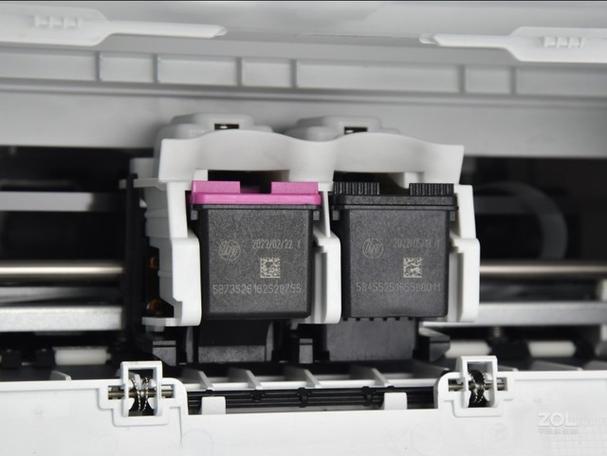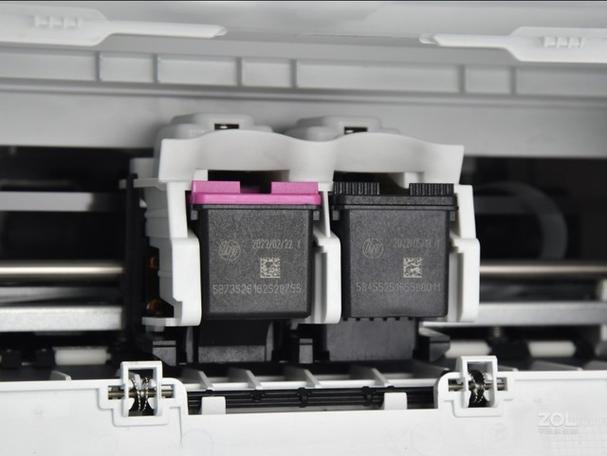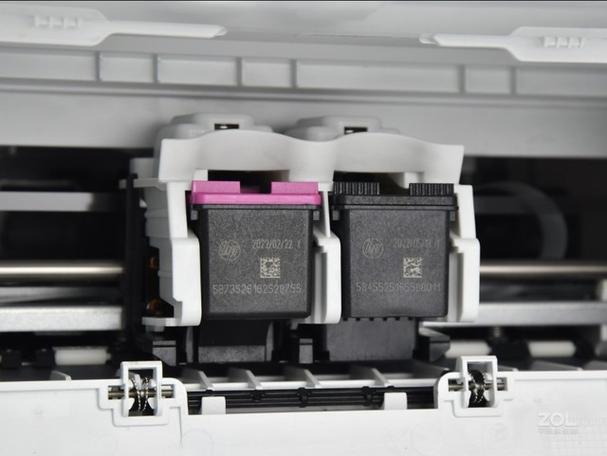
欢迎下载“惠普510怎么清理墨盒”指南,帮助您轻松维护您的打印机。本文将详细介绍惠普510打印机墨盒清理步骤,包括怎样检查墨箱、取出及清理堵塞的喷嘴,以及使用专业清洁工具的方法。通过本指南,您可以有效改善打印效果,延长墨盒使用寿命,确保打印质量始终如一。无论是否第一次操作,简单易懂的步骤都能帮您顺利完成墨盒清理,提升您的打印体验。立即下载,掌握惠普510打印机墨盒清理的全部技巧!
立即下载惠普510更换墨盒教程 惠普510系列打印机因其便捷的操作和优质的打印效果,受到许多家庭和小型办公场所的青睐。然而,随着使用时间的增长,墨盒的耗损不可避免,及时更换墨盒成为确保打印质量的关键。本教程将详细指导您如何安全、快速地完成惠普510的墨盒更换过程,帮助您避免常见误区,确保打印机持续保持最佳状态。 软件介绍 惠普510系列打印机配备了智能化的墨盒管理系统,支持通过打印机自带的菜单或配套的驱动程序进行墨盒状态检测和更换提醒。通过操作简便的软件界面,用户可以清楚了解墨盒剩余墨量、确认更换步骤,极大地降低了操作难度。该软件不仅帮助用户监控耗材信息,还能提供墨盒购买建议,帮助延长设备使用寿命,提升打印效率。 功能亮点 实时墨盒状态监控:自动检测墨盒剩余墨量,提前提醒用户更换,避免突发断墨影响工作。 一键更换指引:提供详细的操作步骤和视频教程,帮助用户轻松完成墨盒拆装工作,减少误操作风险。 兼容多型号:支持惠普510系列所有型号,确保不同版本用户都能顺利使用软件进行管理。 维护提醒功能:除了墨盒更换,还能提醒用户进行打印头清洗、校准等维护操作,延长设备使用寿命。 购买推荐:根据墨盒剩余情况,智能推荐适配的原装或兼容墨盒,方便用户快速采购。 软件特色 惠普510更换墨盒软件以其直观友好的界面设计脱颖而出。操作流程清晰明了,即使是首次使用的用户也能快速上手。软件采用响应迅速的交互设计,点击操作即刻反馈,避免等待时间过长。同时,软件具有高度的稳定性和兼容性,支持多语言界面,方便全球用户使用。其独特的预警机制和智能建议功能,使得维护变得更为科学和高效,真正实现了“智能管理,省心省力”。 使用攻略 为了确保您能顺利完成惠普510的墨盒更换,以下是详细的操作步骤: 准备工作 确保打印机已关闭电源,拔掉电源线,避免在操作过程中发生意外。 准备好适配的墨盒(建议选择原装墨盒以确保打印质量),以及干净的软布或棉签,用于清洁操作。 打开打印机盖 轻轻抬起惠普510的顶盖,通常在前面板位置,直到听到卡扣声,确保盖子稳固打开。此时可以看到墨盒位置,待机状态下墨盒会自动移动到检修位置,方便更换。 取出旧墨盒 找到需要更换的墨盒,按下固定夹或按钮,轻轻向上抬起墨盒。注意不要用力过猛,以免损坏打印机内部结构或弄脏手指。 准备新墨盒 拆开新墨盒包装,取出保护盖和封条。轻轻摇晃墨盒,确保墨水均匀分布。拔掉保护封条,注意不要触碰喷嘴或电路部分,以免影响后续使用。 安装新墨盒 将新墨盒对准插槽,轻轻按下,直到听到“咔哒”声,确保固定到位。重复以上步骤,完成所有需更换的墨盒安装。 关闭打印机盖 确认所有墨盒都已正确安装后,轻轻合上打印机顶盖,确保盖子完全闭合,避免打印过程中出现误差。 进行测试 打开打印机电源,软件会自动检测新墨盒状态。建议进行一次打印测试页,确认墨水正常输出,无色差或断墨现象。如出现问题,可重新安装或清洁喷嘴,确保打印效果。 注意事项 使用原装墨盒可以确保打印质量和设备稳定性,兼容墨盒虽价格便宜,但可能会带来打印效果不佳或设备损坏的风险。 操作时请务必轻拿轻放,避免损坏打印机内部零件或污染喷嘴。 定期清洁打印头和喷嘴,保持墨水通畅,延长墨盒和打印机的使用寿命。 用户评价 科技宅小王:“这款软件操作非常直观,墨盒状态一目了然,换墨盒只需几步,非常方便。每次更换后,打印效果都很清晰,值得推荐。” 设计狮阿杰:“之前用过一些繁琐的软件,这个惠普的管理工具简洁明了,尤其喜欢它的提醒功能,避免了突然断墨的尴尬。” 白领小李:“按照教程操作,几分钟就搞定了墨盒更换,过程没有任何难度,打印机也恢复正常工作状态。” 学生小赵:“软件界面友好,步骤详细,尤其适合像我这样的新手,感谢惠普提供如此贴心的指导。” 技术控老李:“功能全面,除了更换墨盒,还能进行喷嘴清洗和校准,非常实用。建议惠普继续优化软件性能。”