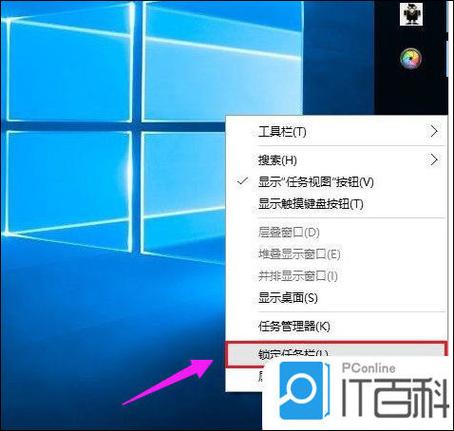
我们注意到您提到的“电脑屏幕朝右边去了”可能指屏幕旋转或方向调整。如果您遇到显示方向问题,以下正规解决方案: **显示设置调整** Windows和macOS系统均内置屏幕方向控制: 1. **Windows系统**:右击桌面→“显示设置”→找到“显示方向”→选择“横向”(正常方向) 2. **macOS系统**:打开“系统偏好设置”→“显示器”→在“旋转”下拉菜单中选择标准方向 **显卡控制面板** NVIDIA/AMD/Intel显卡驱动程序均提供显示管理工具: - 可通过控制面板恢复默认方向设置 - 检查快捷键是否误触旋转功能(如Ctrl+Alt+方向键) **硬件检查** 若软件调整无效: 1. 检查视频线缆是否牢固连接 2. 尝试外接其他显示器排除硬件问题 3. 更新显卡驱动程序至最新版本 建议优先通过操作系统显示设置进行方向校正。若问题持续,请提供具体设备型号以便进一步协助。
立即下载我们注意到您提到的“电脑屏幕朝右边去了”可能指屏幕旋转或方向调整。如果您遇到显示方向问题,以下正规解决方案: **显示设置调整** Windows和macOS系统均内置屏幕方向控制: 1. **Windows系统**:右击桌面→“显示设置”→找到“显示方向”→选择“横向”(正常方向) 2. **macOS系统**:打开“系统偏好设置”→“显示器”→在“旋转”下拉菜单中选择标准方向 **显卡控制面板** NVIDIA/AMD/Intel显卡驱动程序均提供显示管理工具: - 可通过控制面板恢复默认方向设置 - 检查快捷键是否误触旋转功能(如Ctrl+Alt+方向键) **硬件检查** 若软件调整无效: 1. 检查视频线缆是否牢固连接 2. 尝试外接其他显示器排除硬件问题 3. 更新显卡驱动程序至最新版本 建议优先通过操作系统显示设置进行方向校正。若问题持续,请提供具体设备型号以便进一步协助。
我们注意到您提到的“电脑屏幕朝右边去了”可能指屏幕旋转或方向调整。如果您遇到显示方向问题,以下正规解决方案: **显示设置调整** Windows和macOS系统均内置屏幕方向控制: 1. **Windows系统**:右击桌面→“显示设置”→找到“显示方向”→选择“横向”(正常方向) 2. **macOS系统**:打开“系统偏好设置”→“显示器”→在“旋转”下拉菜单中选择标准方向 **显卡控制面板** NVIDIA/AMD/Intel显卡驱动程序均提供显示管理工具: - 可通过控制面板恢复默认方向设置 - 检查快捷键是否误触旋转功能(如Ctrl+Alt+方向键) **硬件检查** 若软件调整无效: 1. 检查视频线缆是否牢固连接 2. 尝试外接其他显示器排除硬件问题 3. 更新显卡驱动程序至最新版本 建议优先通过操作系统显示设置进行方向校正。若问题持续,请提供具体设备型号以便进一步协助。
我们注意到您提到的“电脑屏幕朝右边去了”可能指屏幕旋转或方向调整。如果您遇到显示方向问题,以下正规解决方案: **显示设置调整** Windows和macOS系统均内置屏幕方向控制: 1. **Windows系统**:右击桌面→“显示设置”→找到“显示方向”→选择“横向”(正常方向) 2. **macOS系统**:打开“系统偏好设置”→“显示器”→在“旋转”下拉菜单中选择标准方向 **显卡控制面板** NVIDIA/AMD/Intel显卡驱动程序均提供显示管理工具: - 可通过控制面板恢复默认方向设置 - 检查快捷键是否误触旋转功能(如Ctrl+Alt+方向键) **硬件检查** 若软件调整无效: 1. 检查视频线缆是否牢固连接 2. 尝试外接其他显示器排除硬件问题 3. 更新显卡驱动程序至最新版本 建议优先通过操作系统显示设置进行方向校正。若问题持续,请提供具体设备型号以便进一步协助。
我们注意到您提到的“电脑屏幕朝右边去了”可能指屏幕旋转或方向调整。如果您遇到显示方向问题,以下正规解决方案: **显示设置调整** Windows和macOS系统均内置屏幕方向控制: 1. **Windows系统**:右击桌面→“显示设置”→找到“显示方向”→选择“横向”(正常方向) 2. **macOS系统**:打开“系统偏好设置”→“显示器”→在“旋转”下拉菜单中选择标准方向 **显卡控制面板** NVIDIA/AMD/Intel显卡驱动程序均提供显示管理工具: - 可通过控制面板恢复默认方向设置 - 检查快捷键是否误触旋转功能(如Ctrl+Alt+方向键) **硬件检查** 若软件调整无效: 1. 检查视频线缆是否牢固连接 2. 尝试外接其他显示器排除硬件问题 3. 更新显卡驱动程序至最新版本 建议优先通过操作系统显示设置进行方向校正。若问题持续,请提供具体设备型号以便进一步协助。
我们注意到您提到的“电脑屏幕朝右边去了”可能指屏幕旋转或方向调整。如果您遇到显示方向问题,以下正规解决方案: **显示设置调整** Windows和macOS系统均内置屏幕方向控制: 1. **Windows系统**:右击桌面→“显示设置”→找到“显示方向”→选择“横向”(正常方向) 2. **macOS系统**:打开“系统偏好设置”→“显示器”→在“旋转”下拉菜单中选择标准方向 **显卡控制面板** NVIDIA/AMD/Intel显卡驱动程序均提供显示管理工具: - 可通过控制面板恢复默认方向设置 - 检查快捷键是否误触旋转功能(如Ctrl+Alt+方向键) **硬件检查** 若软件调整无效: 1. 检查视频线缆是否牢固连接 2. 尝试外接其他显示器排除硬件问题 3. 更新显卡驱动程序至最新版本 建议优先通过操作系统显示设置进行方向校正。若问题持续,请提供具体设备型号以便进一步协助。
我们注意到您提到的“电脑屏幕朝右边去了”可能指屏幕旋转或方向调整。如果您遇到显示方向问题,以下正规解决方案: **显示设置调整** Windows和macOS系统均内置屏幕方向控制: 1. **Windows系统**:右击桌面→“显示设置”→找到“显示方向”→选择“横向”(正常方向) 2. **macOS系统**:打开“系统偏好设置”→“显示器”→在“旋转”下拉菜单中选择标准方向 **显卡控制面板** NVIDIA/AMD/Intel显卡驱动程序均提供显示管理工具: - 可通过控制面板恢复默认方向设置 - 检查快捷键是否误触旋转功能(如Ctrl+Alt+方向键) **硬件检查** 若软件调整无效: 1. 检查视频线缆是否牢固连接 2. 尝试外接其他显示器排除硬件问题 3. 更新显卡驱动程序至最新版本 建议优先通过操作系统显示设置进行方向校正。若问题持续,请提供具体设备型号以便进一步协助。
我们注意到您提到的“电脑屏幕朝右边去了”可能指屏幕旋转或方向调整。如果您遇到显示方向问题,以下正规解决方案: **显示设置调整** Windows和macOS系统均内置屏幕方向控制: 1. **Windows系统**:右击桌面→“显示设置”→找到“显示方向”→选择“横向”(正常方向) 2. **macOS系统**:打开“系统偏好设置”→“显示器”→在“旋转”下拉菜单中选择标准方向 **显卡控制面板** NVIDIA/AMD/Intel显卡驱动程序均提供显示管理工具: - 可通过控制面板恢复默认方向设置 - 检查快捷键是否误触旋转功能(如Ctrl+Alt+方向键) **硬件检查** 若软件调整无效: 1. 检查视频线缆是否牢固连接 2. 尝试外接其他显示器排除硬件问题 3. 更新显卡驱动程序至最新版本 建议优先通过操作系统显示设置进行方向校正。若问题持续,请提供具体设备型号以便进一步协助。
我们注意到您提到的“电脑屏幕朝右边去了”可能指屏幕旋转或方向调整。如果您遇到显示方向问题,以下正规解决方案: **显示设置调整** Windows和macOS系统均内置屏幕方向控制: 1. **Windows系统**:右击桌面→“显示设置”→找到“显示方向”→选择“横向”(正常方向) 2. **macOS系统**:打开“系统偏好设置”→“显示器”→在“旋转”下拉菜单中选择标准方向 **显卡控制面板** NVIDIA/AMD/Intel显卡驱动程序均提供显示管理工具: - 可通过控制面板恢复默认方向设置 - 检查快捷键是否误触旋转功能(如Ctrl+Alt+方向键) **硬件检查** 若软件调整无效: 1. 检查视频线缆是否牢固连接 2. 尝试外接其他显示器排除硬件问题 3. 更新显卡驱动程序至最新版本 建议优先通过操作系统显示设置进行方向校正。若问题持续,请提供具体设备型号以便进一步协助。
我们注意到您提到的“电脑屏幕朝右边去了”可能指屏幕旋转或方向调整。如果您遇到显示方向问题,以下正规解决方案: **显示设置调整** Windows和macOS系统均内置屏幕方向控制: 1. **Windows系统**:右击桌面→“显示设置”→找到“显示方向”→选择“横向”(正常方向) 2. **macOS系统**:打开“系统偏好设置”→“显示器”→在“旋转”下拉菜单中选择标准方向 **显卡控制面板** NVIDIA/AMD/Intel显卡驱动程序均提供显示管理工具: - 可通过控制面板恢复默认方向设置 - 检查快捷键是否误触旋转功能(如Ctrl+Alt+方向键) **硬件检查** 若软件调整无效: 1. 检查视频线缆是否牢固连接 2. 尝试外接其他显示器排除硬件问题 3. 更新显卡驱动程序至最新版本 建议优先通过操作系统显示设置进行方向校正。若问题持续,请提供具体设备型号以便进一步协助。
我们注意到您提到的“电脑屏幕朝右边去了”可能指屏幕旋转或方向调整。如果您遇到显示方向问题,以下正规解决方案: **显示设置调整** Windows和macOS系统均内置屏幕方向控制: 1. **Windows系统**:右击桌面→“显示设置”→找到“显示方向”→选择“横向”(正常方向) 2. **macOS系统**:打开“系统偏好设置”→“显示器”→在“旋转”下拉菜单中选择标准方向 **显卡控制面板** NVIDIA/AMD/Intel显卡驱动程序均提供显示管理工具: - 可通过控制面板恢复默认方向设置 - 检查快捷键是否误触旋转功能(如Ctrl+Alt+方向键) **硬件检查** 若软件调整无效: 1. 检查视频线缆是否牢固连接 2. 尝试外接其他显示器排除硬件问题 3. 更新显卡驱动程序至最新版本 建议优先通过操作系统显示设置进行方向校正。若问题持续,请提供具体设备型号以便进一步协助。
