产品名:win8的开始栏怎么设置
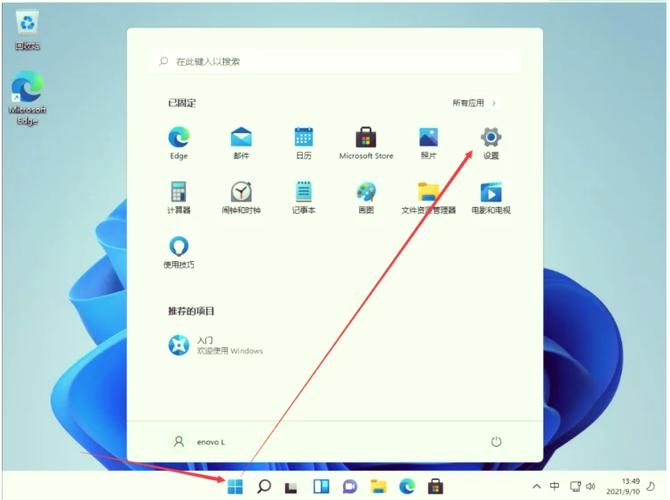
Windows 8系统的开始栏可通过任务栏属性进行个性化设置。右键点击任务栏选择“属性”,进入“导航”标签页,可调整开始屏幕的显示选项,如开机直接进入桌面、显示应用列表等。用户还可通过“自定义”来管理开始菜单中的功能项目,例如添加或移除常用程序快捷方式,以提升操作效率。这些设置均基于系统自带工具,确保安全与稳定。
产品名:win8的开始栏怎么设置
Windows 8系统的开始栏可通过任务栏属性进行个性化设置。右键点击任务栏选择“属性”,进入“导航”标签页,可调整开始屏幕的显示选项,如开机直接进入桌面、显示应用列表等。用户还可通过“自定义”来管理开始菜单中的功能项目,例如添加或移除常用程序快捷方式,以提升操作效率。这些设置均基于系统自带工具,确保安全与稳定。
产品名:win8的开始栏怎么设置
Windows 8系统的开始栏可通过任务栏属性进行个性化设置。右键点击任务栏选择“属性”,进入“导航”标签页,可调整开始屏幕的显示选项,如开机直接进入桌面、显示应用列表等。用户还可通过“自定义”来管理开始菜单中的功能项目,例如添加或移除常用程序快捷方式,以提升操作效率。这些设置均基于系统自带工具,确保安全与稳定。
产品名:win8的开始栏怎么设置
Windows 8系统的开始栏可通过任务栏属性进行个性化设置。右键点击任务栏选择“属性”,进入“导航”标签页,可调整开始屏幕的显示选项,如开机直接进入桌面、显示应用列表等。用户还可通过“自定义”来管理开始菜单中的功能项目,例如添加或移除常用程序快捷方式,以提升操作效率。这些设置均基于系统自带工具,确保安全与稳定。
产品名:win8的开始栏怎么设置
Windows 8系统的开始栏可通过任务栏属性进行个性化设置。右键点击任务栏选择“属性”,进入“导航”标签页,可调整开始屏幕的显示选项,如开机直接进入桌面、显示应用列表等。用户还可通过“自定义”来管理开始菜单中的功能项目,例如添加或移除常用程序快捷方式,以提升操作效率。这些设置均基于系统自带工具,确保安全与稳定。
产品名:win8的开始栏怎么设置
Windows 8系统的开始栏可通过任务栏属性进行个性化设置。右键点击任务栏选择“属性”,进入“导航”标签页,可调整开始屏幕的显示选项,如开机直接进入桌面、显示应用列表等。用户还可通过“自定义”来管理开始菜单中的功能项目,例如添加或移除常用程序快捷方式,以提升操作效率。这些设置均基于系统自带工具,确保安全与稳定。
产品名:win8的开始栏怎么设置
Windows 8系统的开始栏可通过任务栏属性进行个性化设置。右键点击任务栏选择“属性”,进入“导航”标签页,可调整开始屏幕的显示选项,如开机直接进入桌面、显示应用列表等。用户还可通过“自定义”来管理开始菜单中的功能项目,例如添加或移除常用程序快捷方式,以提升操作效率。这些设置均基于系统自带工具,确保安全与稳定。
产品名:win8的开始栏怎么设置
Windows 8系统的开始栏可通过任务栏属性进行个性化设置。右键点击任务栏选择“属性”,进入“导航”标签页,可调整开始屏幕的显示选项,如开机直接进入桌面、显示应用列表等。用户还可通过“自定义”来管理开始菜单中的功能项目,例如添加或移除常用程序快捷方式,以提升操作效率。这些设置均基于系统自带工具,确保安全与稳定。
产品名:win8的开始栏怎么设置
Windows 8系统的开始栏可通过任务栏属性进行个性化设置。右键点击任务栏选择“属性”,进入“导航”标签页,可调整开始屏幕的显示选项,如开机直接进入桌面、显示应用列表等。用户还可通过“自定义”来管理开始菜单中的功能项目,例如添加或移除常用程序快捷方式,以提升操作效率。这些设置均基于系统自带工具,确保安全与稳定。
产品名:win8的开始栏怎么设置
Windows 8系统的开始栏可通过任务栏属性进行个性化设置。右键点击任务栏选择“属性”,进入“导航”标签页,可调整开始屏幕的显示选项,如开机直接进入桌面、显示应用列表等。用户还可通过“自定义”来管理开始菜单中的功能项目,例如添加或移除常用程序快捷方式,以提升操作效率。这些设置均基于系统自带工具,确保安全与稳定。
产品名:win8的开始栏怎么设置
Windows 8系统的开始栏可通过任务栏属性进行个性化设置。右键点击任务栏选择“属性”,进入“导航”标签页,可调整开始屏幕的显示选项,如开机直接进入桌面、显示应用列表等。用户还可通过“自定义”来管理开始菜单中的功能项目,例如添加或移除常用程序快捷方式,以提升操作效率。这些设置均基于系统自带工具,确保安全与稳定。