首页
欢迎下载《ipad怎么批量删照片》这一实用教程指南。它将为您详细介绍iPad自带照片管理功能的正确操作方法,帮助您高效、安全地批量整理相册,彻底解决照片删除的烦恼。通过学习本指南,您可轻松掌握苹果官方提供的便捷工具,提升设备使用效率。
热门专辑
人的音域可以扩大吗
新澳门和老澳门一样吗一
catia有什么可以用的插件吗
英雄联盟未成年能玩吗
ExpressBurn(音乐cd刻录软件)V9.02官
欢迎下载《ipad怎么批量删除照片》。这是一款专为iPad用户设计的实用工具软件,旨在帮助您高效、安全地批量管理与删除设备中的照片。它遵循官方规范,提供清晰的操作指引,让您便捷整理相册,释放存储空间。我们倡导使用正规软件,保障数据安全与设备稳定。
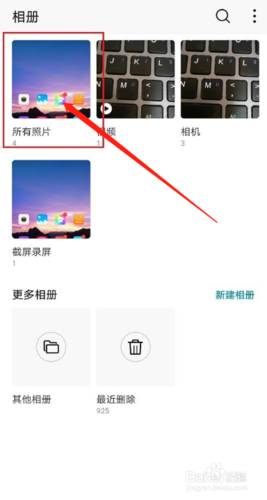
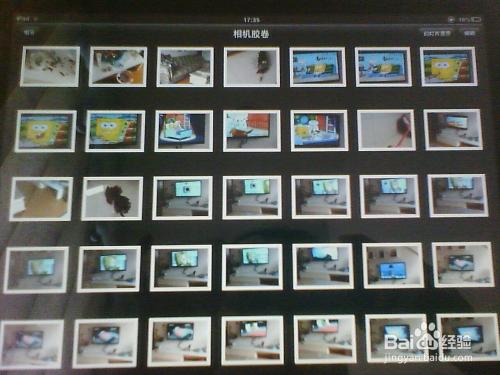
ipad照片批量删除 iPad官方相册应用支持高效管理,用户可进入“相簿”-“所有照片”,点选“选择”后滑动手指批量勾选,一键删除多余图像。此外,“照片”应用内的“最近删除”相册需二次清空才能彻底释放存储空间。建议定期整理以优化设备容量,无需安装第三方工具即可完成操作。
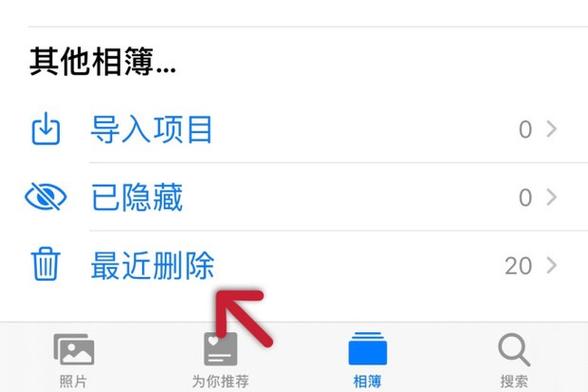
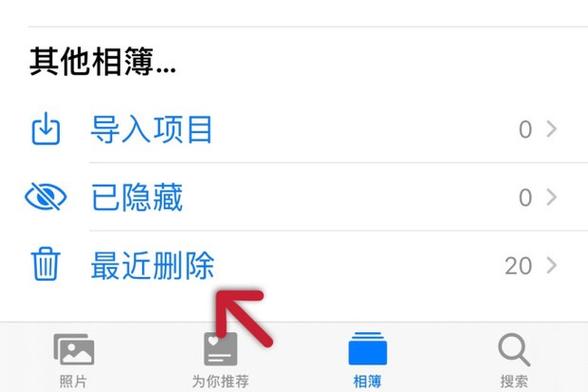
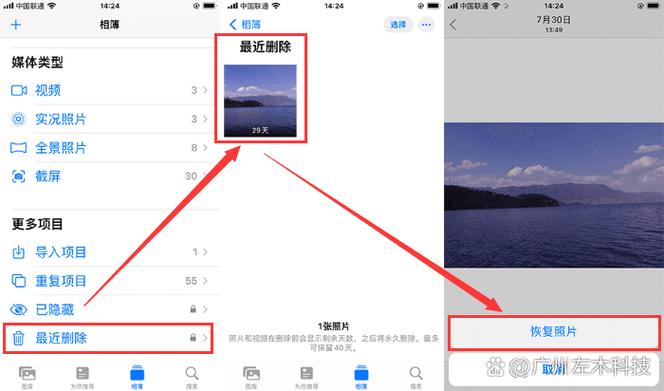
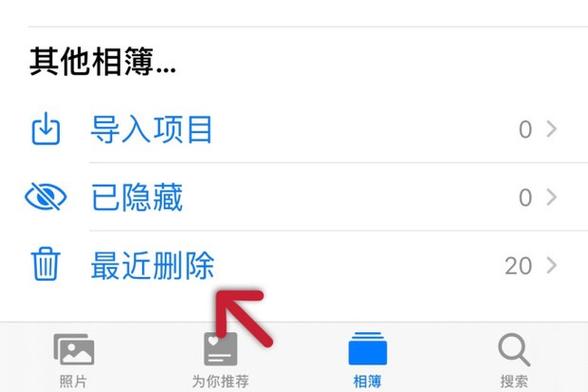
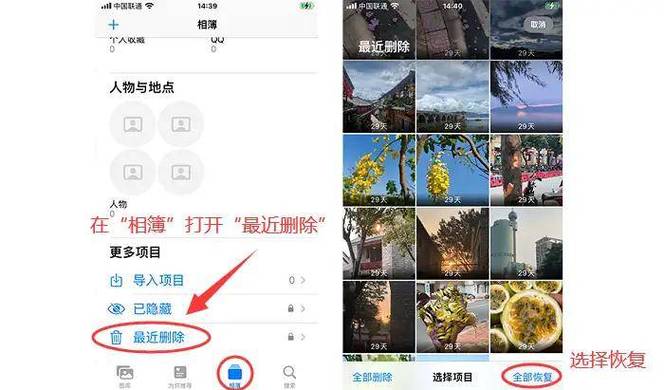
《iPad怎么大批量删除照片》 在iPad上批量删除照片最快的方式是使用官方相簿功能。首先打开“照片”应用,进入“相簿”选项卡,下滑找到“最近删除”上方的“所有照片”相簿,点击右上角“选择”按钮,随后在屏幕上滑动手指即可快速多选。选定所有需删除的照片后,点击右下角删除图标并确认,即可批量移除。最后请进入“最近删除”相簿进行二次确认清理,以彻底释放存储空间。
欢迎下载《ipad怎样批量删除照片》指南。本文档为您详细介绍iPad自带照片应用的常规操作步骤,教您如何高效、安全地通过“选择”功能批量管理及删除相簿中的图片,帮助您快速释放设备存储空间,是合法合规的官方功能使用教程。
产品名:怎么批量删除ipad里的照片 介绍:在iPad上批量删除照片,请使用官方内置功能。打开“照片”应用,进入“所有照片”或相应相簿,点击右上角“选择”按钮,即可手动多选照片后删除。如需更高效管理,可考虑使用正规软件如苹果官方“照片”应用或iCloud照片库的批量整理功能,安全便捷。
华为手机批量删除照片的方法如下: 1. 打开**“图库”**应用。 2. 进入相册,点击右上角的**“选择”**按钮。 3. 依次勾选需要删除的多张照片。 4. 点击底部**“删除”**图标,确认即可批量删除。 也可在照片浏览界面,长按一张照片后继续点选其他照片,再统一删除。注意删除后可在“最近删除”相册中找回(保留30天)。
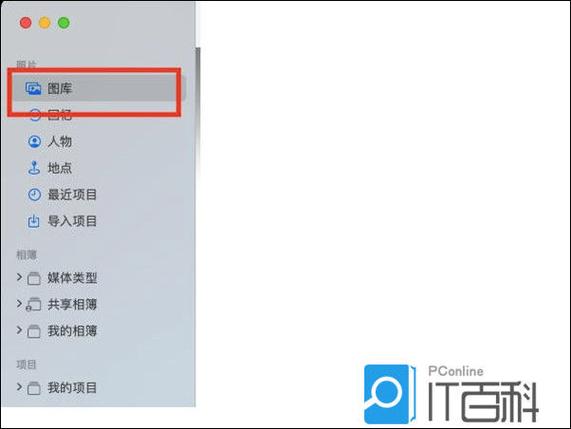
《mac怎么批量删除照片》介绍:苹果Mac系统提供简便的照片批量管理方案。用户可在“照片”应用中,选中多张图像后一键删除。高效管理图库,释放存储空间,建议通过官方应用商店获取正版工具,确保系统安全与数据隐私。
欢迎下载“iPhone怎么批量删除照片”指南!本教程将为您清晰演示快速清理手机相册的便捷方法,帮助您一键释放存储空间。通过简单步骤,您即可轻松选中多张照片并批量删除,高效管理您的图片库。马上获取技巧,让手机整理变得更轻松!
【快速清空相册,释放手机空间】 iOS系统支持高效批量删除照片,无需逐张操作。您可进入“相簿”选择“所有照片”,点击“选择”后滑动手指批量勾选,或按日期、类型快速筛选,一键清理冗余图片。欢迎下载本指引,获取详细图文步骤与实用技巧,轻松管理存储空间,让手机更流畅!
《如何批量删除ipad上的照片》教程:打开iPad“照片”应用,进入“相簿”或“所有照片”视图,点击右上角“选择”按钮,可手动滑动批量选取照片,或使用“选择照片”功能按日期范围快速勾选,确认后点击右下角删除图标即可批量移除。若需彻底清理,可前往“最近删除”相簿进行二次清空。