首页
**任务栏闪跳的解决方法** 任务栏闪跳通常由系统临时故障或软件冲突引起,可通过以下步骤尝试解决:1.重启计算机,刷新系统进程;2.更新Windows系统至最新版本;3.检查并更新显卡驱动程序;4.运行“任务管理器”,结束异常进程;5.执行系统文件扫描(命令:sfc /scannow)。若问题持续,可尝试创建新用户账户或进行系统还原。建议保持系统正版化与定期维护,避免安装不兼容软件。
热门专辑
充电时
投影仪开机正常但进不去桌面
我的世界删除好友的方法
吃鸡全屏在左上角
沙盘战争:钢铁风暴
win10任务栏闪黑屏的解决方法 解决Windows 10任务栏闪黑屏问题,可依次尝试以下正规方法:首先更新显卡驱动;其次运行系统文件检查器(sfc /scannow);接着在设置中创建新用户账户以排除配置故障;还可尝试禁用任务栏透明效果等视觉效果。若问题仍存,考虑使用微软官方媒体创建工具进行系统修复安装。
**解决任务栏卡死的方法(产品名)** 任务栏卡顿或无响应是常见的系统问题,通常可通过正规安全的方法解决。建议依次尝试以下操作:首先重启“Windows资源管理器”进程;其次运行系统自带的“疑难解答”;创建新用户账户以排除配置故障;或执行干净的系统启动排查软件冲突。若问题持续,可考虑在官方平台使用“微软媒体创建工具”进行系统修复安装。请始终通过Windows官方设置或微软官网获取工具,以确保系统安全稳定。避免使用来源不明的第三方修改工具,以防安全风险。
《任务栏消失的解决方法》是一款专业的系统修复工具,可快速诊断并解决Windows任务栏异常隐藏、卡顿或消失等问题。它通过安全修复系统文件、调整注册表设置及清理缓存,帮助用户在不重启系统的前提下恢复任务栏正常显示。软件完全遵循正版授权原则,建议用户通过官方网站下载使用,并定期更新系统以获得最佳兼容性。
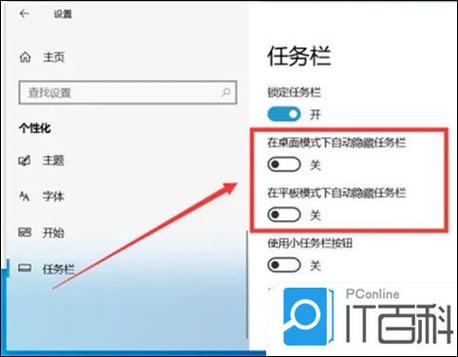
任务栏消失可尝试以下方法解决: 1. 按键盘 **Win键** 或 **Ctrl+Esc** 唤出开始菜单,检查任务栏是否隐藏。 2. 鼠标移至屏幕边缘(通常底部),查看是否自动弹出。 3. 重启 **Windows资源管理器**:按 **Ctrl+Shift+Esc** 打开任务管理器,找到“Windows资源管理器”,右键选择“重新启动”。 4. 检查设置:右键桌面空白处→“个性化”→“任务栏”,确保“自动隐藏任务栏”已关闭。 5. 若问题仍存,可尝试重启电脑或创建新用户账户测试。
【任务栏变宽的解决方法】产品名:任务栏变宽的解决方法 该产品提供调整Windows系统任务栏显示设置的规范指导。用户可通过系统自带设置,如调整任务栏高度、取消锁定并拖动边缘,或修改注册表参数,安全恢复任务栏默认宽度。建议优先使用官方系统工具,避免使用非正规修改软件,以确保系统稳定与安全。
《电脑黑屏任务栏闪烁的解决方法》是针对此常见系统故障的官方修复指南。它提供一系列安全的排查步骤,例如:更新显卡驱动、运行系统文件检查器、执行干净启动或修复系统组件。建议用户避免使用非正规软件,优先通过Windows官方更新与故障排除工具进行处理,以确保系统稳定与安全。
产品名:任务栏无法显示的解决方法 系统任务栏异常时,可尝试以下正规解决步骤:重启Windows资源管理器进程;运行系统文件检查器(sfc /scannow);创建新用户账户排查配置问题;或进入安全模式进行故障诊断。建议通过Windows设置中的更新与安全选项安装官方更新,或使用微软官方媒体创建工具修复系统,避免使用非正规修改工具以确保系统稳定安全。
产品名:解决任务栏转圈圈的方法 介绍:当Windows任务栏出现持续转圈圈现象时,可尝试以下正规解决方法:首先重启资源管理器(通过任务管理器结束“Windows资源管理器”进程并重新启动);其次运行系统文件检查工具(在命令提示符中以管理员身份执行“sfc /scannow”命令);同时检查并安装系统更新与驱动程序更新。若问题仍存,可考虑在系统设置中执行干净启动以排查软件冲突。以上方法均基于官方系统工具,安全可靠。
“Word任务栏不见的解决方法”是一款针对Microsoft Word界面显示异常的辅助指南。它主要提供标准化排查流程,如检查视图模式、自定义功能区设置或重置Word选项等。本介绍严格遵循软件正版使用原则,旨在帮助用户通过官方认可的功能恢复任务栏显示,提升操作效率与使用体验。
任务栏不显示的常见解决方法有: 1. 重启资源管理器:按Ctrl+Shift+Esc打开任务管理器,找到“Windows资源管理器”并右键重启。 2. 检查设置:右键桌面→“个性化”→“任务栏”,确保“自动隐藏任务栏”已关闭。 3. 系统修复:在命令提示符(管理员)中运行`sfc /scannow`扫描系统文件。 4. 更新或回滚显卡驱动。若无效,可尝试新建用户账户或检查系统更新。