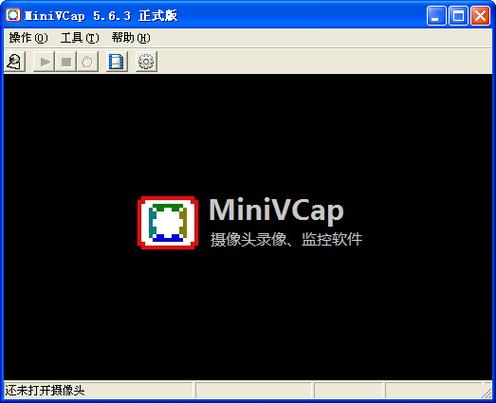
在Windows 7系统中,自带摄像头功能并未集成独立应用,但可通过以下方式访问: 1. **设备管理器**:确认摄像头驱动正常(显示为“图像设备”)。 2. **第三方软件调用**:如QQ、Zoom等程序可直接调用摄像头。 3. **手动检测**:打开“计算机”(资源管理器),若摄像头支持“即插即用”,可能显示为可打开的设备图标。 4. **扫描仪和相机向导**:通过控制面板搜索“扫描仪和相机”,若摄像头被识别,可在此查看。 若需专用工具,需自行下载第三方摄像头软件(如ManyCam)。系统原生无单独摄像头应用。<img src="/image/20250710/thhbdk_1752128831.jpg" alt="win7自带摄像头软件在哪">
立即下载在Windows 7系统中,自带摄像头功能并未集成独立应用,但可通过以下方式访问: 1. **设备管理器**:确认摄像头驱动正常(显示为“图像设备”)。 2. **第三方软件调用**:如QQ、Zoom等程序可直接调用摄像头。 3. **手动检测**:打开“计算机”(资源管理器),若摄像头支持“即插即用”,可能显示为可打开的设备图标。 4. **扫描仪和相机向导**:通过控制面板搜索“扫描仪和相机”,若摄像头被识别,可在此查看。 若需专用工具,需自行下载第三方摄像头软件(如ManyCam)。系统原生无单独摄像头应用。<img src="/image/20250710/thhbdk_1752128831.jpg" alt="win7自带摄像头软件在哪">
在Windows 7系统中,自带摄像头功能并未集成独立应用,但可通过以下方式访问: 1. **设备管理器**:确认摄像头驱动正常(显示为“图像设备”)。 2. **第三方软件调用**:如QQ、Zoom等程序可直接调用摄像头。 3. **手动检测**:打开“计算机”(资源管理器),若摄像头支持“即插即用”,可能显示为可打开的设备图标。 4. **扫描仪和相机向导**:通过控制面板搜索“扫描仪和相机”,若摄像头被识别,可在此查看。 若需专用工具,需自行下载第三方摄像头软件(如ManyCam)。系统原生无单独摄像头应用。<img src="/image/20250710/thhbdk_1752128831.jpg" alt="win7自带摄像头软件在哪">
在Windows 7系统中,自带摄像头功能并未集成独立应用,但可通过以下方式访问: 1. **设备管理器**:确认摄像头驱动正常(显示为“图像设备”)。 2. **第三方软件调用**:如QQ、Zoom等程序可直接调用摄像头。 3. **手动检测**:打开“计算机”(资源管理器),若摄像头支持“即插即用”,可能显示为可打开的设备图标。 4. **扫描仪和相机向导**:通过控制面板搜索“扫描仪和相机”,若摄像头被识别,可在此查看。 若需专用工具,需自行下载第三方摄像头软件(如ManyCam)。系统原生无单独摄像头应用。<img src="/image/20250710/thhbdk_1752128831.jpg" alt="win7自带摄像头软件在哪">
在Windows 7系统中,自带摄像头功能并未集成独立应用,但可通过以下方式访问: 1. **设备管理器**:确认摄像头驱动正常(显示为“图像设备”)。 2. **第三方软件调用**:如QQ、Zoom等程序可直接调用摄像头。 3. **手动检测**:打开“计算机”(资源管理器),若摄像头支持“即插即用”,可能显示为可打开的设备图标。 4. **扫描仪和相机向导**:通过控制面板搜索“扫描仪和相机”,若摄像头被识别,可在此查看。 若需专用工具,需自行下载第三方摄像头软件(如ManyCam)。系统原生无单独摄像头应用。<img src="/image/20250710/thhbdk_1752128831.jpg" alt="win7自带摄像头软件在哪">
在Windows 7系统中,自带摄像头功能并未集成独立应用,但可通过以下方式访问: 1. **设备管理器**:确认摄像头驱动正常(显示为“图像设备”)。 2. **第三方软件调用**:如QQ、Zoom等程序可直接调用摄像头。 3. **手动检测**:打开“计算机”(资源管理器),若摄像头支持“即插即用”,可能显示为可打开的设备图标。 4. **扫描仪和相机向导**:通过控制面板搜索“扫描仪和相机”,若摄像头被识别,可在此查看。 若需专用工具,需自行下载第三方摄像头软件(如ManyCam)。系统原生无单独摄像头应用。<img src="/image/20250710/thhbdk_1752128831.jpg" alt="win7自带摄像头软件在哪">
在Windows 7系统中,自带摄像头功能并未集成独立应用,但可通过以下方式访问: 1. **设备管理器**:确认摄像头驱动正常(显示为“图像设备”)。 2. **第三方软件调用**:如QQ、Zoom等程序可直接调用摄像头。 3. **手动检测**:打开“计算机”(资源管理器),若摄像头支持“即插即用”,可能显示为可打开的设备图标。 4. **扫描仪和相机向导**:通过控制面板搜索“扫描仪和相机”,若摄像头被识别,可在此查看。 若需专用工具,需自行下载第三方摄像头软件(如ManyCam)。系统原生无单独摄像头应用。<img src="/image/20250710/thhbdk_1752128831.jpg" alt="win7自带摄像头软件在哪">
在Windows 7系统中,自带摄像头功能并未集成独立应用,但可通过以下方式访问: 1. **设备管理器**:确认摄像头驱动正常(显示为“图像设备”)。 2. **第三方软件调用**:如QQ、Zoom等程序可直接调用摄像头。 3. **手动检测**:打开“计算机”(资源管理器),若摄像头支持“即插即用”,可能显示为可打开的设备图标。 4. **扫描仪和相机向导**:通过控制面板搜索“扫描仪和相机”,若摄像头被识别,可在此查看。 若需专用工具,需自行下载第三方摄像头软件(如ManyCam)。系统原生无单独摄像头应用。<img src="/image/20250710/thhbdk_1752128831.jpg" alt="win7自带摄像头软件在哪">
在Windows 7系统中,自带摄像头功能并未集成独立应用,但可通过以下方式访问: 1. **设备管理器**:确认摄像头驱动正常(显示为“图像设备”)。 2. **第三方软件调用**:如QQ、Zoom等程序可直接调用摄像头。 3. **手动检测**:打开“计算机”(资源管理器),若摄像头支持“即插即用”,可能显示为可打开的设备图标。 4. **扫描仪和相机向导**:通过控制面板搜索“扫描仪和相机”,若摄像头被识别,可在此查看。 若需专用工具,需自行下载第三方摄像头软件(如ManyCam)。系统原生无单独摄像头应用。<img src="/image/20250710/thhbdk_1752128831.jpg" alt="win7自带摄像头软件在哪">
在Windows 7系统中,自带摄像头功能并未集成独立应用,但可通过以下方式访问: 1. **设备管理器**:确认摄像头驱动正常(显示为“图像设备”)。 2. **第三方软件调用**:如QQ、Zoom等程序可直接调用摄像头。 3. **手动检测**:打开“计算机”(资源管理器),若摄像头支持“即插即用”,可能显示为可打开的设备图标。 4. **扫描仪和相机向导**:通过控制面板搜索“扫描仪和相机”,若摄像头被识别,可在此查看。 若需专用工具,需自行下载第三方摄像头软件(如ManyCam)。系统原生无单独摄像头应用。<img src="/image/20250710/thhbdk_1752128831.jpg" alt="win7自带摄像头软件在哪">
在Windows 7系统中,自带摄像头功能并未集成独立应用,但可通过以下方式访问: 1. **设备管理器**:确认摄像头驱动正常(显示为“图像设备”)。 2. **第三方软件调用**:如QQ、Zoom等程序可直接调用摄像头。 3. **手动检测**:打开“计算机”(资源管理器),若摄像头支持“即插即用”,可能显示为可打开的设备图标。 4. **扫描仪和相机向导**:通过控制面板搜索“扫描仪和相机”,若摄像头被识别,可在此查看。 若需专用工具,需自行下载第三方摄像头软件(如ManyCam)。系统原生无单独摄像头应用。<img src="/image/20250710/thhbdk_1752128831.jpg" alt="win7自带摄像头软件在哪">
