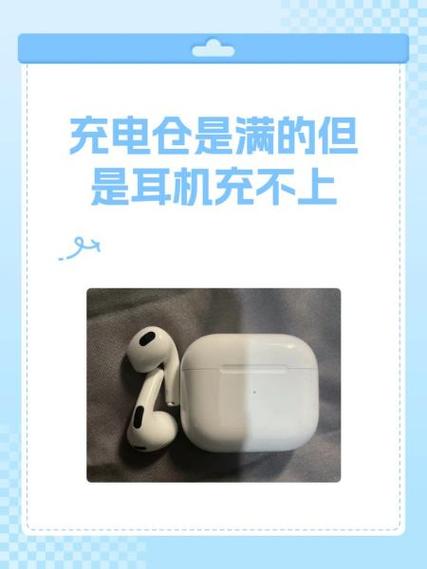
好的,针对“耳机与充电仓接触不良”的问题,这是一份专业的故障排查与解决方法介绍,适用于各类TWS真无线耳机。 --- **耳机与充电仓接触不良的排查与解决方法** 当您的TWS耳机出现放入充电仓后无法充电、指示灯不亮或连接断开等问题时,通常是由于接触点污损或物理位移导致。请按以下步骤系统排查: 1. **清洁金属触点**:这是最常见原因。使用干燥的棉签或软布,仔细擦拭耳机底部和充电仓内的**金属充电触点**,去除氧化层、汗渍或污垢。切勿使用液体清洁剂。 2. **检查并复位耳机**:确保耳机已**正确放入**仓内相应位置,听到“咔哒”声或看到指示灯亮起。尝试将两只耳机**取出后长按功能键10秒以上进行重置**,然后重新放入充电仓。 。 连接。 。 3. **检查充电仓状态**:确认充电仓**电量充足**。使用原装或认证充电线为充电仓充电一段时间后再尝试。 4. **检查物理结构**:观察充电仓内是否有**异物阻挡**或耳机充电触点区域是否有明显**凹陷、损坏**。轻微变形可尝试手动调整复原。 。 。 若触点损坏则需联系官方售后。 通过以上步骤,大多数因日常使用导致的接触不良问题均可得到有效解决。若问题依旧,建议联系产品官方客服获取进一步支持。
立即下载好的,针对“耳机与充电仓接触不良”的问题,这是一份专业的故障排查与解决方法介绍,适用于各类TWS真无线耳机。 --- **耳机与充电仓接触不良的排查与解决方法** 当您的TWS耳机出现放入充电仓后无法充电、指示灯不亮或连接断开等问题时,通常是由于接触点污损或物理位移导致。请按以下步骤系统排查: 1. **清洁金属触点**:这是最常见原因。使用干燥的棉签或软布,仔细擦拭耳机底部和充电仓内的**金属充电触点**,去除氧化层、汗渍或污垢。切勿使用液体清洁剂。 2. **检查并复位耳机**:确保耳机已**正确放入**仓内相应位置,听到“咔哒”声或看到指示灯亮起。尝试将两只耳机**取出后长按功能键10秒以上进行重置**,然后重新放入充电仓。 。 连接。 。 3. **检查充电仓状态**:确认充电仓**电量充足**。使用原装或认证充电线为充电仓充电一段时间后再尝试。 4. **检查物理结构**:观察充电仓内是否有**异物阻挡**或耳机充电触点区域是否有明显**凹陷、损坏**。轻微变形可尝试手动调整复原。 。 。 若触点损坏则需联系官方售后。 通过以上步骤,大多数因日常使用导致的接触不良问题均可得到有效解决。若问题依旧,建议联系产品官方客服获取进一步支持。
好的,针对“耳机与充电仓接触不良”的问题,这是一份专业的故障排查与解决方法介绍,适用于各类TWS真无线耳机。 --- **耳机与充电仓接触不良的排查与解决方法** 当您的TWS耳机出现放入充电仓后无法充电、指示灯不亮或连接断开等问题时,通常是由于接触点污损或物理位移导致。请按以下步骤系统排查: 1. **清洁金属触点**:这是最常见原因。使用干燥的棉签或软布,仔细擦拭耳机底部和充电仓内的**金属充电触点**,去除氧化层、汗渍或污垢。切勿使用液体清洁剂。 2. **检查并复位耳机**:确保耳机已**正确放入**仓内相应位置,听到“咔哒”声或看到指示灯亮起。尝试将两只耳机**取出后长按功能键10秒以上进行重置**,然后重新放入充电仓。 。 连接。 。 3. **检查充电仓状态**:确认充电仓**电量充足**。使用原装或认证充电线为充电仓充电一段时间后再尝试。 4. **检查物理结构**:观察充电仓内是否有**异物阻挡**或耳机充电触点区域是否有明显**凹陷、损坏**。轻微变形可尝试手动调整复原。 。 。 若触点损坏则需联系官方售后。 通过以上步骤,大多数因日常使用导致的接触不良问题均可得到有效解决。若问题依旧,建议联系产品官方客服获取进一步支持。
好的,针对“耳机与充电仓接触不良”的问题,这是一份专业的故障排查与解决方法介绍,适用于各类TWS真无线耳机。 --- **耳机与充电仓接触不良的排查与解决方法** 当您的TWS耳机出现放入充电仓后无法充电、指示灯不亮或连接断开等问题时,通常是由于接触点污损或物理位移导致。请按以下步骤系统排查: 1. **清洁金属触点**:这是最常见原因。使用干燥的棉签或软布,仔细擦拭耳机底部和充电仓内的**金属充电触点**,去除氧化层、汗渍或污垢。切勿使用液体清洁剂。 2. **检查并复位耳机**:确保耳机已**正确放入**仓内相应位置,听到“咔哒”声或看到指示灯亮起。尝试将两只耳机**取出后长按功能键10秒以上进行重置**,然后重新放入充电仓。 。 连接。 。 3. **检查充电仓状态**:确认充电仓**电量充足**。使用原装或认证充电线为充电仓充电一段时间后再尝试。 4. **检查物理结构**:观察充电仓内是否有**异物阻挡**或耳机充电触点区域是否有明显**凹陷、损坏**。轻微变形可尝试手动调整复原。 。 。 若触点损坏则需联系官方售后。 通过以上步骤,大多数因日常使用导致的接触不良问题均可得到有效解决。若问题依旧,建议联系产品官方客服获取进一步支持。
好的,针对“耳机与充电仓接触不良”的问题,这是一份专业的故障排查与解决方法介绍,适用于各类TWS真无线耳机。 --- **耳机与充电仓接触不良的排查与解决方法** 当您的TWS耳机出现放入充电仓后无法充电、指示灯不亮或连接断开等问题时,通常是由于接触点污损或物理位移导致。请按以下步骤系统排查: 1. **清洁金属触点**:这是最常见原因。使用干燥的棉签或软布,仔细擦拭耳机底部和充电仓内的**金属充电触点**,去除氧化层、汗渍或污垢。切勿使用液体清洁剂。 2. **检查并复位耳机**:确保耳机已**正确放入**仓内相应位置,听到“咔哒”声或看到指示灯亮起。尝试将两只耳机**取出后长按功能键10秒以上进行重置**,然后重新放入充电仓。 。 连接。 。 3. **检查充电仓状态**:确认充电仓**电量充足**。使用原装或认证充电线为充电仓充电一段时间后再尝试。 4. **检查物理结构**:观察充电仓内是否有**异物阻挡**或耳机充电触点区域是否有明显**凹陷、损坏**。轻微变形可尝试手动调整复原。 。 。 若触点损坏则需联系官方售后。 通过以上步骤,大多数因日常使用导致的接触不良问题均可得到有效解决。若问题依旧,建议联系产品官方客服获取进一步支持。
好的,针对“耳机与充电仓接触不良”的问题,这是一份专业的故障排查与解决方法介绍,适用于各类TWS真无线耳机。 --- **耳机与充电仓接触不良的排查与解决方法** 当您的TWS耳机出现放入充电仓后无法充电、指示灯不亮或连接断开等问题时,通常是由于接触点污损或物理位移导致。请按以下步骤系统排查: 1. **清洁金属触点**:这是最常见原因。使用干燥的棉签或软布,仔细擦拭耳机底部和充电仓内的**金属充电触点**,去除氧化层、汗渍或污垢。切勿使用液体清洁剂。 2. **检查并复位耳机**:确保耳机已**正确放入**仓内相应位置,听到“咔哒”声或看到指示灯亮起。尝试将两只耳机**取出后长按功能键10秒以上进行重置**,然后重新放入充电仓。 。 连接。 。 3. **检查充电仓状态**:确认充电仓**电量充足**。使用原装或认证充电线为充电仓充电一段时间后再尝试。 4. **检查物理结构**:观察充电仓内是否有**异物阻挡**或耳机充电触点区域是否有明显**凹陷、损坏**。轻微变形可尝试手动调整复原。 。 。 若触点损坏则需联系官方售后。 通过以上步骤,大多数因日常使用导致的接触不良问题均可得到有效解决。若问题依旧,建议联系产品官方客服获取进一步支持。
好的,针对“耳机与充电仓接触不良”的问题,这是一份专业的故障排查与解决方法介绍,适用于各类TWS真无线耳机。 --- **耳机与充电仓接触不良的排查与解决方法** 当您的TWS耳机出现放入充电仓后无法充电、指示灯不亮或连接断开等问题时,通常是由于接触点污损或物理位移导致。请按以下步骤系统排查: 1. **清洁金属触点**:这是最常见原因。使用干燥的棉签或软布,仔细擦拭耳机底部和充电仓内的**金属充电触点**,去除氧化层、汗渍或污垢。切勿使用液体清洁剂。 2. **检查并复位耳机**:确保耳机已**正确放入**仓内相应位置,听到“咔哒”声或看到指示灯亮起。尝试将两只耳机**取出后长按功能键10秒以上进行重置**,然后重新放入充电仓。 。 连接。 。 3. **检查充电仓状态**:确认充电仓**电量充足**。使用原装或认证充电线为充电仓充电一段时间后再尝试。 4. **检查物理结构**:观察充电仓内是否有**异物阻挡**或耳机充电触点区域是否有明显**凹陷、损坏**。轻微变形可尝试手动调整复原。 。 。 若触点损坏则需联系官方售后。 通过以上步骤,大多数因日常使用导致的接触不良问题均可得到有效解决。若问题依旧,建议联系产品官方客服获取进一步支持。
好的,针对“耳机与充电仓接触不良”的问题,这是一份专业的故障排查与解决方法介绍,适用于各类TWS真无线耳机。 --- **耳机与充电仓接触不良的排查与解决方法** 当您的TWS耳机出现放入充电仓后无法充电、指示灯不亮或连接断开等问题时,通常是由于接触点污损或物理位移导致。请按以下步骤系统排查: 1. **清洁金属触点**:这是最常见原因。使用干燥的棉签或软布,仔细擦拭耳机底部和充电仓内的**金属充电触点**,去除氧化层、汗渍或污垢。切勿使用液体清洁剂。 2. **检查并复位耳机**:确保耳机已**正确放入**仓内相应位置,听到“咔哒”声或看到指示灯亮起。尝试将两只耳机**取出后长按功能键10秒以上进行重置**,然后重新放入充电仓。 。 连接。 。 3. **检查充电仓状态**:确认充电仓**电量充足**。使用原装或认证充电线为充电仓充电一段时间后再尝试。 4. **检查物理结构**:观察充电仓内是否有**异物阻挡**或耳机充电触点区域是否有明显**凹陷、损坏**。轻微变形可尝试手动调整复原。 。 。 若触点损坏则需联系官方售后。 通过以上步骤,大多数因日常使用导致的接触不良问题均可得到有效解决。若问题依旧,建议联系产品官方客服获取进一步支持。
好的,针对“耳机与充电仓接触不良”的问题,这是一份专业的故障排查与解决方法介绍,适用于各类TWS真无线耳机。 --- **耳机与充电仓接触不良的排查与解决方法** 当您的TWS耳机出现放入充电仓后无法充电、指示灯不亮或连接断开等问题时,通常是由于接触点污损或物理位移导致。请按以下步骤系统排查: 1. **清洁金属触点**:这是最常见原因。使用干燥的棉签或软布,仔细擦拭耳机底部和充电仓内的**金属充电触点**,去除氧化层、汗渍或污垢。切勿使用液体清洁剂。 2. **检查并复位耳机**:确保耳机已**正确放入**仓内相应位置,听到“咔哒”声或看到指示灯亮起。尝试将两只耳机**取出后长按功能键10秒以上进行重置**,然后重新放入充电仓。 。 连接。 。 3. **检查充电仓状态**:确认充电仓**电量充足**。使用原装或认证充电线为充电仓充电一段时间后再尝试。 4. **检查物理结构**:观察充电仓内是否有**异物阻挡**或耳机充电触点区域是否有明显**凹陷、损坏**。轻微变形可尝试手动调整复原。 。 。 若触点损坏则需联系官方售后。 通过以上步骤,大多数因日常使用导致的接触不良问题均可得到有效解决。若问题依旧,建议联系产品官方客服获取进一步支持。
好的,针对“耳机与充电仓接触不良”的问题,这是一份专业的故障排查与解决方法介绍,适用于各类TWS真无线耳机。 --- **耳机与充电仓接触不良的排查与解决方法** 当您的TWS耳机出现放入充电仓后无法充电、指示灯不亮或连接断开等问题时,通常是由于接触点污损或物理位移导致。请按以下步骤系统排查: 1. **清洁金属触点**:这是最常见原因。使用干燥的棉签或软布,仔细擦拭耳机底部和充电仓内的**金属充电触点**,去除氧化层、汗渍或污垢。切勿使用液体清洁剂。 2. **检查并复位耳机**:确保耳机已**正确放入**仓内相应位置,听到“咔哒”声或看到指示灯亮起。尝试将两只耳机**取出后长按功能键10秒以上进行重置**,然后重新放入充电仓。 。 连接。 。 3. **检查充电仓状态**:确认充电仓**电量充足**。使用原装或认证充电线为充电仓充电一段时间后再尝试。 4. **检查物理结构**:观察充电仓内是否有**异物阻挡**或耳机充电触点区域是否有明显**凹陷、损坏**。轻微变形可尝试手动调整复原。 。 。 若触点损坏则需联系官方售后。 通过以上步骤,大多数因日常使用导致的接触不良问题均可得到有效解决。若问题依旧,建议联系产品官方客服获取进一步支持。
好的,针对“耳机与充电仓接触不良”的问题,这是一份专业的故障排查与解决方法介绍,适用于各类TWS真无线耳机。 --- **耳机与充电仓接触不良的排查与解决方法** 当您的TWS耳机出现放入充电仓后无法充电、指示灯不亮或连接断开等问题时,通常是由于接触点污损或物理位移导致。请按以下步骤系统排查: 1. **清洁金属触点**:这是最常见原因。使用干燥的棉签或软布,仔细擦拭耳机底部和充电仓内的**金属充电触点**,去除氧化层、汗渍或污垢。切勿使用液体清洁剂。 2. **检查并复位耳机**:确保耳机已**正确放入**仓内相应位置,听到“咔哒”声或看到指示灯亮起。尝试将两只耳机**取出后长按功能键10秒以上进行重置**,然后重新放入充电仓。 。 连接。 。 3. **检查充电仓状态**:确认充电仓**电量充足**。使用原装或认证充电线为充电仓充电一段时间后再尝试。 4. **检查物理结构**:观察充电仓内是否有**异物阻挡**或耳机充电触点区域是否有明显**凹陷、损坏**。轻微变形可尝试手动调整复原。 。 。 若触点损坏则需联系官方售后。 通过以上步骤,大多数因日常使用导致的接触不良问题均可得到有效解决。若问题依旧,建议联系产品官方客服获取进一步支持。
