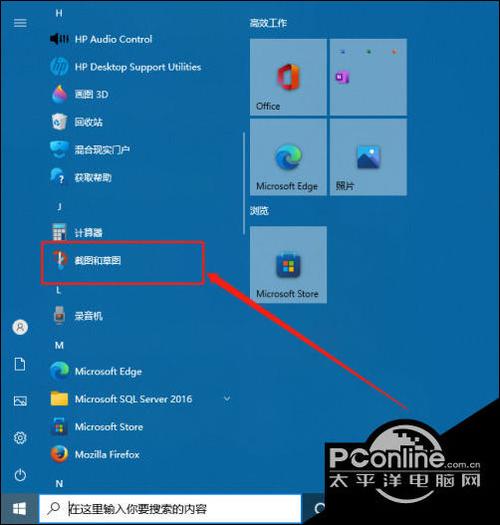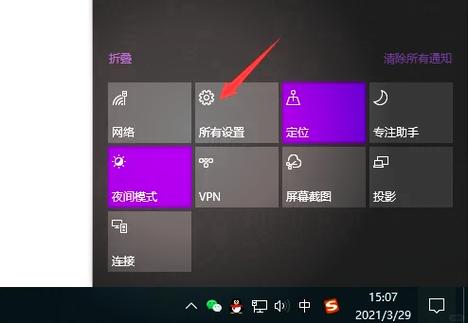
欢迎下载《win10怎么截图》指南。本产品为Windows 10系统内置截图功能的官方使用教程,将为您详细讲解快捷键(如Win+Shift+S)、截图工具及游戏栏等多种安全正规的截图方法,助您高效完成屏幕捕捉操作。请遵循官方指引,享受正版系统带来的便捷与稳定体验。
立即下载关于 win10 截图:多场景、多需求的理想选择 在当今数字化时代,屏幕截图已成为工作、学习及日常生活中不可或缺的工具。无论是需要快速保存网页内容、制作教程,还是截取重要的会议画面,优质的截图软件都能大大提升效率。Win10截图软件,专为Windows 10系统优化设计,以其操作便捷、功能丰富、界面友好,成为众多用户的首选。它不仅解决了传统截图工具在多任务操作中的繁琐问题,还提供了多样化的编辑和分享功能,满足不同用户的个性化需求。 win10 截图的核心功能亮点 这款软件的设计初衷是帮助用户实现快速、精准的屏幕捕获,同时提供多样化的后续处理能力。以下是其主要功能亮点: 多样的截图模式:支持全屏截图、区域截图、窗口截图、滚动截图等多种模式,满足不同场景的需求。例如,滚动截图适合捕获长网页或长文档内容。 快速捕获与快捷键支持:用户可以自定义快捷键,一键完成截图操作,极大提升操作效率,避免繁琐的菜单操作。 实时编辑与标注:截图完成后,内置丰富的编辑工具,包括画笔、箭头、文本、模糊等,方便用户立即标注重点信息,简化后续编辑流程。 智能识别与内容提取:利用OCR技术,支持从截图中自动识别文字内容,方便复制粘贴,提升信息利用率。 一键分享与保存:支持将截图快速上传到云端、社交平台或保存到本地,支持多种文件格式,操作简便快捷。 win10 截图的独特特色 与市场上其他截图工具相比,win10截图软件在界面设计、交互体验和性能表现上均有出色表现。其独特的特色主要体现在以下几个方面: 界面简洁直观:采用扁平化设计风格,操作逻辑清晰,无繁杂的菜单,用户无需花费时间学习复杂操作流程。 多平台同步能力:支持云端同步,用户在不同设备间无缝获取截图内容,特别适合多设备办公的场景。 优化的性能表现:即使在捕获大尺寸或复杂内容时,也能保持流畅不卡顿,确保用户体验顺畅无阻。 高度定制化:用户可以根据自身习惯调整截图区域、快捷键、保存路径等,满足个性化操作需求。 智能提醒与自动保存:在截图过程中,提供动态提示,确保操作无误,并支持自动保存以防误操作导致数据丢失。 win10 截图的详细使用攻略 想要最大程度发挥软件的功能,掌握正确的操作流程尤为关键。以下是详细的使用步骤,帮助你轻松上手: 软件下载与安装:访问本站提供的官方链接,下载安装包,双击运行后按照提示完成安装,确保软件已正常启动。 基本截图操作:启动软件后,点击主界面上的“全屏截图”按钮即可捕获整屏内容;按下自定义快捷键(例如Ctrl+Shift+S)可以快速开启区域截图模式。 选择截图模式:点击“截图模式”按钮,选择“窗口”、“区域”或“滚动截图”。在区域模式下,用鼠标拖拽选择需要捕获的区域;滚动截图则需滚动页面,软件会自动拼接内容。 截图后编辑处理:截图完成后,自动弹出编辑窗口。你可以用画笔标注重点,添加文字说明,或者使用模糊工具隐藏敏感信息。编辑完毕后,点击“保存”或“分享”。 文字识别与内容提取:在截图编辑界面选择“识别文字”功能,软件会自动识别图片中的文字内容,供复制粘贴使用,极大提高效率。 保存与分享:点击“保存”按钮,选择本地目录或云端存储;若需要分享,选择“上传”或“复制链接”,即可快速将截图分享给他人。 个性化设置:进入“设置”面板,自定义快捷键、截图区域默认尺寸、自动保存路径等,以适应不同使用习惯。 用户真实评价 “我平时经常需要截取网页内容,win10截图的滚动截图功能让我省去了许多繁琐操作,效率提升不少。” —— 科技宅小王 “界面非常简洁,操作也很直观,刚开始用几分钟就能上手,标注和编辑功能也很实用,适合做教程。” —— 设计狮阿杰 “我喜欢它的文字识别功能,能快速提取图片中的文字内容,极大方便了我整理资料。” —— 学术研究者李强 “多平台同步真心不错,换电脑或者手机都能随时调取截图资料,办公变得更灵活。” —— 业务经理陈晓 “性能表现很稳定,即使处理复杂图片也没有卡顿,值得推荐。” —— 软件开发者赵明